
Grafikkonfiguration
Windows zur Verwendung der dedizierten GPU einrichten
Ab Windows 10 (Version 2004) haben die Windows-Grafikleistungseinstellungen bei einigen Anwendungen Vorrang vor den Einstellungen in GPU-Herstellersteuerungen (wie NVIDIA-Systemsteuerung oder AMD Radeon Software). Selbst wenn eine Anwendung in der NVIDIA-Systemsteuerung auf die NVIDIA-GPU eingestellt ist, kann sie dennoch die integrierte GPU verwenden, wenn Windows standardmäßig die CPU-interne Grafik nutzt.
Hinweis: Microsoft kann im Hintergrund Anwendungen hinzufügen, die die Standard-GPU verwenden. Um die GPU-Einstellungen einer bestimmten Anwendung zu ändern, wird empfohlen, sowohl die Windows-Einstellungen als auch die GPU-Herstellersteuerung zu konfigurieren.
Die folgenden Schritte zeigen, wie man die bevorzugte Grafik-GPU unter Windows 10 einstellt:
- Drücke
Win + I, um die Windows-Einstellungen zu öffnen, und wähle „System".
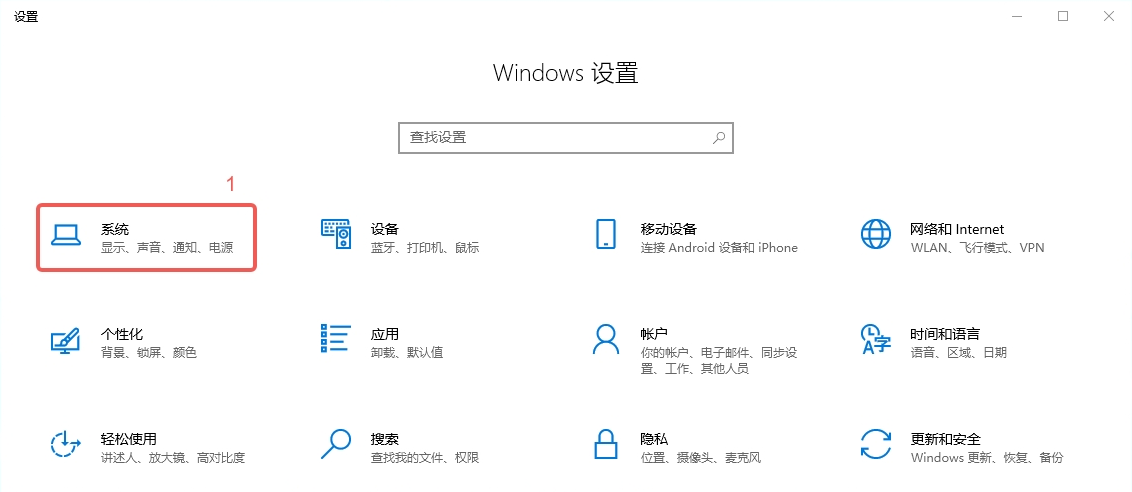
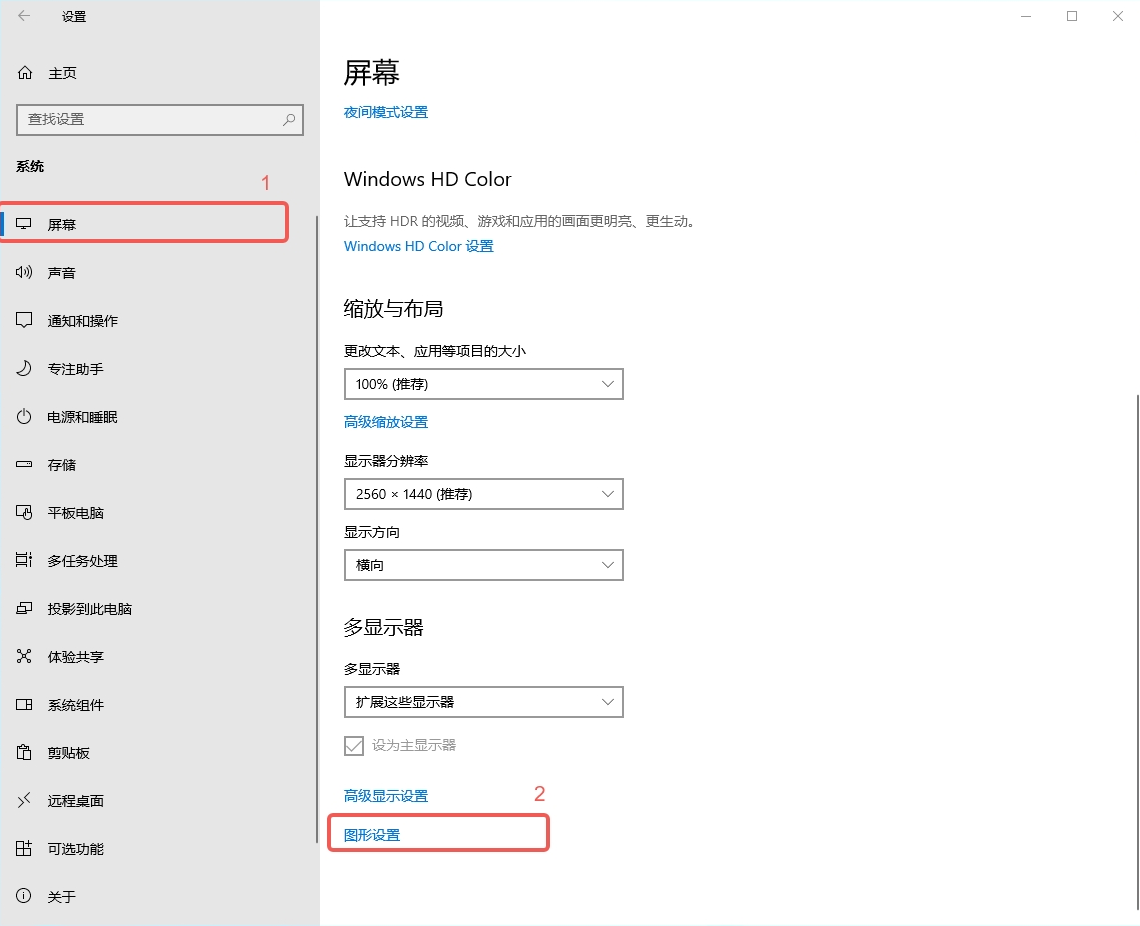
- Gehe zu „System" → „Anzeige", scrolle im rechten Bereich nach unten und finde „Grafikeinstellungen".
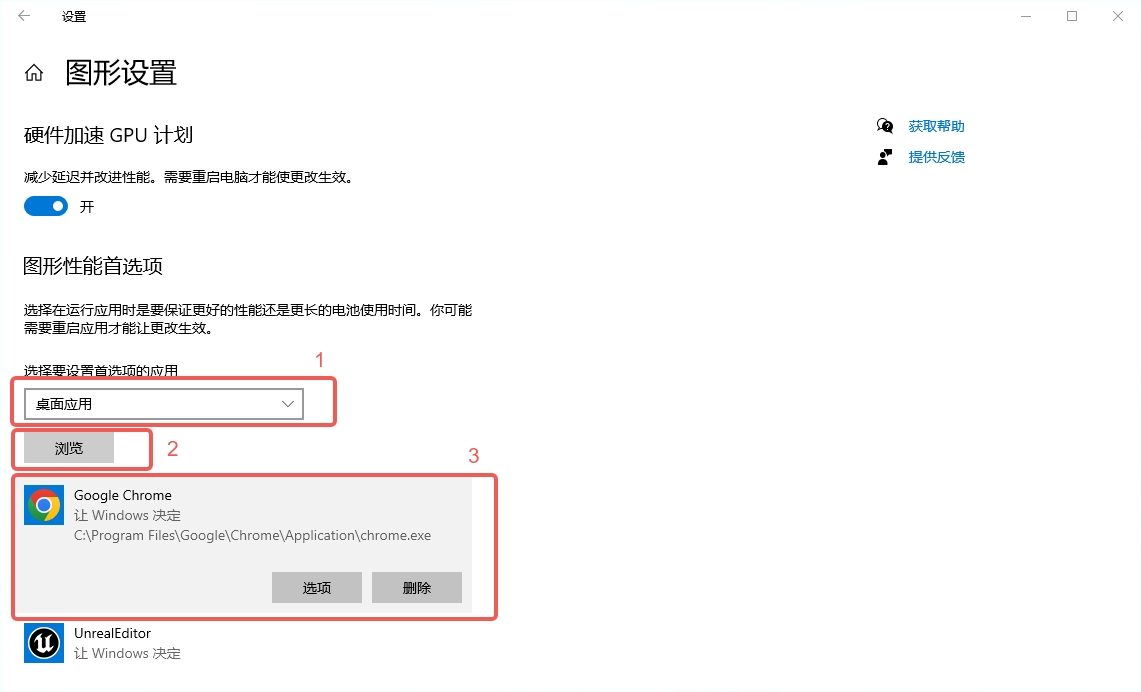
- In den „Grafikeinstellungen" setze „App für Einstellung der Voreinstellung auswählen" auf „Desktop-App", klicke auf „Durchsuchen", finde deinen Browser (z.B.
Chrome.exe) im Dateisystem und füge ihn zur Liste hinzu.
- Wähle die hinzugefügte Anwendung aus, klicke auf „Optionen", wähle im Popup-Fenster „Hohe Leistung" und klicke auf „Speichern".
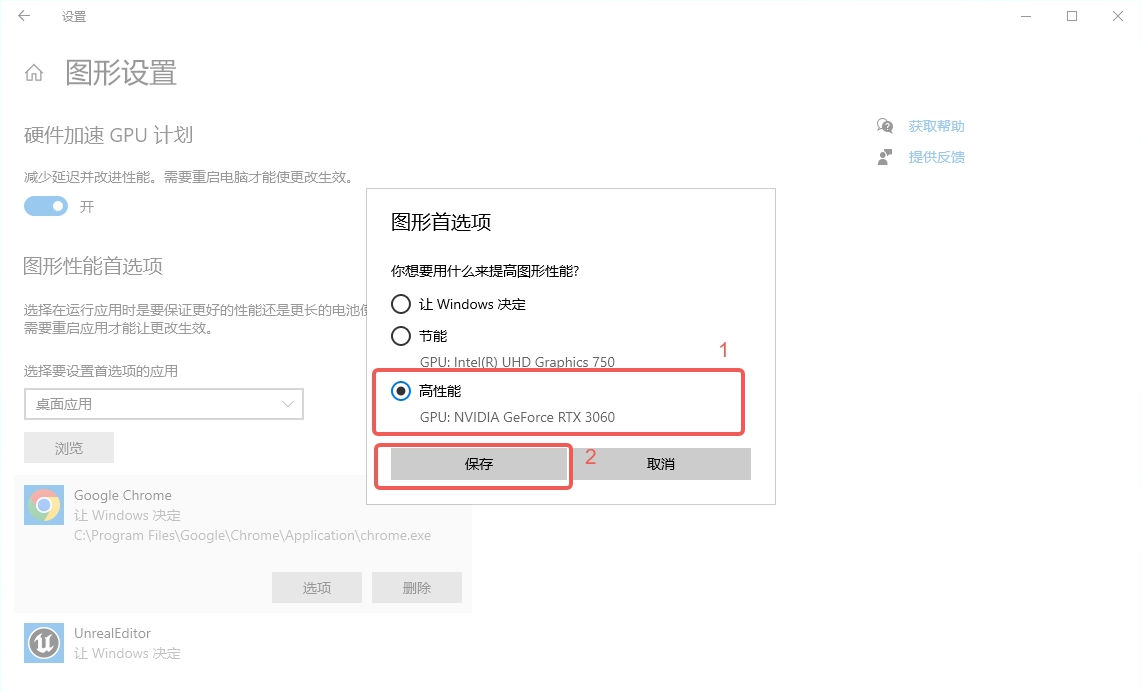
- Bestätige, dass unter der Anwendung „Hohe Leistung" (d.h. die dedizierte GPU) angezeigt wird. Die Einrichtung ist abgeschlossen.
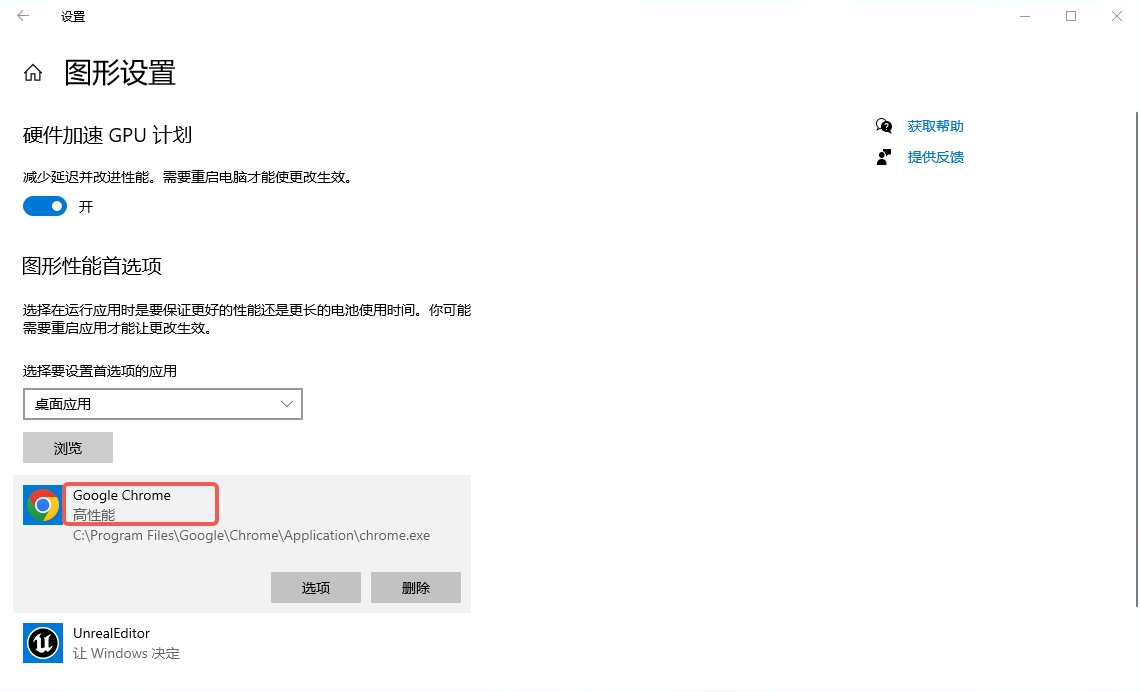
Hinweis: Nach Abschluss der Einstellungen muss der Browser neu gestartet werden, damit die neuen Einstellungen wirksam werden.