XGRIDSDokumentation
  • 简体中文
  • English
  • 繁體中文
  • 日本語
  • Deutsch
  • Español
  • Italiano
  • 简体中文
  • English
  • 繁體中文
  • 日本語
  • Deutsch
  • Español
  • Italiano
  • PortalCam

    • Produktübersicht
    • Grundlegende Bedienung
    • LCC Scan App verwenden
    • Wartung und Pflege
    • FAQ
  • Lixel K-Serie

    • Lixel K1

      • Produktübersicht
      • Grundlegende Bedienung
      • Geräteaktivierung und -verbindung
      • Scan-Workflow
      • Punktwolke mit absoluten Koordinaten erfassen
      • Kartenfusion
      • Empfehlungen zur Routenplanung für typische Szenen
      • Hinweise
      • FAQ
    • Lixel K2

      • Produktübersicht
      • Grundlegende Bedienung
      • Aktivierung und Verbindung
      • Scan-Workflow
      • Punktwolke mit absoluten Koordinaten erfassen
      • Kartenfusion
      • Empfehlungen zur Routenplanung für typische Szenen
      • Hinweise
      • FAQ
  • Lixel L-Serie

    • Lixel L2 Pro

      • Produktübersicht
      • Grundlegende Bedienung
      • Geräteaktivierung und -verbindung
      • Scan-Workflow
      • Punktwolke mit absoluten Koordinaten erfassen
      • Messpunkt
      • Anhang
      • FAQ
  • Lixel Studio

    • Version und Copyright
    • Installation und Aktivierung
    • Softwareoberfläche
    • Dateioperationen
    • Projektverarbeitung
    • Werkzeuge
    • 2D-Zeichnung
    • Anwendungen
    • Einstellungen
    • Geräteverbindung
    • Häufige Fragen
  • Lixel CyberColor

    • LCC Studio

      • Erste Schritte
      • Version und Updates
      • Download und Installation
      • Oberflächenübersicht und Navigation
      • Vorarbeiten zur Rekonstruktion
      • Modell-Rekonstruktion
      • Einzelmodell-Rekonstruktion
      • Map Fusion
      • Boden-Luft-Fusion
      • Luftbild-Rekonstruktion
      • Meine Modelle
      • Weitere Funktionen
      • Einstellungen und Konto
      • Videorekonstruktion
      • Häufige Fragen / FAQ
    • LCC Scene Editor

      • Version und Updates
      • Konto und Anmeldung
      • Produktübersicht und Startseite
      • Editor-Oberfläche
      • Drei Szenen-Navigationsmodi
      • Datei
      • Einstellungen
      • Bearbeiten
      • Fenster
      • Globale Symbolleiste
      • Assets und Eigenschaften
      • Linke Symbolleiste
      • Ansichtspunkt
      • Skybox
      • Markierung
      • Messung
      • Szenen-Rundgang
      • Szenenbericht
      • Intelligenter Grundriss (3D Layout)
      • Vorschaumodus (Viewer)
      • Hilfe
      • Häufige Fragen / FAQ
    • LCC Model Editor

      • Version und Updates
      • Benutzerhandbuch
      • Übersicht und Oberfläche
      • Dateioperationen
      • Selektoren
      • Modelle bearbeiten
      • Messung
      • Farbkorrektur
      • Asset-Verwaltung
      • Einstellungen und Hilfe
      • Häufige Fragen
    • Versionsgeschichte

Weitere Funktionen

Portal

Portal ist ein Legacy-Workflow-Einstieg zum Anzeigen und Verwalten historischer „Portal"-Daten.

Aktueller Versionsstatus

  • Ab v2.0.0 wurde in LCC Studio der [Portal]-Eintrag entfernt. Diese Funktion wird jetzt von LCC Scene Editor übernommen — klicken Sie auf [Markierung/Beschriftung] → [Einstellungen] → [Portal].
  • Ab v1.12.0 dient der [Portal]-Eintrag nur noch zur Ansicht historischer Inhalte; das Erstellen oder Importieren von Modellen auf dieser Seite wird nicht mehr unterstützt.

Alternativer Workflow

Um Multi-Szenen- und Portal-Beziehungen zu erstellen oder zu pflegen, öffnen Sie [Meine Projekte] in Studio und verwenden Sie den „Projekt"-Workflow, um Editor für Szenenbearbeitung und Veröffentlichung zu öffnen.

Hinweis zu historischen Inhalten

Bestehende Portal-Szenen, denen notwendige Projektdateien fehlen, werden möglicherweise nicht in der Liste angezeigt oder lassen sich nicht öffnen. Migrieren Sie diese Inhalte in den neuen Projekt-Workflow unter [Meine Projekte] zur weiteren Pflege.

Zuletzt angesehen

Zeichnet alle lokal rekonstruierten Modelle auf, die in der Software angesehen wurden, und unterscheidet zwischen .lcc- und .ply-Modellformaten.

Modellbibliothek

In der Liste [Modellbibliothek] sehen Sie ausgewählte Modell-Showcases des LCC-Teams.
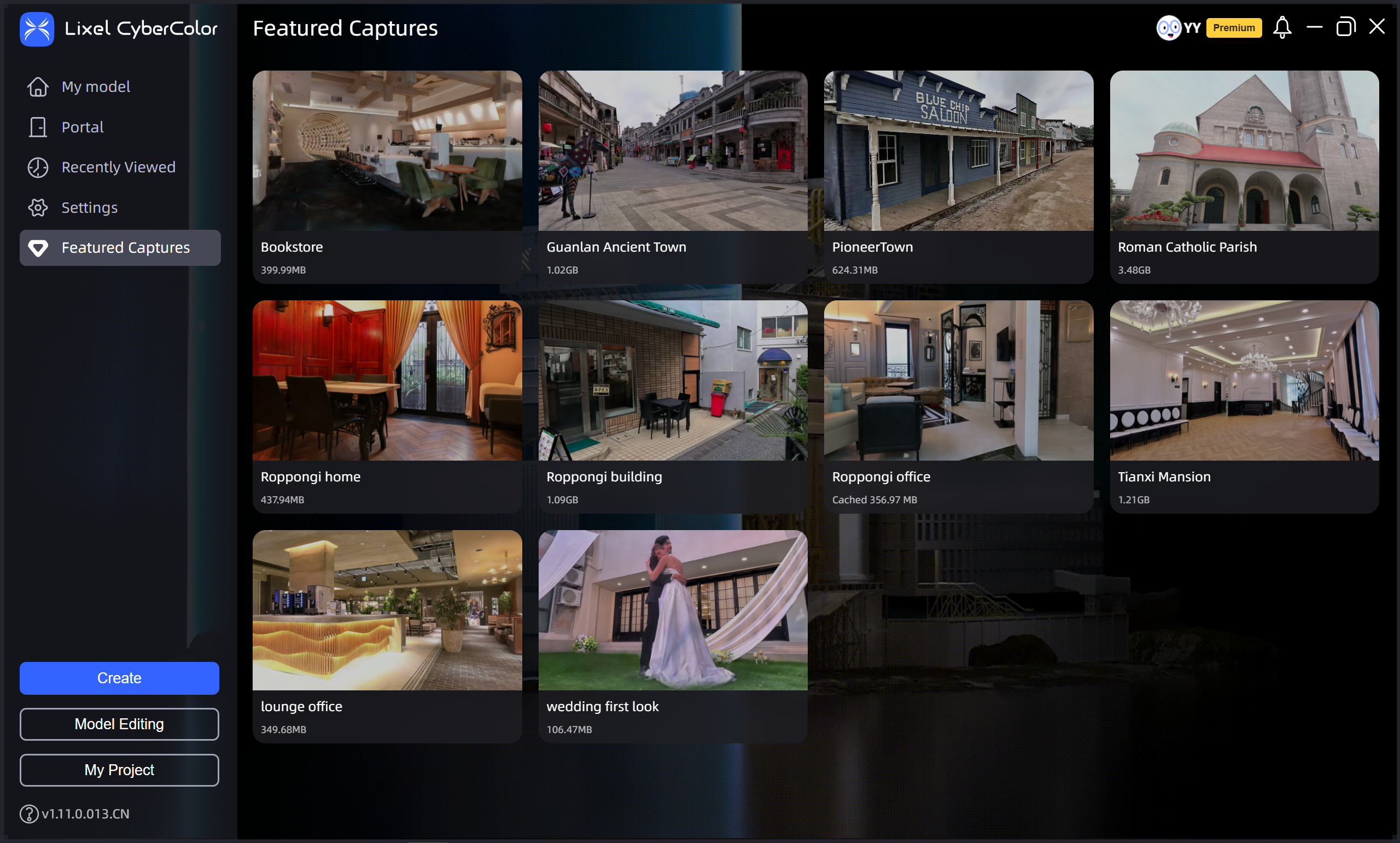
Modellbibliothek

Modellbibliothek

Meine Projekte

Öffnen Sie LCC Scene Editor über [Meine Projekte], um Arbeitsinhalte pro Projektdatei zu verwalten. Projekte enthalten Modelle, importierte Modelle, Ressourcen und Bearbeitungsdaten für die kontinuierliche Bearbeitung und Versionspflege.

Seit v2.0.0:

  • LCC Editor wurde in LCC Scene Editor umbenannt, mit Fokus auf 3DGS-Szenenkonstruktion und -anwendung mit erweiterten Geschäftsfunktionen.
  • Öffnen Sie LCC Model Editor aus LCC Scene Editor heraus, indem Sie auf [Modell bearbeiten] klicken, oder laden Sie LCC Model Editor von der offiziellen Website herunter, um 3DGS-Modelle zu bearbeiten und zu erstellen.
Zurück
Meine Modelle
Weiter
Einstellungen und Konto