XGRIDSDokumentation
  • 简体中文
  • English
  • 繁體中文
  • 日本語
  • Deutsch
  • Español
  • Italiano
  • 简体中文
  • English
  • 繁體中文
  • 日本語
  • Deutsch
  • Español
  • Italiano
  • PortalCam

    • Produktübersicht
    • Grundlegende Bedienung
    • LCC Scan App verwenden
    • Wartung und Pflege
    • FAQ
  • Lixel K-Serie

    • Lixel K1

      • Produktübersicht
      • Grundlegende Bedienung
      • Geräteaktivierung und -verbindung
      • Scan-Workflow
      • Punktwolke mit absoluten Koordinaten erfassen
      • Kartenfusion
      • Empfehlungen zur Routenplanung für typische Szenen
      • Hinweise
      • FAQ
    • Lixel K2

      • Produktübersicht
      • Grundlegende Bedienung
      • Aktivierung und Verbindung
      • Scan-Workflow
      • Punktwolke mit absoluten Koordinaten erfassen
      • Kartenfusion
      • Empfehlungen zur Routenplanung für typische Szenen
      • Hinweise
      • FAQ
  • Lixel L-Serie

    • Lixel L2 Pro

      • Produktübersicht
      • Grundlegende Bedienung
      • Geräteaktivierung und -verbindung
      • Scan-Workflow
      • Punktwolke mit absoluten Koordinaten erfassen
      • Messpunkt
      • Anhang
      • FAQ
  • Lixel Studio

    • Version und Copyright
    • Installation und Aktivierung
    • Softwareoberfläche
    • Dateioperationen
    • Projektverarbeitung
    • Werkzeuge
    • 2D-Zeichnung
    • Anwendungen
    • Einstellungen
    • Geräteverbindung
    • Häufige Fragen
  • Lixel CyberColor

    • LCC Studio

      • Erste Schritte
      • Version und Updates
      • Download und Installation
      • Oberflächenübersicht und Navigation
      • Vorarbeiten zur Rekonstruktion
      • Modell-Rekonstruktion
      • Einzelmodell-Rekonstruktion
      • Map Fusion
      • Boden-Luft-Fusion
      • Luftbild-Rekonstruktion
      • Meine Modelle
      • Weitere Funktionen
      • Einstellungen und Konto
      • Videorekonstruktion
      • Häufige Fragen / FAQ
    • LCC Scene Editor

      • Version und Updates
      • Konto und Anmeldung
      • Produktübersicht und Startseite
      • Editor-Oberfläche
      • Drei Szenen-Navigationsmodi
      • Datei
      • Einstellungen
      • Bearbeiten
      • Fenster
      • Globale Symbolleiste
      • Assets und Eigenschaften
      • Linke Symbolleiste
      • Ansichtspunkt
      • Skybox
      • Markierung
      • Messung
      • Szenen-Rundgang
      • Szenenbericht
      • Intelligenter Grundriss (3D Layout)
      • Vorschaumodus (Viewer)
      • Hilfe
      • Häufige Fragen / FAQ
    • LCC Model Editor

      • Version und Updates
      • Benutzerhandbuch
      • Übersicht und Oberfläche
      • Dateioperationen
      • Selektoren
      • Modelle bearbeiten
      • Messung
      • Farbkorrektur
      • Asset-Verwaltung
      • Einstellungen und Hilfe
      • Häufige Fragen
    • Versionsgeschichte

Szenenbericht

Der „Szenenbericht" dient dazu, den Intelligenten Grundriss und die Navigationsinhalte des aktuellen Projekts nach Vorlagen aufzubereiten und einen einsehbaren/veröffentlichbaren Bericht zu erstellen.

  • Export auf lokales Laufwerk möglich, in den Formaten JPEG und PDF
  • Ansichtspunkte und Messdaten können optional zum Export ausgewählt werden
Szenenbericht

Szenenbericht

Arbeitsablauf

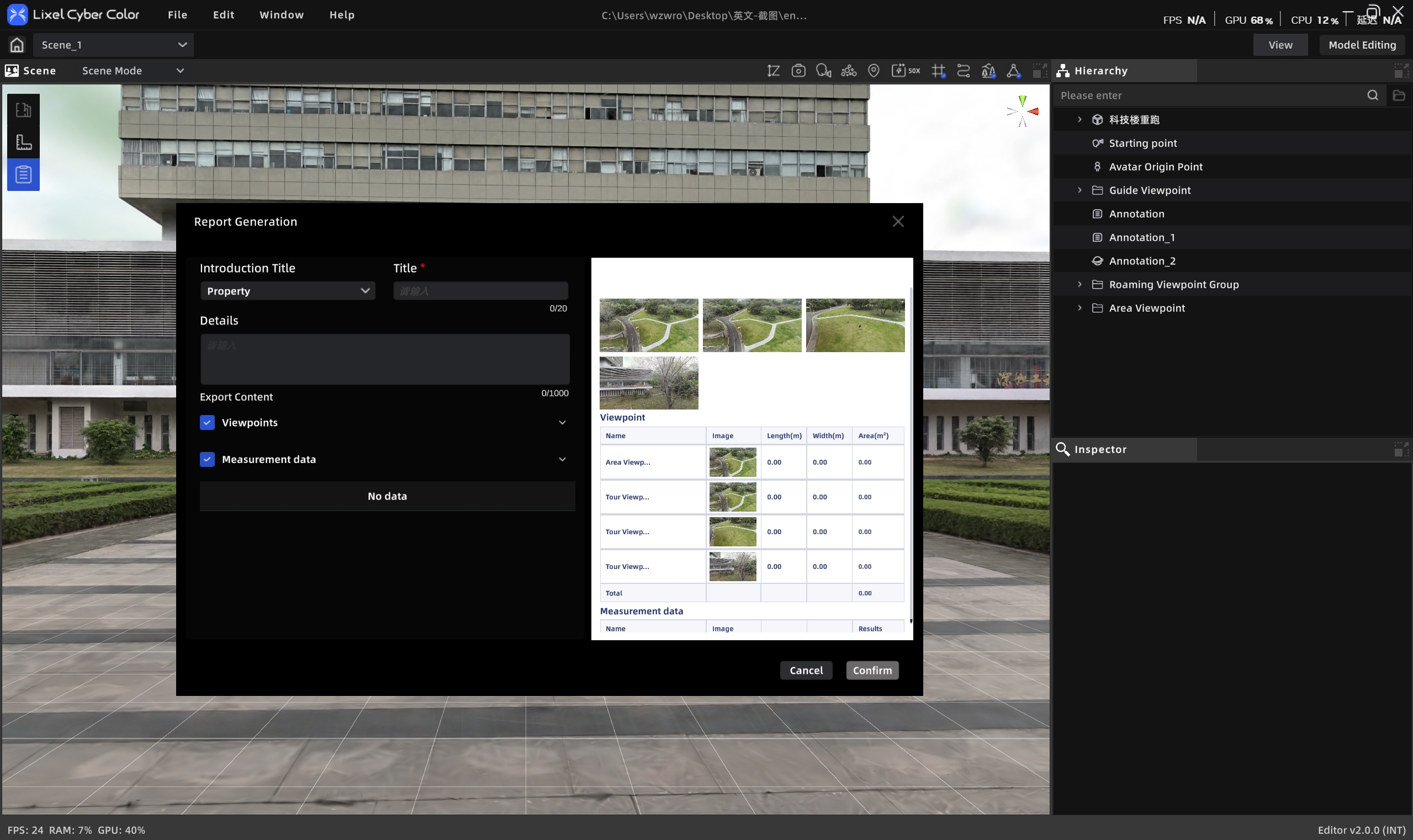
V2.1 hat den Erstellungsprozess des Szenenberichts optimiert: Zuerst wird der Datenumfang ausgewählt, dann wird einheitlich generiert. Zusätzlich gibt es Fortschrittsanzeige und sofortige Einheitenaktualisierung.

Neuen Szenenbericht erstellen

  1. Auf den Funktionszugang „Szenenbericht" klicken
  2. Das System zeigt die Datenumfang-Auswahloberfläche – zu exportierende Inhalte auswählen:
    • Titel (Pflichtfeld, ≤50 Zeichen)
    • Details (≤1000 Zeichen)
    • Intelligenter Grundriss (falls vorhanden)
    • Ansichtspunktdaten
    • Messdaten
  3. Auswahl bestätigen und auf „Generierung starten" klicken
  4. Das System zeigt den Generierungsfortschritt (z. B. „3/10 Ansichtspunkte abgeschlossen, voraussichtlich noch 20 Sekunden")
  5. Nach Abschluss wird das Berichtsbearbeitungspanel geöffnet

Hinweis: Während der Generierung ist die Schaltfläche ausgegraut und kann nicht erneut ausgelöst werden. Beim Verlassen während der Generierung erscheint eine Bestätigungsmeldung: „Generierung läuft, Verlassen bricht den Vorgang ab".

Szenenbericht verwalten

  • Anzeigen und Bearbeiten: In der Asset-Liste auf den Szenenbericht-Eintrag klicken – im Eigenschaftenpanel kann er in der Vorschau angezeigt und bearbeitet werden
  • Exportieren: Im Eigenschaftenpanel exportieren, verfügbare Formate: JPEG, PDF
  • Löschen: In der Asset-Liste den Berichtseintrag auswählen, Entf drücken oder per Rechtsklick löschen
  • Nach Veröffentlichung aktualisieren: Wird der Bericht nach der Projektveröffentlichung geändert, kann mit „Aktualisieren" der neueste Bericht mit dem Vorschaumodus synchronisiert werden
Zurück
Szenen-Rundgang
Weiter
Intelligenter Grundriss (3D Layout)