
Häufige Fragen / FAQ
1. Welche Anforderungen gelten für die Aufnahmedauer bei der LCC-Erfassung?
- L1 und L2 müssen mit einer Panoramakamera verwendet werden. Die Aufnahme sollte mindestens 3 Minuten und höchstens 30 Minuten dauern. Bei Überschreitung des Zeitlimits wird eine zusätzliche Videogruppe erzeugt, und die Rekonstruktion kann diese nicht korrekt verarbeiten — das Zusammenführen mehrerer Videosegmente wird nicht unterstützt. Beenden Sie die Aufnahme nicht exakt am Zeitlimit. Zu kurze Aufnahmen führen ebenfalls zu Rekonstruktionsfehlern.
- K-Serie und L2 Pro erfordern mindestens 1 Minute pro Aufnahme. Eine Einzelkarten-Erfassung von mehr als 30 Minuten wird nicht empfohlen. Wenn die Erfassungszeit 30 Minuten überschreitet, statten Sie den Computer mit hohem Arbeitsspeicher (96–256 GB) aus, um Abstürze des Modellierungsprozesses zu vermeiden. Beachten Sie die geschätzte Speicheranzeige in LCC Studio — Rot weist auf ein hohes Absturzrisiko hin.
- Hinweis: Nachdem alle Geräte die Initialisierung abgeschlossen haben, müssen Sie sich in Bewegung setzen. Die minimale Trajektorienverschiebung beträgt 1 Meter.
2. Welche Bewegungsgeschwindigkeit wird während der LCC-Erfassung empfohlen?
- Generell nicht mehr als 1 m/s. In Innenräumen, Fluren, bei Nahzielen, Türöffnungen, dunklen Bereichen, Kurven und Ecken sollte die Geschwindigkeit unter 0,5 m/s bleiben.
- Für PortalCam nicht mehr als 0,5 m/s. In Innenräumen, Fluren, bei Nahzielen, Türöffnungen, dunklen Bereichen, Kurven und Ecken sollte die Geschwindigkeit unter 0,3 m/s bleiben.
3. Warum wird es nicht empfohlen, dass Personen während der LCC-Erfassung folgen?
- Stationäre oder langsam bewegende Personen können fehlerhaft rekonstruiert werden und die Modellqualität beeinträchtigen. Falls jemand folgen muss, sollte ein Abstand von mindestens 5 Metern zum Gerät eingehalten werden.
4. Sollte ich bei der Außenerfassung mit LCC RTK verwenden?
- RTK wird für Außenaufnahmen empfohlen, um eine gute Fixed-Lösung zu erhalten und Schichtungsprobleme bei der Rekonstruktion zu reduzieren.
5. Welche Beleuchtungsanforderungen gelten während der LCC-Erfassung?
- Gleichmäßige und helle Umgebungsbeleuchtung wird empfohlen. Vermeiden Sie starke Lichtwechsel oder direktes Sonnenlicht. Erhebliche Beleuchtungsschwankungen beeinträchtigen die Bildübereinstimmung und reduzieren die Rekonstruktionsstabilität. In Innenräumen schalten Sie die Beleuchtung ein, öffnen Sie Vorhänge und reduzieren Sie die Erfassungsgeschwindigkeit entsprechend.
6. Wie sollte ich den Pfad und das Bewegungsmuster für die LCC-Erfassung planen?
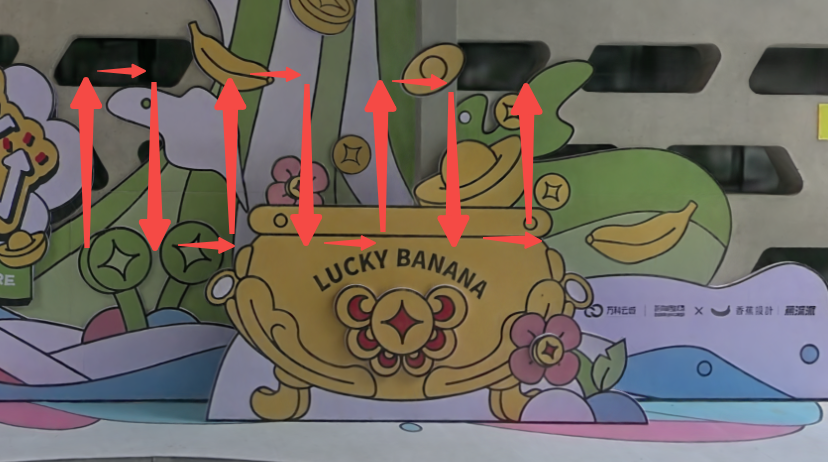
- Ein schlangenförmiges Muster (seitliche Bewegung) wird anstelle einer geraden Linie empfohlen, um die Abdeckung der Blickwinkel zu erhöhen und Bereiche ohne Mehwinkeldaten zu vermeiden. Bei großen oder komplexen Szenen fügen Sie Loop closure hinzu (Rückkehr zu zuvor erfassten Positionen bei ähnlichem Blickwinkel), um die Rekonstruktionsstabilität zu verbessern und Modelldiskontinuitäten zu vermeiden.
7. Welche Anforderungen an die Geräteausrichtung gelten während der LCC-Erfassung?
Während der Erfassung halten Sie den Neigungswinkel des Geräts zwischen −60° und +60°. Direkt nach oben oder unten zu zeigen wird nicht empfohlen, da dies die Datenqualität beeinträchtigen kann.
- Der empfohlene Abstand zwischen dem Gerät und dem erfassten Objekt beträgt etwa 0,5 Meter.
- Für K1 halten Sie eine 15°–20° Neigung nach unten, damit der LiDAR-Laser den Boden voraus abtasten kann. In Flurszenarien erfassen Sie seitlich, um sicherzustellen, dass ein Kameraobjektiv nach vorne zeigt.
8. Wie kann ich bessere LCC-Erfassungsergebnisse erzielen?
Bitte beachten Sie: Vor-Rekonstruktion | Produkthandbuch.
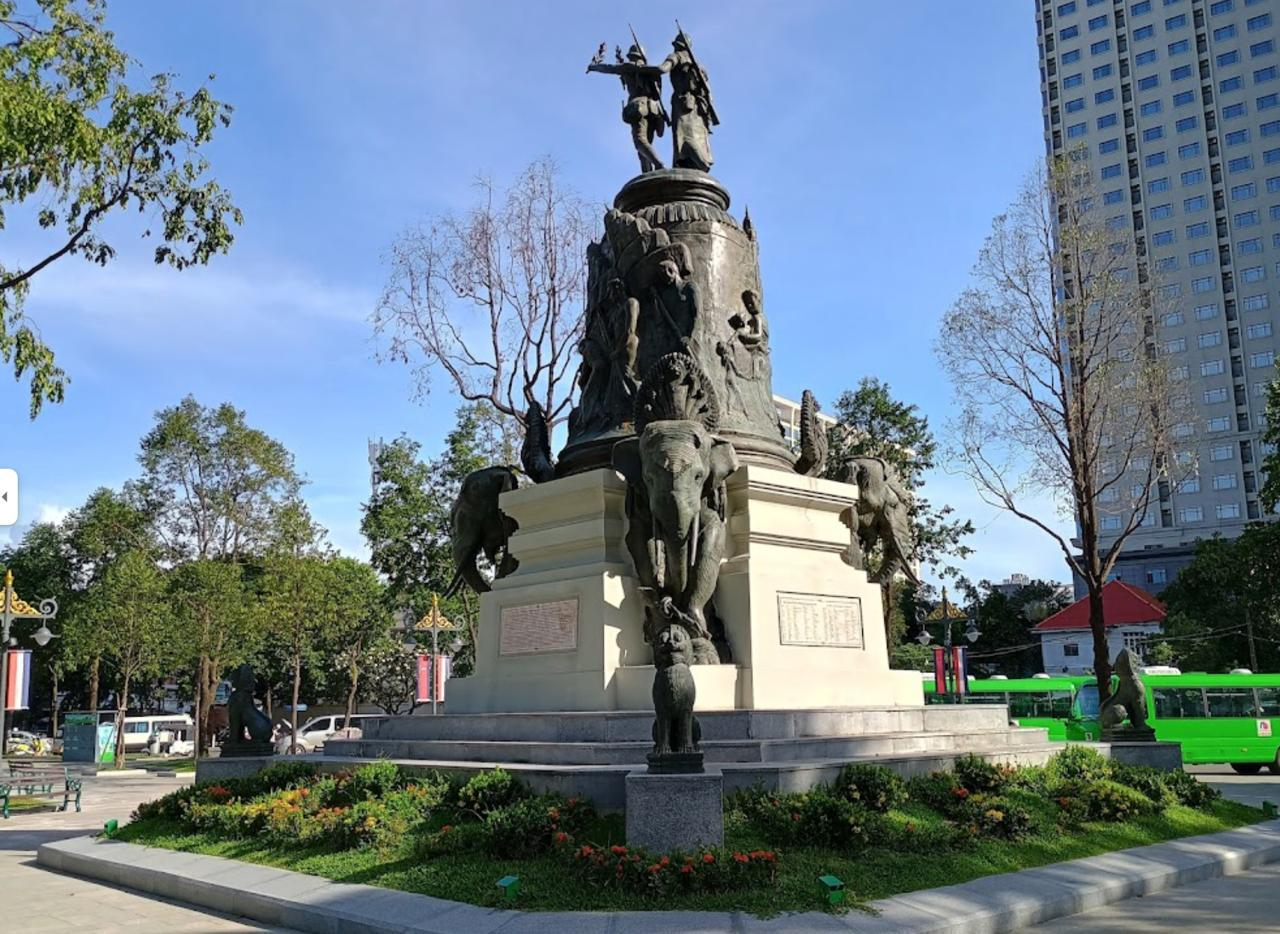
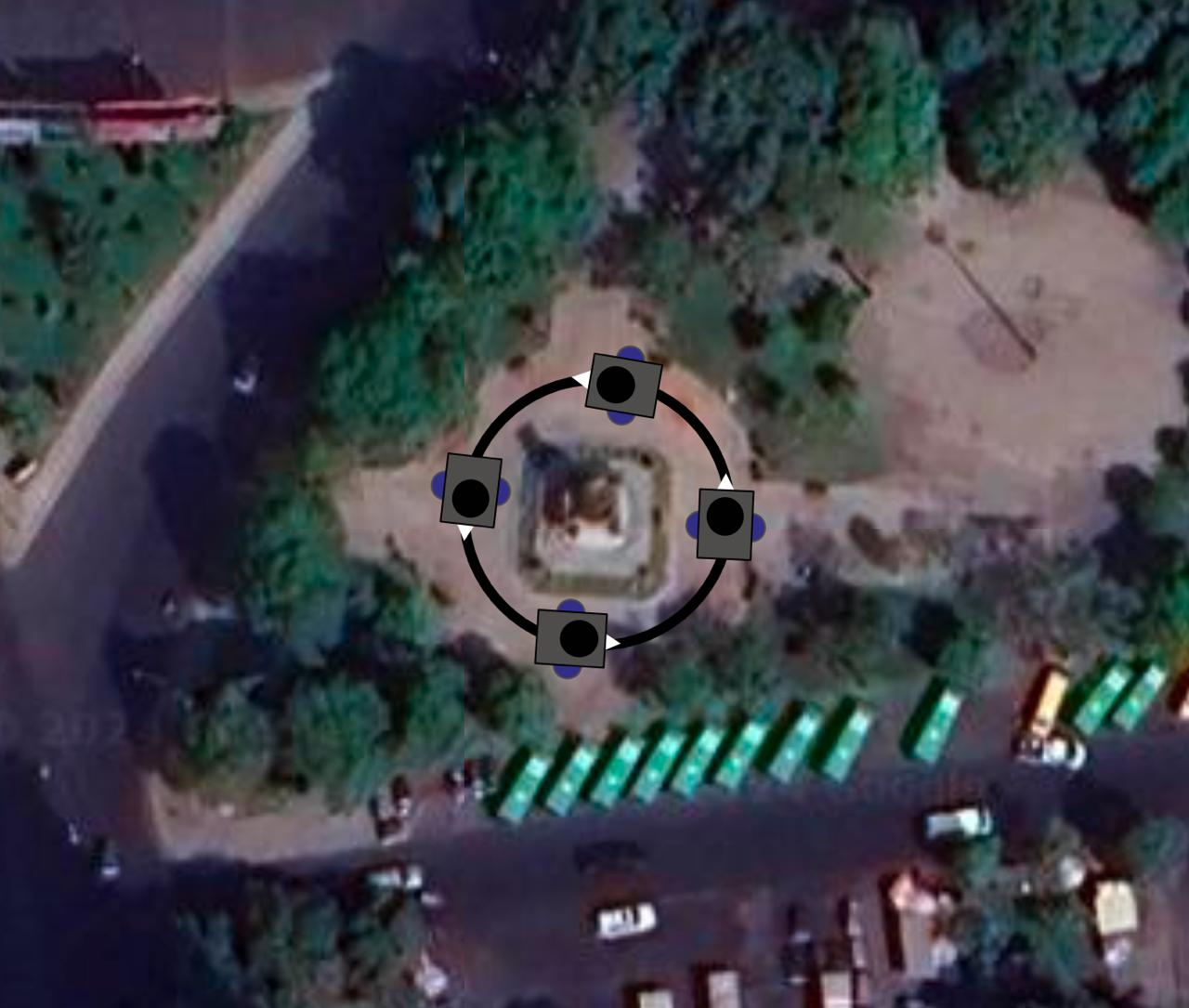
- Zum Beispiel: Beim Scannen einer Skulptur halten Sie das Gerät in normaler Handposition und umkreisen Sie es langsam auf oberer, mittlerer und unterer Höhe für mehrere Durchgänge.
9. Warum erfordert Boden-Luft-Fusion RTK?
- Für die Boden-Luft-Fusion-Funktion ist RTK-Positionierung entscheidend und unverzichtbar, obwohl es sich hauptsächlich um das Aufnehmen von Fotos handelt. Der Kern von Boden-Luft-Fusion liegt in der präzisen Überlagerung und Ausrichtung von Luftbildern mit Bodenscan-Daten, um eine vollständige und genaue Gesamtkarte zu erstellen.
- Hochpräzise Ausrichtung: RTK bietet Zentimeter-genaue Positionierung und stellt sicher, dass jedes Luftbild extrem genaue Geokoordinaten hat.
- Algorithmusgrundlage und Optimierung: Diese hochpräzisen Positionierungsdaten sind auch eine kritische Grundlage für nachfolgende komplexe Algorithmusoptimierungen.
- Kurz gesagt: RTK gewährleistet die absolute Genauigkeit und räumliche Konsistenz der Boden-Luft-Fusion-Karte.
10. Was sind die Start-/Landefotografie-Tipps für die Boden-Luft-Fusion-Erfassung?
Während der Boden-Luft-Fusion-Erfassung beeinflusst die Fotografiemethode an Start-/Landepunkten die nachfolgenden Datenfusionsergebnisse. Beachten Sie folgende Tipps:
- PortalCam (Pcam) Start-/Landefotografie — Bei Verwendung von PortalCam für Boden-Luft-Fusion muss die Drohnen-Nasenrichtung mit der Verbindungspunktrichtung während der Pcam-Erfassung übereinstimmen. Fotografieren Sie den Start-/Landepunkt einmal.
- L2 Pro Start-/Landefotografie — Bei Verwendung von L2 Pro für Boden-Luft-Fusion fotografieren Sie den Start-/Landepunkt zweimal mit unterschiedlichen Ausrichtungen, etwa 90° versetzt, um die Fusionserfolgsrate zu erhöhen.
- Methode der Luftbildaufnahme — Luftbilder können im automatischen Schwenkmodus aufgenommen werden. Bei der Fotografie des Start-/Landepunkts positionieren Sie sich etwa 50 cm über dem Verbindungspunkt, zielen auf ein festes Objekt voraus für stationäre Orbitaufnahmen und steuern gleichzeitig die Drohne vertikal über die Erfassungshöhe.
- Platzierung der Start-/Landepunkte.
- Für kleine, annähernd rechteckige Vermessungsgebiete (etwa 100 × 100 m oder kleiner) platzieren Sie einen Start-/Landepunkt an jeder der vier Ecken und einen in der Mitte.
- Für größere Vermessungsgebiete verteilen Sie Start-/Landepunkte gleichmäßig, generell einen alle 50–100 m.
- Für autobahnähnliche Vermessungsgebiete platzieren Sie Start-/Landepunkte auf beiden Seiten der Straße etwa alle 100 m.
- Für breite Straßen oder Wege fügen Sie Verbindungspunkte an der Straßenmittellinie hinzu.
- Ergänzende Gebäudeerfassung — Wenn Sie ein bestimmtes Gebäude oder eine große Skulptur innerhalb des Vermessungsgebiets umkreisend erfassen müssen, sind keine zusätzlichen Start-/Landepunkte drum herum erforderlich, da dies das Gesamtrekonstruktionsergebnis beeinträchtigen kann.
11. Was verursacht die LCC-Meldung „Gerätenutzungslimit überschritten, bitte melden Sie sich von anderen Konten ab und versuchen Sie es erneut"?
- LCC Studio verfügt nicht über eine erzwungene Abmeldefunktion. Der Benutzer muss sich manuell von seinem LCC-Konto auf dem aktuellen Computer abmelden. Nach etwa 6 Minuten aktualisiert der Server die Anmeldeknoten-Anzahl, und Sie können sich dann auf einem anderen Computer anmelden.
12. Warum ist das rekonstruierte Modell in LCC Studio unscharf?
Ein unscharfes Modell hängt normalerweise mit der Softwareversion, dem Videomaterial oder der Erfassungsmethode zusammen. Überprüfen Sie Folgendes:
- Bestätigen Sie, dass die Software auf die neueste Version aktualisiert ist.
- Die Erfassungstrajektorie ist zu monoton oder wichtige Bereiche wurden nicht ausreichend abgedeckt (es wird empfohlen, aus mehreren Winkeln zu scannen und eine „Sättigungserfassung" wichtiger Objekte durchzuführen: Multi-Winkel, langsame Umrundung, wobei sichergestellt wird, dass jede Oberfläche gründlich erfasst wird)
- Kameraobjektiv in falscher Richtung installiert (Knopf sollte nach außen zeigen)
- Kameraobjektiv ist verdeckt (RTK-Kabelverdeckung, Staub, Flecken usw.)
- Videomaterial hat Blendung oder Belichtungsprobleme.
- Bewegungsgeschwindigkeit zu schnell oder übermäßiges Schütteln während der Erfassung.
- Szenenbeleuchtung zu dunkel.
- Bei Verwendung von L1/L2 externen Panoramakameras überprüfen Sie, ob das Video dem aktuellen Punktwolkenprojekt entspricht.
- „Belichtungsoptimierung" wurde während der Erfassung nicht aktiviert; es wird empfohlen, diese Option in Szenen mit erheblichen Lichtvariationen zu aktivieren.
- Starke Reflexionen oder spezielle Beleuchtungsszenen (z. B. Glasfassaden, blau beleuchtete Hallen, Spiegelböden) haben bekannte Einschränkungen — der aktuelle Algorithmus hat begrenzte Fähigkeiten zur Reproduktion solcher Szenen.
- Mit verschiedenen Geräten oder zu verschiedenen Zeiten erfasste Daten sind nicht direkt vergleichbar; bei der Bewertung der Modellqualität verwenden Sie Ergebnisse, die mit demselben Gerät im selben Zeitraum erfasst wurden.
13. Warum zeigt das LCC-Rekonstruktionsergebnis Schichtung?
Schichtung bezieht sich auf offensichtliche Fehlausrichtung, Geisterbilder oder teilweisen Versatz im rekonstruierten Modell, typischerweise verursacht durch Folgendes:
- Der Erfassungspfad hat keine Loop closure (wiederholte Trajektorien), sodass der Algorithmus keine globale Konsistenzkorrektur durchführen kann.
- Die Szene ist zu groß mit unzureichender Überlappung; Überlappungsbereiche bei der Map Fusion sollten mindestens 15 Meter betragen.
- Die Erfassungsgeschwindigkeit ist zu hoch, insbesondere wenn die Winkelgeschwindigkeit bei Kurven etwa 2,1 rad/s überschreitet, was zu lokalen Trajektorienabweichungen führt.
- Schlechte RTK-Signalqualität; die Zusammenfügungsgenauigkeit sinkt deutlich, wenn keine Fixed-Lösung erhalten wird.
- In Boden-Luft-Fusion-Szenarien fehlen Start-/Landepunktdaten, sodass Luft- und Bodendaten nicht korrekt ausgerichtet werden können.
Lösungen:
- Routen gemäß der Erfassungsanleitung planen, Loop closure-Pfade hinzufügen und Erfassungsgeschwindigkeit reduzieren.
- Ausreichende Trajektorien-Überlappungsbereiche bereitstellen (mindestens 15 Meter)
- Bei Kurven langsamer werden, um scharfe Wendungen zu vermeiden.
- Bestätigen, dass RTK während der gesamten Erfassung eine Fixed-Lösung beibehält.
- Sicherstellen, dass Start-/Landepunktdaten für Boden-Luft-Fusion-Szenarien vollständig sind.
- „Robust Mode" aktivieren und erneut verarbeiten; Robust Mode hat gezielte Optimierungen für diese Art von Problem.
14. Warum schlägt die LCC Map Fusion fehl?
Map Fusion-Fehler sind normalerweise mit folgenden Faktoren verbunden:
- Unzureichender Überlappungsbereich oder schlecht gewählte Überlappungsposition. Überlappungsbereiche sollten mindestens 10–15 Meter betragen, und es wird empfohlen, texturreiche Bereiche auszuwählen (z. B. Flurecken, in der Nähe von Objekten mit deutlichen Merkmalen). Überlappungen in Bereichen mit schlechter Beleuchtung, Spiegelreflexionen oder monotoner Textur vermeiden.
- Unzureichende Anzahl von Kontrollpunkten oder unzureichende Genauigkeit. Mindestens 3 Kontrollpunkte müssen eingerichtet werden, wobei die Kontrollpunktpositionen ungefähr übereinstimmen sollten (Abstandsdifferenz < 0,5 m, Richtungsdifferenz ± 20°, Höhendifferenz ca. 10 cm)
- Übermäßige Beleuchtungsvariation — deutliche Unterschiede in den Lichtverhältnissen zwischen verschiedenen Datensegmenten.
Einschränkungen:
- Eine einzelne Map Fusion unterstützt maximal 10 Datensegmente mit einer Gesamtdauer von nicht mehr als 200 Minuten.
- Alle an der Fusion teilnehmenden Datensegmente müssen vom selben Gerätemodell stammen; die Fusion verschiedener Geräte wird nicht unterstützt.
- Der Verarbeitungscomputer sollte mindestens 64 GB RAM haben, und das Verarbeitungslaufwerk sollte mindestens das 2-fache des freien Speicherplatzes der hochgeladenen Daten haben.
Lösungen:
- Überlappende Trajektorien in texturreichen, beleuchtungsstabilen Bereichen einrichten.
- Sicherstellen, dass Überlappungsbereiche mindestens 15 Meter betragen.
- 3 oder mehr Kontrollpunkte einrichten und Genauigkeit sicherstellen.
- Lichtverhältnisse über alle Datensegmente hinweg so konsistent wie möglich halten.
- Bestätigen, dass das Gesamtdatenvolumen die Einschränkungsanforderungen nicht überschreitet.
15. Warum schlägt LCC HD-Verbesserung fehl?
Mögliche Ursachen:
- Unzureichende Bildüberlappung.
- Gesamte oder lokale Bildunschärfe (falscher Fokus, Bewegungsunschärfe, verschmutztes Objektiv)
- Inkonsistente Brennweite.
- Szenen mit schwacher Textur (weiße Wände, Milchglas, weiße Tischplatten), Reflexionen (polierte Oberflächen, Wasseroberflächen, Spiegel), dynamische Szenen (Bäume, LEDs), sich wiederholende Texturen (Gras, Backsteinwände)
- Unter- oder überbelichtete Bilder.
- Gesamtanzahl der HD-Verbesserung-Fotos ist weniger als 20. Lösungen:
- 80 % Bildüberlappungsrate sicherstellen.
- Dieselbe Objektivbrennweite und Auflösung für alle Aufnahmen verwenden.
- Sicherstellen, dass Bilder scharf und nicht unscharf sind.
- Gleichmäßige Beleuchtung beibehalten.
- Jeder HD-Verbesserung-Punkt sollte > 10 Fotos haben, mit einer Gesamtfotoanzahl > 20.
16. Unterstützt das LCC-Modell die Konvertierung in OBJ und OSGB?
- Das LCC-Modell ist kein traditionelles Mesh-Modell und eignet sich nicht für die Konvertierung in gängige 3D-Mesh-Formate wie OBJ oder OSGB.
17. LCC hat nur ein Projekt, aber ein Klick auf Rekonstruieren zeigt lange Zeit „In Warteschlange" ohne Verarbeitung zu beginnen.
- Das LCC-Datenverzeichnis hat keinen verfügbaren Speicherplatz. Bereinigen Sie Dateien oder wechseln Sie zu einem anderen Pfad und erstellen Sie das Projekt neu, um die Rekonstruktion auszuführen.
18. LCC-Rekonstruktionsfehler mit Fehlercode 0xc0000409 oder 0xc0000005
- Prüfen Sie, ob der Computer eine Intel 13./14. Generation CPU hat. Diese Serie ist anfällig für CPU-Übertaktungsprobleme, die Abstürze verursachen. Wenn die erneute Verarbeitung das Problem nicht löst, verwenden Sie einen anderen Desktop-Computer oder kontaktieren Sie Intel-Fachtechniker, um die CPU herunterzutakten.
19. Unterstützte Geräte-Firmware-Versionen für LCC
- K1 Firmware-Version 1.2.0 oder höher erforderlich.
- L1/L2 Firmware-Version 1.4.2 oder höher erforderlich.
- L2 Pro/K2: alle Versionen unterstützt.
- PortalCam: alle Versionen unterstützt.
20. Benötigt die LCC-Onlineversion eine Netzwerkverbindung während der Datenverarbeitung?
- Die LCC Studio Onlineversion erfordert eine Kontoanmeldung und Netzwerkverbindung bei der Anmeldung — eine Offline-Anmeldung ist nicht möglich. Während des Rekonstruktionsprozesses selbst wird kein Netzwerk benötigt, aber eine Netzwerkverbindung ist erforderlich beim Erstellen eines Modells, beim Klicken auf Rekonstruktion starten oder beim Generieren von Entwicklerdaten.
- Die Offline-Version kann direkt ohne den Anmeldeschritt verwendet werden. Kontaktieren Sie Ihren Vertriebsmanager für den Kauf.
21. Warum erscheint „LCC-Rekonstruktionsdaten nicht gefunden" beim Öffnen eines Modells?
- Daten, die mit LCC Studio Versionen vor 1.8.0 erzeugt wurden, können aufgrund von Formatänderungen nicht in neueren Versionen geöffnet werden. Generieren Sie die Daten mit der neuesten Version neu.
- Der Speicherpfad in den LCC-Einstellungen wurde geändert, oder Daten an diesem Pfad wurden gelöscht. Wechseln Sie zurück zum ursprünglichen Pfad oder verwenden Sie den „Scene Editor", um zuvor exportierte Ergebnisse zu öffnen.
22. Enthält das LCC-Rekonstruktionsergebnis absolute Koordinaten?
- Wenn GNSS Rohdaten liefert, die die Anforderungen der Koordinatentransformation erfüllen, kann die Rekonstruktion Ergebnisse im entsprechenden Koordinatensystem erzeugen. Verwenden Sie das Messpunkt-Werkzeug, um den EPSG-Code der aktuellen Koordinaten abzufragen.
- Die Koordinatensystem-Informationen für LCC-Ergebnisse werden in der .lcc-Datei geschrieben. Die Koordinatensystem-Informationen für PLY-Ergebnisse werden in der point_cloud.ply-Datei geschrieben. Drittanbietersoftware, die diese Koordinatensystem-Informationen lesen muss, muss die Kompatibilität eigenständig handhaben.
23. Warum lässt sich LCC Studio nach der Installation nicht mit der Meldung „WebView2 fehlt" öffnen?
- Sie müssen das WebView2-Plugin herunterladen und aktualisieren: Microsoft Edge WebView2
24. Kann LCC mehrere Projekte gleichzeitig rekonstruieren?
- Die Standardversion von der offiziellen Website unterstützt dies nicht.
25. Können LCC Studio und LCC Viewer Trajektoriendateien anzeigen?
- Sie benötigen LCC Studio Version 1.5.1 oder höher für die Rekonstruktion, um die Erfassungstrajektorie zu sehen. Aktivieren Sie „Erfassungstrajektorie" in den Einstellungen. Hinweis: Wenn das importierte Modellformat PLY ist, wird die Trajektorienanzeige nicht unterstützt.
26. Was verursacht die LCC Studio Fehlermeldung „HBC (oder XBC, Xbin) beschädigt" bei der Rekonstruktion?
- Dateien mit den Erweiterungen HBC, XBC oder Xbin sind Rohdatenpakete, die für die Nachbearbeitung unerlässlich sind. Beschädigungen können durch unvollständiges Kopieren von Dateien oder durch Geräteabschaltung während der Erfassung entstehen, was zu unvollständigen Daten führt. Neuere Firmware zeigt nach Erfassung und Speicherung eine Datengültigkeitsmeldung an, die Benutzern hilft, vor Ort zu bestimmen, ob eine erneute Erfassung erforderlich ist.
27. Wie stelle ich eine Anwendung auf die dedizierte GPU unter Windows 10 und Windows 11 ein?
- Siehe: ASUS GPU-Einstellungen
28. Was bedeutet die Option „Portabilitätsoptimierung" in der LCC-Rekonstruktion?
- Portabilitätsoptimierung EIN: Keine sphärischen Harmonischen; exportierte LCC-Ergebnisse enthalten keine shcoef.bin-Datei. Empfohlen für Mobile, XR und Web-Plattformen — kleinere Datenmenge und geringerer Rendering-Overhead.
- Portabilitätsoptimierung AUS: Sphärische Harmonischen 3. Ordnung; shcoef.bin-Datei ist enthalten. Empfohlen für PC, um die beste Renderingqualität zu erzielen.
29. Was sollte ich bei HD-Verbesserung beachten?
- Unterstützt 20–500 Bilder pro Sitzung (JPG, PNG, JPEG Formate unterstützt)
- Bilder für die Rekonstruktion müssen dieselbe Kamerabrennweite und Auflösung beibehalten.
- Mischen Sie keine Bilder, die mit verschiedenen Objektiven aufgenommen wurden.
- Zoomen Sie nicht während der Erfassung.
- Vermeiden Sie manuelles Skalieren oder Zuschneiden von Bildern, da dies Pixelverlust verursacht.
- Optimales horizontales Sichtfeld (FOV) für Bilder beträgt etwa 100 Grad.
- Bildbelichtung sollte normal sein — nicht überbelichtet oder zu dunkel.
- Das erfasste Objekt muss stationär bleiben.
- HD-Verbesserung-Fotos müssen nicht zur gleichen Zeit wie die Originaldatenerfassung aufgenommen werden.
- Erfassen Sie HD-Verbesserung-Fotos so weit wie möglich in einer einheitlichen Reihenfolge.
- Fotoauflösung muss größer als 1024×768 sein.
30. Warum erfordert HD-Verbesserung kein RTK?
- HD-Verbesserung wird typischerweise verwendet, um visuelle Details für bestimmte Bereiche auf einer bestehenden Karte zu ergänzen und zu verbessern. In diesem Szenario stützt sie sich mehr auf Feature-Matching und relative Positionierung innerhalb der Bilder selbst. Die Anforderungen an die globale absolute geografische Genauigkeit unterscheiden sich von Boden-Luft-Fusion, daher wird kein RTK benötigt.
31. Warum gibt es kein develop_data im Ausgabeverzeichnis, nachdem die Option „Entwicklerdaten" in LCC aktiviert wurde?
- Der Computer darf nicht vom Netzwerk getrennt werden, wenn mit der Entwickleroption gebaut wird. Die Onlineversion von LCC erfordert eine Internetverbindung und Berechtigungsüberprüfung.
32. Warum erscheint das LCC-Modell im Web unscharf?
- Einzelne Blöcke im LCC-Modell haben eine große Anzahl von Punkten. Webbasierte Rendering-Engines haben eine begrenzte Ladekapazität, sodass das SDK ein geeignetes LOD zum Rendern auswählt, das möglicherweise nicht das höchstpräzise Modell ist. Renderingqualitäts-Rangfolge: Lokaler Desktop > Lokales Web > Mobiles Web.
33. Wie wähle ich Maximale Anzahl der Gauss-Punkte für die LCC-Rekonstruktion?
- Maximale Anzahl der Gauss-Punkte beeinflusst die endgültige Punktanzahl einer Einzelkarte. Generell den Standardwert beibehalten. Wenn eine Anpassung erforderlich ist, beachten Sie den Status „Geschätzter VRAM". Wenn der geschätzte VRAM rot wird, deutet dies auf unzureichenden VRAM oder verschlechterte Rekonstruktionsleistung hin.
34. Ist der Effekt derselbe, wenn die LCC-Rekonstruktion manuell abgebrochen vs. pausiert wird?
- Die Wiederaufnahme der Rekonstruktion nach manuellem Abbruch und die Wiederaufnahme nach Pause haben denselben Effekt — beide fahren dort fort, wo der Prozess unterbrochen wurde.
35. Wie erhalte ich eine permanente LCC-Offline-Lizenz?
- Die permanente LCC-Offline-Version verwendet einen Hardware-Dongle (einen Ukey in Dongle-Form), der bei Bestellung vom Werk autorisiert und versendet wird. Kunden, die bereits gekauft haben, sollten ihren entsprechenden Vertriebsmitarbeiter für das Installationspaket kontaktieren.
- Wenn die Software „Für die Ausführung dieser Software ist eine CodeMeter-Lizenz erforderlich" anzeigt, laden Sie herunter und installieren Sie: CodeMeter Runtime.
36. Wenn Firmen-Firewall-Beschränkungen die LCC-Anmeldung verhindern
- Konfigurieren Sie die Firewall, um den Zugriff auf alle xgrids Auslands-Service-Domains zu erlauben:
https://*.xgrids.com - Wenn Wildcards nicht erlaubt sind, öffnen Sie mindestens:
https://api-gw.xgrids.com(Port 443) - Testen Sie die Anmeldung auf der Webseite XGRIDS Developer Platform um zu bestätigen, ob das Problem beim Backend-Service liegt.
37. Warum zeigt LCC Studio „GPU-Treiber nicht installiert"?
- Stellen Sie sicher, dass die GPU eine NVIDIA GPU ist — AMD und Intel GPUs werden nicht unterstützt.
- Treiberversion 581.90 oder höher ist typischerweise erforderlich.
- Wenn keine GPU-Informationen angezeigt werden, gehen Sie zu NVIDIA Drivers um den Treiber für Ihr Modell herunterzuladen und zu installieren, starten Sie dann den Computer neu.
- Wenn die Meldung „Treiber nicht installiert" weiterhin erscheint, fügen Sie den nvidia-smi.exe-Pfad zur Systemumgebungsvariable Path hinzu.
- Führen Sie LCC Studio als Administrator aus, um die Rekonstruktionsaufgaben durchzuführen.
38. LCC Studio Installations- und Laufzeitumgebung (Computerkonfiguration)
LCC Studio hat spezifische Hardwareanforderungen. Im Folgenden finden Sie die detaillierten Konfigurationsempfehlungen:
- CPU: Beim Kauf von Intel 13./14. Generation CPUs stellen Sie sicher, dass das Motherboard-BIOS das Update zur Behebung des Intel-Absturzproblems enthält.
- GPU: Duale dedizierte GPUs werden nicht unterstützt (mehrere GPUs verursachen Konflikte); AMD GPUs sind nicht kompatibel; nur NVIDIA GPUs werden unterstützt. RTX 4090 oder höher empfohlen, VRAM mindestens 12 GB, für komplexe Projekte 24 GB oder mehr empfohlen.
- RAM: 64 GB für typische Szenarien empfohlen; 128 GB oder mehr für große Datensätze (über 30 Minuten Erfassung oder über 100 GB Daten) empfohlen.
- Speicher: SSD empfohlen; mechanische Festplatten verlangsamen die Verarbeitungsgeschwindigkeit merklich. Das Verarbeitungslaufwerk sollte mindestens das 2–3-fache des freien Speicherplatzes der Rohdaten haben.
- Laptop vs. Desktop: Laptops können für kleine Datenverarbeitung verwendet werden, aber für langfristige große Datenverarbeitung werden Desktops empfohlen (bessere Kühlung, stabilere Leistung, weniger anfällig für Drosselung durch Überhitzung)
- Server-Bereitstellung: Für die Batch-Verarbeitung großer Datenmengen unterstützt die LCC Linux Server-Version Multi-GPU, Multi-Node parallele Verarbeitung. Kontaktieren Sie das Vertriebsteam für Details.
39. Wie bestätige ich, dass die GPU eines Kunden mit der LCC-Softwareinstallation und den Rekonstruktionsaufgaben kompatibel ist?
Unter Windows öffnen Sie CMD oder PowerShell und führen Sie aus:
nvidia-smi --query-gpu=index,name,memory.total,driver_version,compute_cap --format=csv,noheader,nounitsÜberprüfen Sie den Wert der letzten Spalte: wenn größer als 7.5, wird die GPU unterstützt; andernfalls wird sie nicht unterstützt.
40. Unterstützt LCC Dual-GPU CrossFire? (Multi-GPU-Betrieb)
- Nicht unterstützt. Aktuell unterstützt LCC Studio nur Einzel-GPU-Rekonstruktion. Wenn mehrere GPUs installiert sind, wählt die Software nicht automatisch die leistungsstärkste GPU aus und kann manchmal aufgrund von GPU-Konflikten bei der Rekonstruktion fehlschlagen. Empfohlene Vorgehensweise:
- Deaktivieren Sie andere GPUs manuell im System oder Geräte-Manager, um sicherzustellen, dass LCC Studio nur eine GPU verwendet.
- NVIDIA RTX-Serie GPUs werden empfohlen (VRAM ≥ 12 GB; 24 GB oder mehr empfohlen für komplexe Projekte)
41. Kann das LCC-Format in andere Formate konvertiert werden?
- LCC- und PLY-Ergebnisse können ineinander konvertiert werden und können auch in lcc2 (SOG/SPZ-Kompression) konvertiert werden. Weitere Formate sind derzeit nicht verfügbar.
42. Unterstützte Webbrowser für veröffentlichte LCC-Modelle
- Unterstützt 4 große Browser: Chrome, Firefox, Edge, Safari.
43. Kann die Offline-Version von LCC Modelle veröffentlichen?
- Nicht unterstützt. Die Offline-Version hat keine Internetfunktionalität.
44. Können LCC-Modelle mit überlagerten Assets verpackt und veröffentlicht werden?
- FBX/OBJ/GLB-Format-Assets können nicht in die Cloud oder ins Web veröffentlicht werden. Das gesamte Projekt kann jedoch als lokales komprimiertes Archiv zur Weitergabe verpackt werden.
45. Was tun, wenn die LCC-Rekonstruktion mit „undefiniertem Fehler" fehlschlägt?
Mögliche Ursachen:
- Intel 13./14. Generation CPU-Instabilität durch Übertaktung.
- Unzureichender Arbeitsspeicher oder andere Anwendungen mit hoher Last verbrauchen Ressourcen.
- GPU-Treiberversion zu alt.
- Geschätzter Speicherbedarf übersteigt tatsächlichen physischen Speicher.
- EXIF-Attribute von Drohnenfotos wurden geändert.
- Antivirensoftware hat Programmdateien unter Quarantäne gestellt.
Lösungen:
- Prüfen Sie, ob die CPU Intel 13./14. Generation ist. Falls ja, kontaktieren Sie IT für ein BIOS-Microcode-Update (0x12B-Patch)
- Schließen Sie andere Anwendungen mit hoher Last oder starten Sie den Computer neu, um Ressourcen freizugeben.
- Aktualisieren Sie den NVIDIA GPU-Treiber auf Version 595.97 oder höher.
- Stellen Sie sicher, dass der „geschätzte Speicher" vor der Rekonstruktion den tatsächlichen physischen RAM nicht übersteigt.
- Stellen Sie sicher, dass EXIF-Attribute der Drohnenfotos (Abmessungen, Auflösung, Seitenverhältnis usw.) nicht geändert wurden.
- Deaktivieren Sie Antivirensoftware oder fügen Sie das LCC-Installationsverzeichnis zur Whitelist hinzu.
- Es wird empfohlen, LCC Studio auf die neueste Version zu aktualisieren — viele solcher undefinierten Fehler wurden in neueren Versionen behoben, und die meisten Benutzer stellen fest, dass das Problem nach dem Upgrade gelöst ist.
- Wenn alle oben genannten Schritte ohne Erfolg versucht wurden, bewahren Sie die vollständigen Verarbeitungsprotokolle und Rohdaten auf (Protokolle vom Tag des Fehlers sind am wertvollsten als Referenz) und kontaktieren Sie den technischen Support für weitere Analyse.
46. Was tun bei LCC-Rekonstruktionsfehler „Erforderliche Programmkomponenten fehlen" (0x34041002)?
- Programmdateien fehlen teilweise, möglicherweise durch Quarantäne der Antivirensoftware oder versehentliches Löschen. Deaktivieren Sie Antivirensoftware oder fügen Sie sie zur Whitelist hinzu, installieren Sie dann LCC Studio neu oder führen Sie eine Reparaturinstallation durch.
47. Was tun bei LCC-Rekonstruktionsfehler „Projektdatei beschädigt" (0x34040100)?
- Ein Teil der Projektdateidaten fehlt. Überprüfen Sie, ob der Download- und Kopierprozess der Projektdatei ohne Fehler abgeschlossen wurde, und bestätigen Sie, dass die Dateigrößen mit der Quelle übereinstimmen.
48. Warum ist die aus LCC exportierte Mesh-Qualität nicht ideal?
- Das Mesh in LCC ist standardmäßig für die Kollisionserkennung konzipiert und priorisiert keine Präzision. Für Ergebnisse, die näher an einem verfeinerten Modell liegen, verwenden Sie die mesh_raw.ply-Datei vor der Vereinfachung.
49. Was tun, wenn der Computer während der LCC-Rekonstruktion einen Bluescreen zeigt oder neu startet?
- Hohe Systemlast und schlechte Kühlung (alternde Lüfter) können leicht Bluescreens auslösen. Überprüfen Sie Hintergrundprogramme auf Ressourcenverbrauch und suchen Sie den Fehlercode in der Windows-Ereignisanzeige zum Zeitpunkt des Bluescreens.
- Für weitere Fehlerbehebung kontaktieren Sie Ihre IT-Techniker oder den Intel-Support.
50. Was tun, wenn Antivirensoftware LCC-Rekonstruktionsprobleme verursacht?
- Antivirensoftware kann verursachen: exe-Dateien werden bei der Installation unter Quarantäne gestellt, „undefinierter Fehler" bei der Rekonstruktion oder „Programmstart-Timeout"-Warnungen. Lösungen:
- Deaktivieren Sie Antivirensoftware oder fügen Sie das LCC-Installationsverzeichnis zur Whitelist hinzu.
- Wenn exe-Dateien bereits unter Quarantäne gestellt wurden, installieren Sie LCC neu.
- Wenn das Windows-Sicherheitscenter eine Warnung anzeigt, suchen Sie nach „Reputationsbasierter Schutz" und deaktivieren Sie den Smart App Control-Schalter.
51. Was tun, wenn das Modell nach dem LCC-Modell-Zuschnitt nicht sichtbar ist (Spawn-Punkt-Problem)?
- In Version 1.9.0 und früher kann der Spawn-Punkt-Bereich zugeschnitten worden sein, was dazu führt, dass das Modell beim Öffnen nicht sichtbar ist. Bitte aktualisieren Sie auf eine neuere Version.
- In den Versionen 1.9.1–1.10.0 wird nach dem Zuschnitt eine Aufforderung zum Zurücksetzen des Spawn-Punkts angezeigt. Setzen Sie sowohl den Ego-Perspektive- als auch den Avatar-Spawn-Punkt zurück und speichern Sie dann das Modell.
- Ab Version 1.11.0 wird der Spawn-Punkt visualisiert und kann an eine beliebige Position gezogen werden. Nach der Änderung speichern und veröffentlichen.
52. Was verursacht die Anzeige „Timeout" in verschiedenen Verarbeitungsstufen von LCC Studio?
Mögliche Ursachen:
- Bildschirmschlaf oder Systemschlaf des Computers ist aktiviert.
- Hintergrundprozesse verbrauchen zu viele Systemressourcen.
- Auf dem Laufwerk C installierte Software mit Administratorberechtigungsproblemen. Lösungen:
- In Systemeinstellungen > Energie > Bildschirm und Schlaf alle Optionen auf „Nie" setzen.
- Andere ressourcenintensive Hintergrundprozesse im Task-Manager beenden.
- Versuchen Sie, die Software auf einem anderen Laufwerk als C zu installieren.
- Falls weiterhin ungelöst, stellen Sie Nachbearbeitungsprotokolle und Softwareprotokolle dem technischen Support zur Verfügung.
53. Was tun, wenn der LCC Editor beim Exportieren „Geschätzter Speicher unzureichend" anzeigt?
Beim Zuschneiden und Exportieren von PLY/LCC/LCC2-Dateien im Editor erscheint die Meldung „Geschätzter Speicher unzureichend". Lösungen:
- Andere speicherintensive Programme schließen, um ausreichend verfügbaren Systemspeicher sicherzustellen.
- Hardwareanforderungen: PC-RAM sollte mindestens 64 GB betragen. 64 GB RAM können bis zu 30 Minuten Erfassungsdaten stabil verarbeiten; über 45 Minuten kann die Verarbeitung fehlschlagen. 128 GB RAM können 60 Minuten Daten stabil verarbeiten.
- Regionenweisen Export versuchen: Erst in kleinere Bereiche zuschneiden, dann jeden einzeln exportieren.
- Ausreichend freien Festplattenspeicher sicherstellen: Der Exportprozess erfordert erheblichen temporären Speicherplatz (SSD mit ≥ 240 GB freiem Speicherplatz empfohlen)
- Low-Memory-Modus verwenden: LCC Studio bietet eine Low-Memory-Rekonstruktionsoption, die den Speicherverbrauch durch Disk-Caching reduziert (keine Qualitätseinbußen, aber längere Verarbeitungszeit)
- Auf die neueste Version aktualisieren: Neuere Versionen haben möglicherweise die Speichernutzung optimiert.
54. Wie geht man mit falschen Koordinaten im aus LCC exportierten 3DGS PLY um?
Benutzer berichten, dass PLY-Dateien, die aus LCC exportiert wurden, nach dem Import in UE/Unity oder Drittanbieter-Software nicht mit der Basiskarte übereinstimmen.
Erklärung des Koordinatensystems:
- Das LCC-Modell verwendet ein Z-up-Koordinatensystem.
- Nach dem PLY-Export muss möglicherweise in anderen Werkzeugen zur Z-up-Ansicht gewechselt werden.
- Beim Import in Drittanbieter-Tools (z. B. UE, Unity, CloudCompare) ist möglicherweise eine 90°-Drehung erforderlich.
Methoden zur Koordinatenausrichtung:
- Ohne RTK-Daten: Exportiert werden relative Koordinaten — die Position muss manuell in der Zielsoftware angepasst werden.
- Mit RTK-Daten: Ausrichtung anhand der Offset-Werte in pose_no_offset.csv.
- pose.csv = relative Koordinaten; pose_no_offset.csv = absolute Koordinaten (WGS84/CGCS2000)
- Ausrichtung mit LAS-Punktwolken: LAS kann RTK-Absolutkoordinaten enthalten, während LCC-Modelle relative Koordinaten verwenden — die Ausrichtung erfolgt über die Offset-Werte.
55. Wie kann man LCC-Gaussian-Splatting-Modelle auf Mobilgeräten betrachten?
Es gibt mehrere Möglichkeiten, LCC-Modelle auf Mobilgeräten zu betrachten:
- Als Web-Viewer-Link über LCC Studio veröffentlichen (einfachste Methode): Veröffentlichen Sie das Modell in LCC Studio in die Cloud und generieren Sie einen Web-Viewer-Link. Öffnen Sie ihn im mobilen Browser für die Online-Ansicht. Unterstützt passwortfreie Freigabe und verschlüsselte Freigabe — keine App-Installation erforderlich.
- Als Android/iOS-App mit Unity SDK verpacken: Entwickeln Sie eine mobile Anwendung mit dem LCC Unity SDK, verpacken Sie sie als APK/IPA und installieren Sie sie auf dem Telefon. Bietet bessere Renderingqualität und Interaktivität.
- Web-SDK-Seiten im mobilen Browser öffnen: Webanwendungen, die mit dem LCC Web SDK entwickelt wurden, können über einen mobilen Browser aufgerufen werden. Die Qualität ist etwas geringer als auf dem PC, aber keine Installation erforderlich.
56. Wie geht man mit der LCC Studio-Meldung „Datenbeschädigung oder interner Fehler erkannt, bitte kontaktieren Sie den technischen Support" um?
Diese Meldung tritt häufig in folgenden Situationen auf:
- Auf dem Computer waren zuvor mehrere Versionen von LCC Studio installiert, und eine unvollständige Deinstallation hat zu Konflikten durch Restdateien geführt. Es wird empfohlen, alle Versionen vollständig zu deinstallieren (einschließlich Bereinigung verbleibender Installationsverzeichnisse und zugehöriger Konfigurationsdateien) und dann die neueste Version neu herunterzuladen und zu installieren.
- Unzureichender RAM hat dazu geführt, dass eine Zwischendatei während der Verarbeitung nicht erstellt werden konnte. Überprüfen Sie die Verarbeitungsprotokolle auf Speichermangel-Meldungen. Falls vorhanden, wechseln Sie zu einem Computer mit mehr RAM und verarbeiten Sie erneut.
- Wenn keine der oben genannten Methoden das Problem löst, kontaktieren Sie den technischen Support und stellen Sie die Rohdaten und Verarbeitungsprotokolle bereit.
57. Was bedeutet die LCC Studio-Rekonstruktionsfehlermeldung „Fehler bei der Lagebestimmung aufgetreten, bitte überprüfen Sie die Projektintegrität"?
- Diese Meldung erscheint typischerweise in Erfassungsszenarien, die relativ offen sind oder wenige Merkmale aufweisen (z. B. große Rasenflächen, offene Plätze, lange gerade Flure). Der Algorithmus hat bei der Trajektorienschätzung in solchen Szenen eine höhere Schwierigkeit.
- Bestätigen Sie, ob es während der Erfassung schnelle Wendungen mit großem Winkel oder längere Perioden gab, in denen das Gerät stillstand — diese Aktionen können leicht zu Schätzungsfehlern führen.
- Versuchen Sie, „Robust Mode" zu aktivieren und erneut zu verarbeiten; Robust Mode hat spezialisierte Optimierungen für diese Art von Szene.
- Wenn die Szene tatsächlich offen und merkmalarm ist, besteht selbst bei normgemäßer Erfassung eine gewisse Fehlerwahrscheinlichkeit — dies ist eine bekannte Einschränkung des aktuellen Algorithmus für solche Szenen. Sie können mehrmals erneut verarbeiten oder erwägen, die Erfassungsroute zu ändern, um mehr Szenenmerkmale hinzuzufügen.
58. Ist LCC Studio eingefroren, wenn der Rekonstruktionsfortschritt lange bei einem bestimmten Prozentsatz bleibt?
- In der Regel ist es nicht eingefroren — die aktuelle Verarbeitungsphase hat ein großes Datenvolumen oder eine komplexe Szene, und der Algorithmus benötigt mehr Rechenzeit.
- Überprüfen Sie, ob die Computerkonfiguration den Anforderungen entspricht (RAM, GPU, Festplattengeschwindigkeit); unzureichende Spezifikationen verlangsamen die Verarbeitungsgeschwindigkeit merklich.
- Überprüfen Sie, ob die Erfassungsdaten scharfe Kurven-Segmente enthalten; scharfe Kurven erhöhen die Rechenkomplexität des Algorithmus.
- Öffnen Sie den Task-Manager, um die CPU- und GPU-Auslastung zu beobachten; wenn sie immer noch aktiv rechnen, ist der Prozess nicht blockiert.
- Wenn der Fortschritt über 24 Stunden absolut keine Änderung zeigt, brechen Sie die aktuelle Aufgabe ab, überprüfen Sie Daten und Konfiguration und verarbeiten Sie dann erneut.
59. Was tun, wenn LCC Studio während der Datenverarbeitung „Unzureichender Arbeitsspeicher" anzeigt?
- LCC Studio schätzt den benötigten Arbeitsspeicher vor der Rekonstruktion. Wenn der tatsächlich verfügbare Arbeitsspeicher des Computers unter dem geschätzten Wert liegt, erscheint diese Meldung.
- Überprüfen Sie den aktuell verfügbaren Arbeitsspeicher: Schließen Sie andere speicherintensive Programme und bestätigen Sie im Task-Manager, dass der verfügbare Speicher die geschätzte Anforderung erfüllt.
- Wenn der physische RAM des Computers grundsätzlich nicht ausreicht, müssen Sie zu einem Computer mit mehr RAM wechseln. 64 GB werden für typische Szenarien empfohlen; 128 GB oder mehr für große Datensätze.
- Sie können auch versuchen, den Verarbeitungsmodus auf „Standard Mode" umzustellen — Standard Mode verwendet weniger Speicher als High-Quality Mode.
- Stellen Sie sicher, dass das Verarbeitungslaufwerk über ausreichend freien Speicherplatz für virtuellen Speicher und temporäre Dateien verfügt.
60. Wie löst man die LCC Studio-Meldung „Unzureichender Festplattenspeicher, Verarbeitung kann nicht fortgesetzt werden"?
- Überprüfen Sie den verbleibenden Speicherplatz auf der Festplatte, auf der sich das Projektdaten-Speicherverzeichnis befindet. LCC Studio speichert Projektdaten standardmäßig auf dem Laufwerk C; wenn der Speicherplatz auf C nicht ausreicht, ändern Sie den Speicherpfad in den Einstellungen.
- Setzen Sie den Projektdaten-Speicherpfad nicht auf eine externe Festplatte, einen USB-Stick oder einen Netzwerkpfad — diese können Lese-/Schreibanomalien oder Verarbeitungsunterbrechungen verursachen.
- Reservieren Sie vor der Verarbeitung das 2–3-fache des Festplattenspeichers der Rohdaten (z. B. bei 10 GB Rohdaten sollte die Festplatte mindestens 20–30 GB freien Speicherplatz haben)
- Bereinigen Sie regelmäßig abgeschlossene historische Projektdaten, um Speicherplatz freizugeben.
61. Ist ein Netzwerkverbindungsfehler in LCC Studio tatsächlich ein Netzwerkproblem?
- Bestätigen Sie zunächst, ob das Netzwerk normal funktioniert: Versuchen Sie, XGRIDS Developer Platform im Browser zu öffnen, um die Erreichbarkeit zu prüfen
- Überprüfen Sie, ob eine Firewall oder Antivirensoftware die Netzwerkanfragen von LCC Studio blockiert; LCC-bezogene Domains müssen zur Whitelist hinzugefügt werden.
- In Unternehmensnetzwerken können Proxy- oder Firewall-Beschränkungen bestehen; der Zugriff auf
https://*.xgrids.commuss aktiviert werden - Wenn Sie die Offline-Version von LCC Studio verwenden, können einige Netzwerkmeldungen zu Online-Funktionen ignoriert werden und beeinflussen die lokale Rekonstruktionsverarbeitung nicht.
62. Bedeutet die Meldung „bereits verwendet" beim LCC Studio-Aktivierungscode, dass ich einen gefälschten Code erhalten habe?
- In der Regel kein gefälschter Code. Wenn der Aktivierungscode zuvor auf demselben oder einem anderen Computer aktiviert wurde, wird bei erneuter Eingabe „bereits verwendet" angezeigt — dies ist eine normale Duplikaterkennung.
- Bestätigen Sie zunächst, ob Sie ihn zuvor aktiviert haben: Überprüfen Sie, ob auf dem aktuellen Computer oder anderen Computern bereits eine gültige LCC Studio-Autorisierung vorhanden ist.
- Wenn Sie bestätigen können, dass der Aktivierungscode nie aktiviert wurde, kontaktieren Sie den technischen Support mit den Aktivierungscode-Informationen. Der technische Support kann den Bindungsdatensatz für diesen Code abfragen und bei der Lösung helfen.
63. Wie migriert man eine LCC-Offline-Lizenz auf einen anderen Computer?
- Hardware-Autorisierung (Ukey): Ziehen Sie einfach den Ukey vom ursprünglichen Computer ab und stecken Sie ihn in den neuen Computer ein. Die Autorisierung folgt dem Ukey, nicht dem Computer.
- Software-Autorisierung: Exportieren Sie zunächst die Autorisierung auf dem ursprünglichen Computer über die Autorisierungsverwaltungsfunktion von LCC Studio, importieren Sie sie dann auf dem neuen Computer. Der Operationspfad ist: Einstellungen - Autorisierungsverwaltung - Exportieren/Importieren.
- Hinweis: LCC Studio Versionen vor 3.2 unterstützen die Export-Migration von Software-Autorisierungen nicht. Wenn Sie eine ältere Version verwenden, aktualisieren Sie zuerst auf Version 3.2 oder höher, bevor Sie die Migration durchführen.
64. Was ist das LCC2-Format? Was ist der Unterschied zum ursprünglichen LCC-Format?
- LCC2 ist eine aktualisierte Version des LCC-Formats, die hauptsächlich Tiefeninformationsunterstützung hinzufügt und bessere Verdeckungsbeziehungen und räumliche Wahrnehmung beim Modell-Rendering bietet.
- LCC2 unterstützt Multi-Modell-Overlay-Rendering, sodass mehrere LCC2-Modelle in derselben Szene überlagert angezeigt werden können.
- LCC2 verwendet SOG/SPZ-Kompression, was zu kleineren Dateigrößen für schnellere Übertragung und Laden führt.
- Einige Drittanbieter-Plattformen arbeiten noch an der Unterstützung des LCC2-Formats. Wenn Kompatibilität ein Anliegen ist, wird empfohlen, auch im LCC-Format als Fallback zu exportieren.
65. Was tun, wenn die LCC Studio Smart Space Recognition (Grundriss-Erkennung) falsche Ergebnisse liefert?
- Ungenaue Erkennung von Maisonette-Strukturen und Split-Level-Grundrissen ist eine bekannte aktuelle Einschränkung — der Algorithmus hat begrenzte Fähigkeiten für Räume mit nicht standardmäßiger Deckenhöhe.
- Starke Möbelverdeckung in möblierten Räumen beeinträchtigt die Erkennungsgenauigkeit, insbesondere wenn Türen und Fenster von großen Möbeln verdeckt werden.
- Während der Erfassung wird empfohlen, Tür- und Fensterbereiche gründlich zu fotografieren und sicherzustellen, dass Türrahmen und Fensterrahmen im Filmmaterial deutlich sichtbar sind — diese sind wichtige Referenzpunkte für den Algorithmus zur Bestimmung der Raumaufteilung.
- Wenn Erkennungsergebnisse falsch sind, können Sie das manuelle Korrekturwerkzeug verwenden, um Raumgrenzen und Raumaufteilungen anzupassen.
66. Was ist die Funktion "Reconstruction Time Selection" in LCC Studio?
Reconstruction Time Selection ist eine neue Funktion in v2.1.0, mit der ein bestimmter Zeitabschnitt ab dem Startpunkt der erfassten Daten fuer die Einzelszenen-Rekonstruktion ausgewaehlt werden kann. Anwendungsszenarien:
- Wenn die Erfassung lang ist, aber nur ein Teil rekonstruiert werden soll.
- Wenn am Ende der Erfassung Anomalien auftreten (z.B. Trajektoriendrift, Geraetekollision), kann nur der fruehere normale Abschnitt fuer die Rekonstruktion ausgewaehlt werden.
- In Kombination mit der geschaetzten Speicheranzeige kann die Auswahl eines kuerzeren Zeitabschnitts den Speicherbedarf reduzieren.
Hinweis: Derzeit wird nur die Auswahl ab dem Startpunkt unterstuetzt. Eine Auswahl ab einem beliebigen Zwischenpunkt wird nicht unterstuetzt.