
Assets und Eigenschaften
Assets-Liste
Die Assets-Liste befindet sich auf der rechten Seite der Oberfläche und dient der zentralen Verwaltung aller Objekte und Daten in der aktuellen Szene (Modelle, Markierungen, Ansichtspunkte, Messungen usw.).
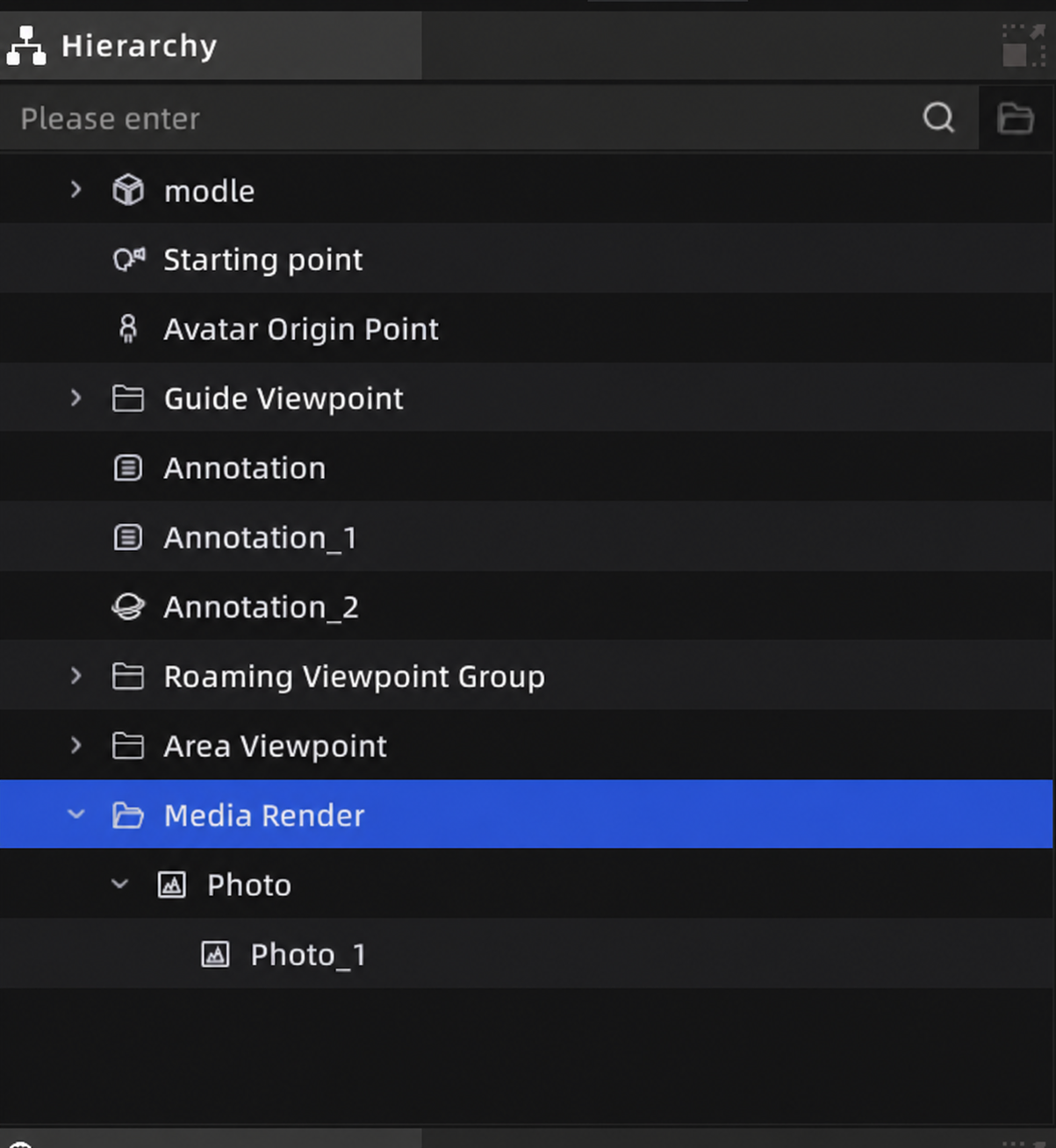
Assets-Liste
Asset auswählen
- Einfachklick: Asset auswählen; das Eigenschaften-Panel zeigt die Eigenschaften dieses Assets
Ctrl+ Klick: Einzelne Assets zur Auswahl hinzufügenShift+ Klick: Bereichsauswahl in Reihenfolge- Doppelklick: Zum Asset navigieren (3D-Ansicht springt zur Asset-Position)
- Klick auf leere Fläche: Auswahl aufheben
Hinweis: Beim Auswählen eines Assets in der Assets-Liste wird das entsprechende Asset in der 3D-Ansicht hervorgehoben und zeigt den Manipulator (Gizmo) an.
Asset hinzufügen
Nach Abschluss einer Erstellungsaktion in der Szene wird das Asset automatisch zur Liste hinzugefügt.
Asset löschen
Nach Auswahl des Assets Delete drücken oder per Rechtsklick „Löschen" wählen. Assets-Liste und 3D-Ansicht werden synchron aktualisiert.
Nicht löschbare Assets:
- Kollisionskörper (kann nicht einzeln gelöscht werden, gehört zum Modell)
- Startpunkt, Digitaler-Charakter-Startpunkt
Hinweis: Das Löschen unterstützt Rückgängig (
Ctrl+Z).
Ein-/Ausblenden
Auf das Augensymbol links neben dem Asset-Eintrag klicken, um den Sichtbarkeitsstatus umzuschalten:
- Der Ausblendstatus wird mit dem Projekt gespeichert
Drag-and-Drop-Sortierung
Asset-Einträge können per Drag-and-Drop neu sortiert oder in Ordner verschoben werden:
- Gleiche Ebene: An eine gleichrangige Position ziehen; eine Referenzlinie zeigt die Platzierung an
- Unterebene: Unter ein übergeordnetes Asset ziehen, um es dieser Gruppe zuzuordnen
Nicht ziehbare Assets: Kollisionskörper, Umgebungsdaten, Mediendateien unter Markierungen, Intelligenter-Grundriss-Komponenten, KI-Erkennungsdaten, Minimap, Mehrere Stockwerke, Bereichs-Ansichtspunkte, Navigations-Ansichtspunkte
Hinweis: Die Verschachtelungstiefe darf 4 Ebenen nicht überschreiten.
Suche
Im Suchfeld oben in der Assets-Liste einen Suchbegriff eingeben, um Assets nach Namen zu filtern. Die Suchergebnisse zeigen übereinstimmende Assets und deren übergeordnete Pfade an. Auch ausgeblendete Assets können gefunden werden.
Kontextmenü
Per Rechtsklick auf ein Asset stehen folgende Aktionen zur Verfügung (verfügbare Optionen variieren je nach Asset-Typ):
| Aktion | Beschreibung |
|---|---|
| Lokalisieren | 3D-Ansicht springt zur Asset-Position |
| Umbenennen | Anzeigenamen des Assets ändern |
| Löschen | Asset löschen |
| Ausblenden/Einblenden | Sichtbarkeitsstatus umschalten |
| Exportieren | Asset als Datei exportieren |
| Kopieren/Einfügen | Asset kopieren (unterstützt für Modelle und Intelligenter-Grundriss-Komponenten) |
| Ordner erstellen | Neuen Gruppierungsordner anlegen |
| Gruppierung aufheben | Assets aus dem Ordner in die übergeordnete Ebene verschieben |
| Erneut verknüpfen | Bei fehlender Asset-Datei den Dateipfad neu zuweisen |
Ressource fehlt und erneut verknüpfen
Wenn die zugehörige Datei eines Assets verschoben oder gelöscht wurde, wird der Asset-Name rot angezeigt.
Behebung:
- Rechtsklick auf das fehlende Asset → „Erneut verknüpfen" auswählen
- Im Dateimanager die korrekte Datei auswählen
- Nach Bestätigung wird die Verknüpfung wiederhergestellt
Eigenschaften-Panel
Das Eigenschaften-Panel befindet sich unten rechts auf der Oberfläche. Nach Auswahl eines beliebigen Assets werden automatisch die bearbeitbaren Parameter angezeigt.
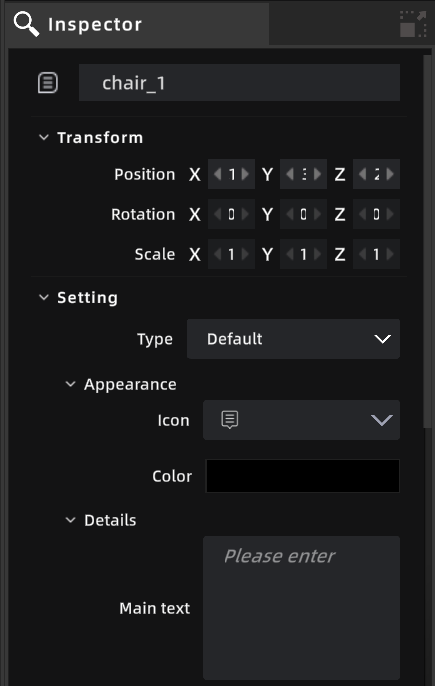
Eigenschaften-Panel