XGRIDSDokumentation
  • 简体中文
  • English
  • 繁體中文
  • 日本語
  • Deutsch
  • Español
  • Italiano
  • 简体中文
  • English
  • 繁體中文
  • 日本語
  • Deutsch
  • Español
  • Italiano
  • PortalCam

    • Produktübersicht
    • Grundlegende Bedienung
    • LCC Scan App verwenden
    • Wartung und Pflege
    • FAQ
  • Lixel K-Serie

    • Lixel K1

      • Produktübersicht
      • Grundlegende Bedienung
      • Geräteaktivierung und -verbindung
      • Scan-Workflow
      • Punktwolke mit absoluten Koordinaten erfassen
      • Kartenfusion
      • Empfehlungen zur Routenplanung für typische Szenen
      • Hinweise
      • FAQ
    • Lixel K2

      • Produktübersicht
      • Grundlegende Bedienung
      • Aktivierung und Verbindung
      • Scan-Workflow
      • Punktwolke mit absoluten Koordinaten erfassen
      • Kartenfusion
      • Empfehlungen zur Routenplanung für typische Szenen
      • Hinweise
      • FAQ
  • Lixel L-Serie

    • Lixel L2 Pro

      • Produktübersicht
      • Grundlegende Bedienung
      • Geräteaktivierung und -verbindung
      • Scan-Workflow
      • Punktwolke mit absoluten Koordinaten erfassen
      • Messpunkt
      • Anhang
      • FAQ
  • Lixel Studio

    • Version und Copyright
    • Installation und Aktivierung
    • Softwareoberfläche
    • Dateioperationen
    • Projektverarbeitung
    • Werkzeuge
    • 2D-Zeichnung
    • Anwendungen
    • Einstellungen
    • Geräteverbindung
    • Häufige Fragen
  • Lixel CyberColor

    • LCC Studio

      • Erste Schritte
      • Version und Updates
      • Download und Installation
      • Oberflächenübersicht und Navigation
      • Vorarbeiten zur Rekonstruktion
      • Modell-Rekonstruktion
      • Einzelmodell-Rekonstruktion
      • Map Fusion
      • Boden-Luft-Fusion
      • Luftbild-Rekonstruktion
      • Meine Modelle
      • Weitere Funktionen
      • Einstellungen und Konto
      • Videorekonstruktion
      • Häufige Fragen / FAQ
    • LCC Scene Editor

      • Version und Updates
      • Konto und Anmeldung
      • Produktübersicht und Startseite
      • Editor-Oberfläche
      • Drei Szenen-Navigationsmodi
      • Datei
      • Einstellungen
      • Bearbeiten
      • Fenster
      • Globale Symbolleiste
      • Assets und Eigenschaften
      • Linke Symbolleiste
      • Ansichtspunkt
      • Skybox
      • Markierung
      • Messung
      • Szenen-Rundgang
      • Szenenbericht
      • Intelligenter Grundriss (3D Layout)
      • Vorschaumodus (Viewer)
      • Hilfe
      • Häufige Fragen / FAQ
    • LCC Model Editor

      • Version und Updates
      • Benutzerhandbuch
      • Übersicht und Oberfläche
      • Dateioperationen
      • Selektoren
      • Modelle bearbeiten
      • Messung
      • Farbkorrektur
      • Asset-Verwaltung
      • Einstellungen und Hilfe
      • Häufige Fragen
    • Versionsgeschichte

Intelligenter Grundriss (3D Layout)

Das Werkzeug „Intelligenter Grundriss" ermöglicht für Innenszenen, bei denen während der Modellrekonstruktion die intelligente Raumerkennung aktiviert wurde, das Anzeigen und Nachbearbeiten.

Hinweis:

  • Nur Innenszenen, bei denen während der Modellrekonstruktion die intelligente Raumerkennung aktiviert wurde, können den „Intelligenten Grundriss" verwenden
  • Nur mit der entsprechenden Berechtigung für den Intelligenten Grundriss kann diese Funktion genutzt werden
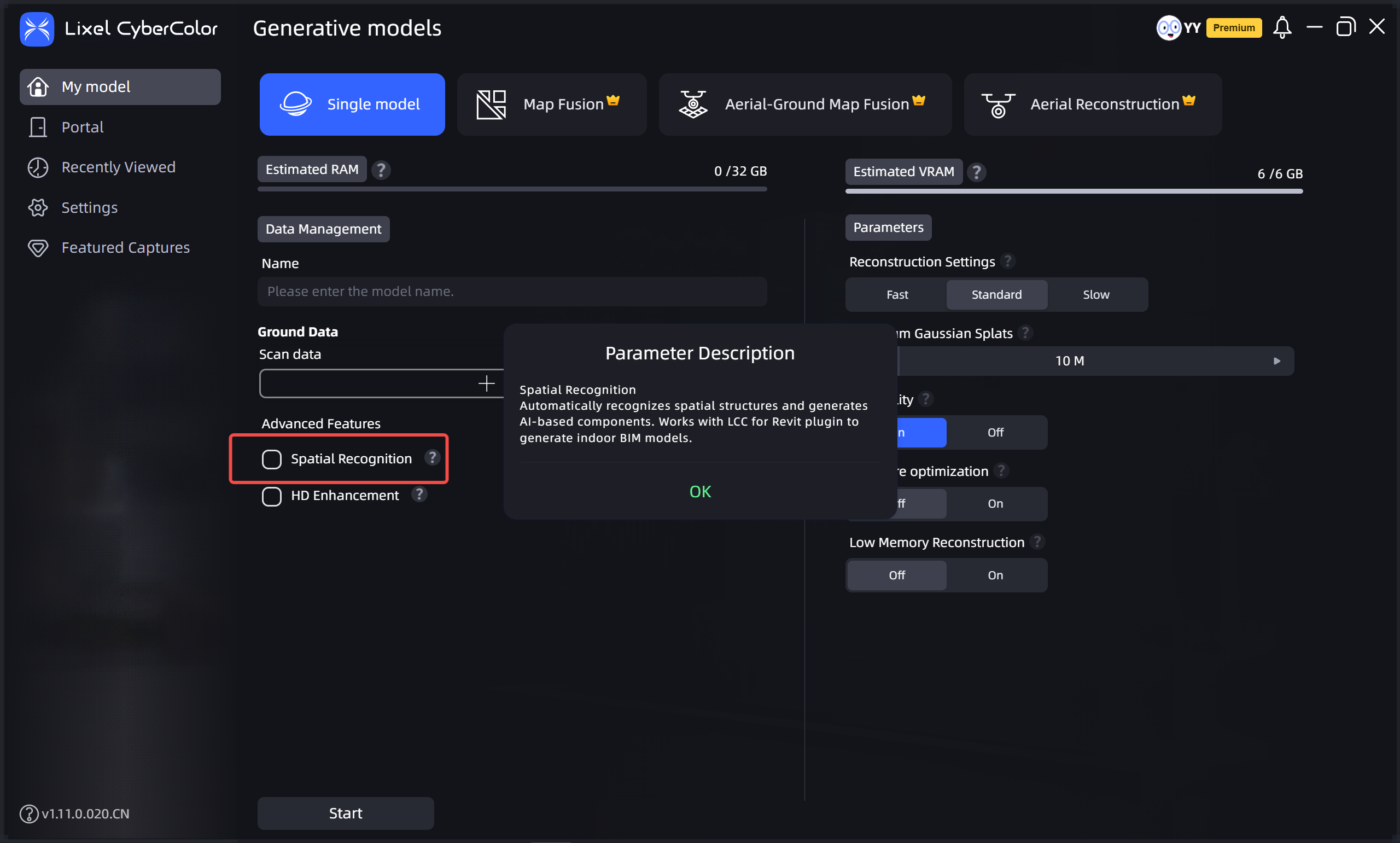
Intelligente Raumerkennung aktivieren

Intelligente Raumerkennung aktivieren

Aufrufen und Aktivieren

Beim ersten Mal muss manuell importiert werden:

  1. Datei → Importieren → Grundriss-Dateiverzeichnis → den Ordner semantic-result im Projektverzeichnis auswählen
  2. Bestätigen
  3. Im Szenenmodus auf „Intelligenter Grundriss" in der Symbolleiste klicken, um die Oberfläche aufzurufen
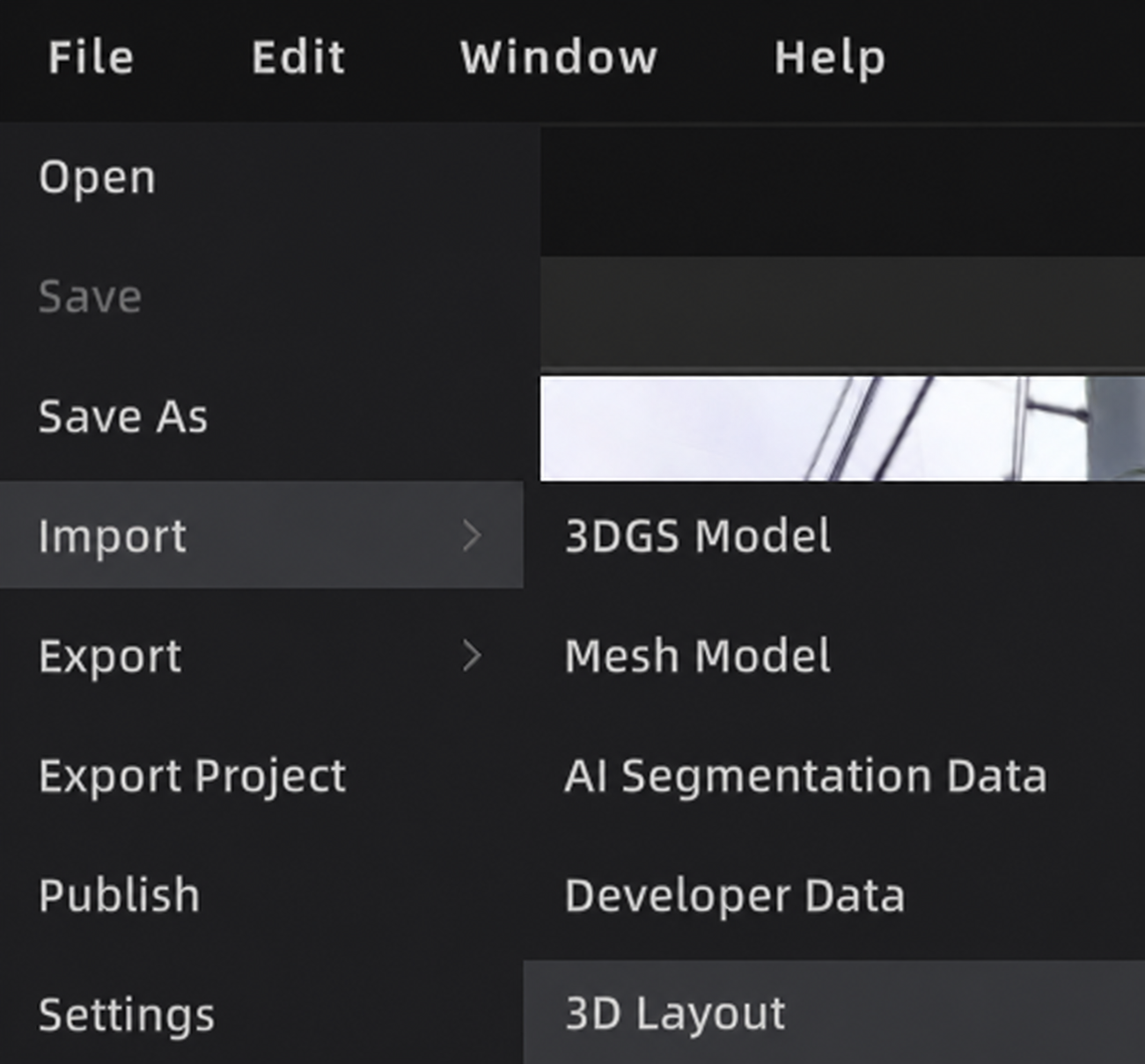
Grundrissdatei importieren
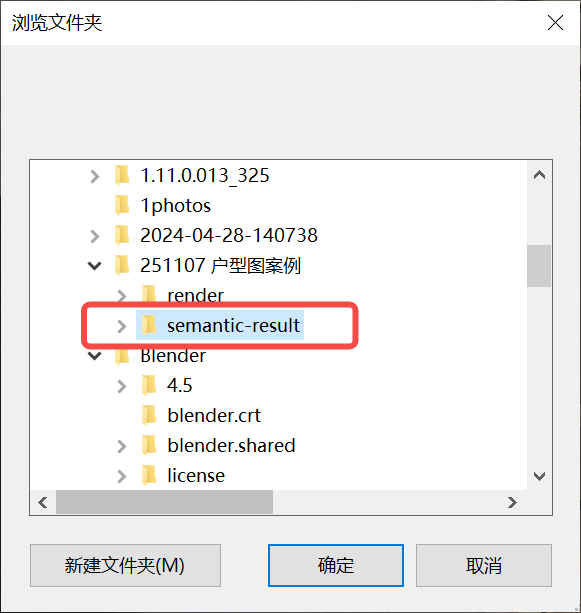
Grundrissdatei importieren

Grundrissverzeichnis auswählen

Grundrissverzeichnis auswählen

Oberfläche und Werkzeuge

  • Rechts befindet sich die Zeichenfläche des Intelligenten Grundrisses, mit Zoom, Verkleinern und Drag-Browsing
  • Die Zeichenfläche unterstützt 2D/3D-Ansichtsumschaltung und 2D-Ansichtsüberlagerung
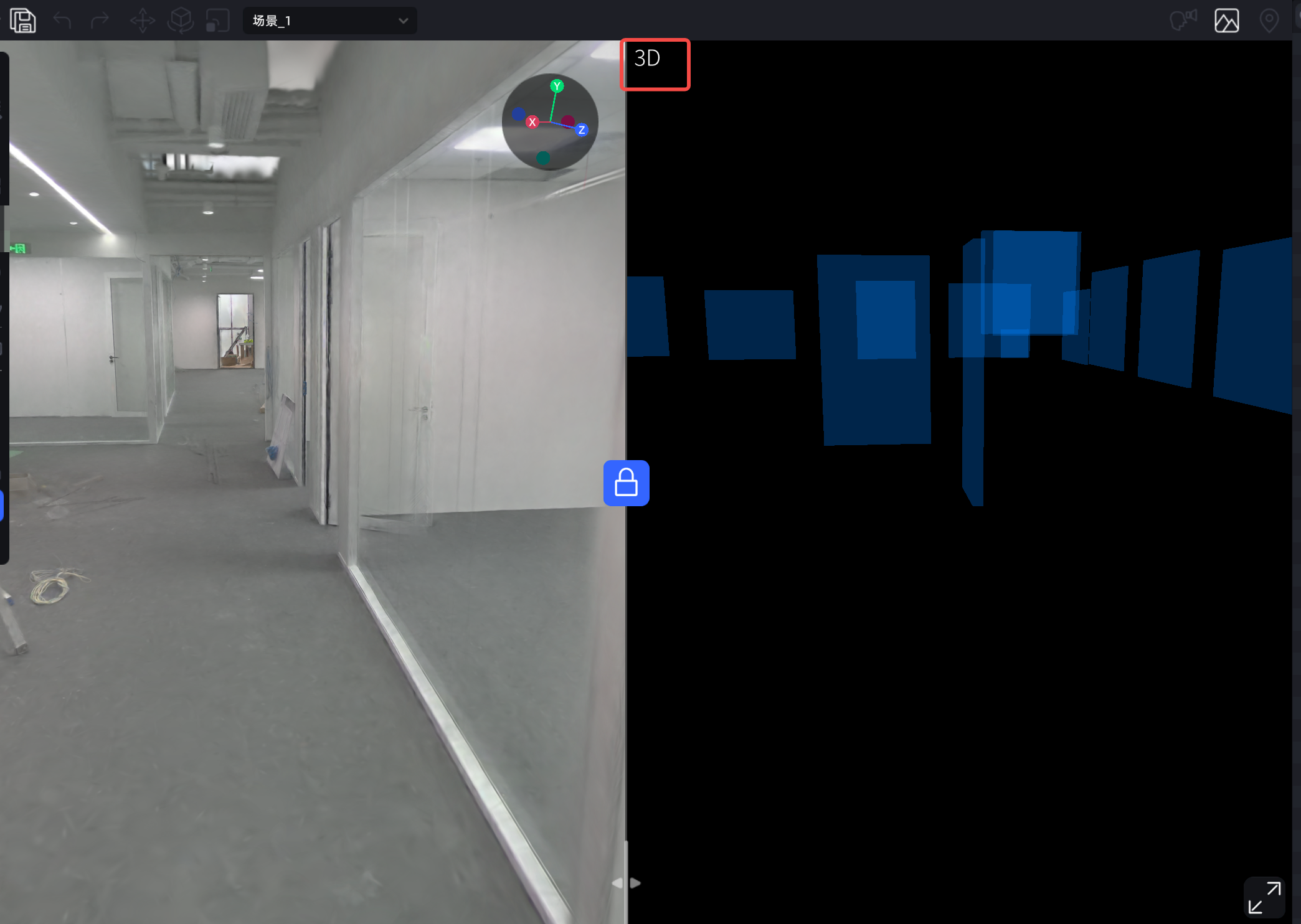
2D/3D-Ansichtsumschaltung
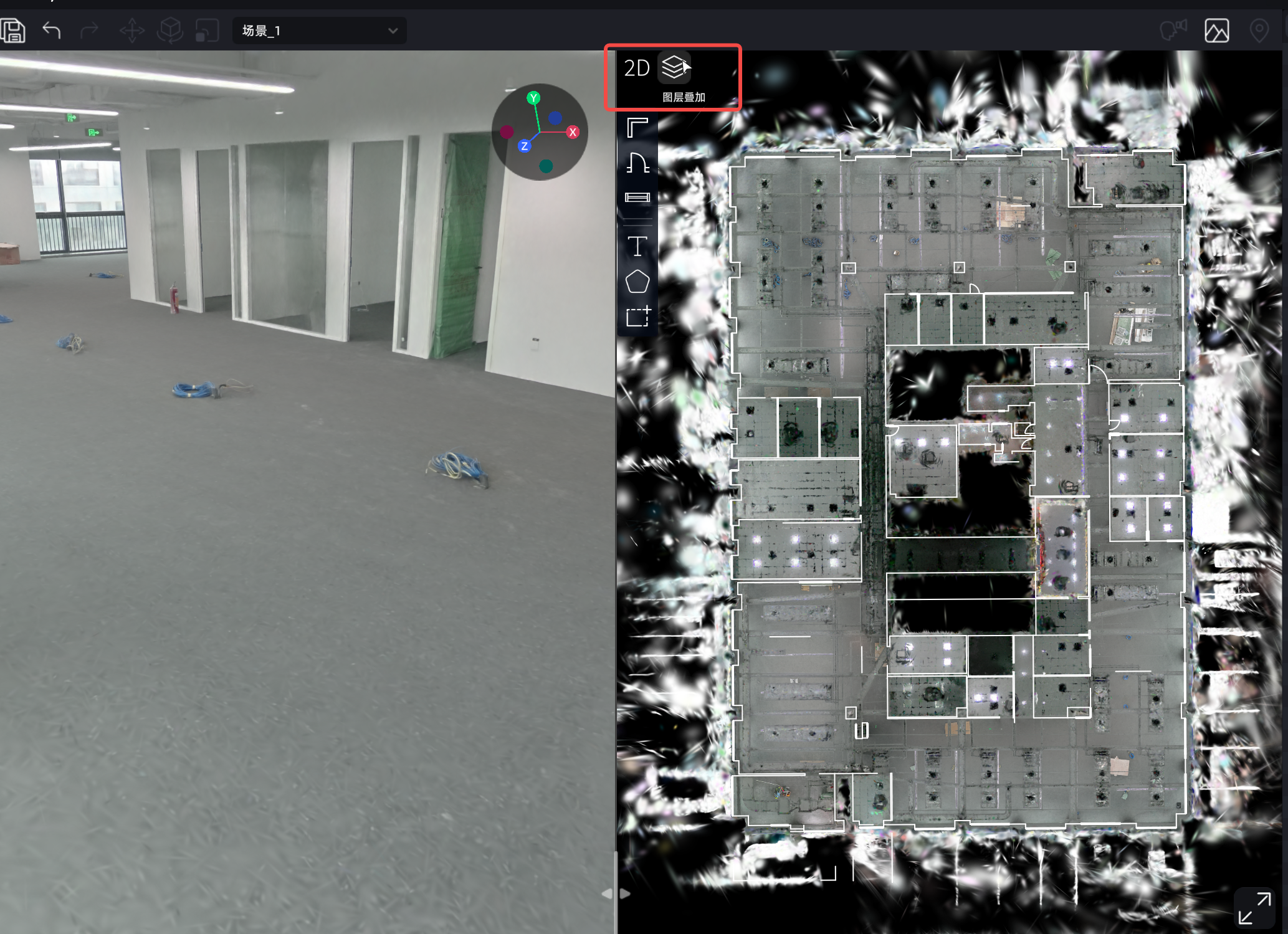
2D/3D-Ansichtsumschaltung

2D-Ansichtsüberlagerung

2D-Ansichtsüberlagerung

Zeichenwerkzeuge
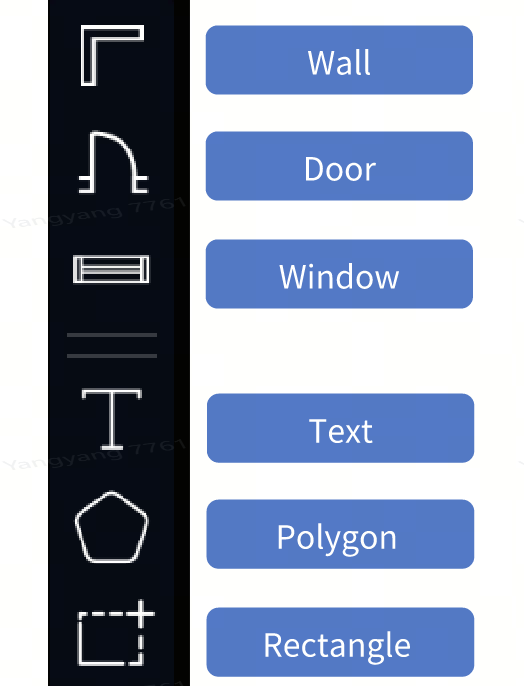
Zeichenwerkzeugleiste

Zeichenwerkzeugleiste

Wand

Auf „Wand" klicken → Startpunkt platzieren → verschieben → Endpunkt platzieren → Rechtsklick zum Beenden
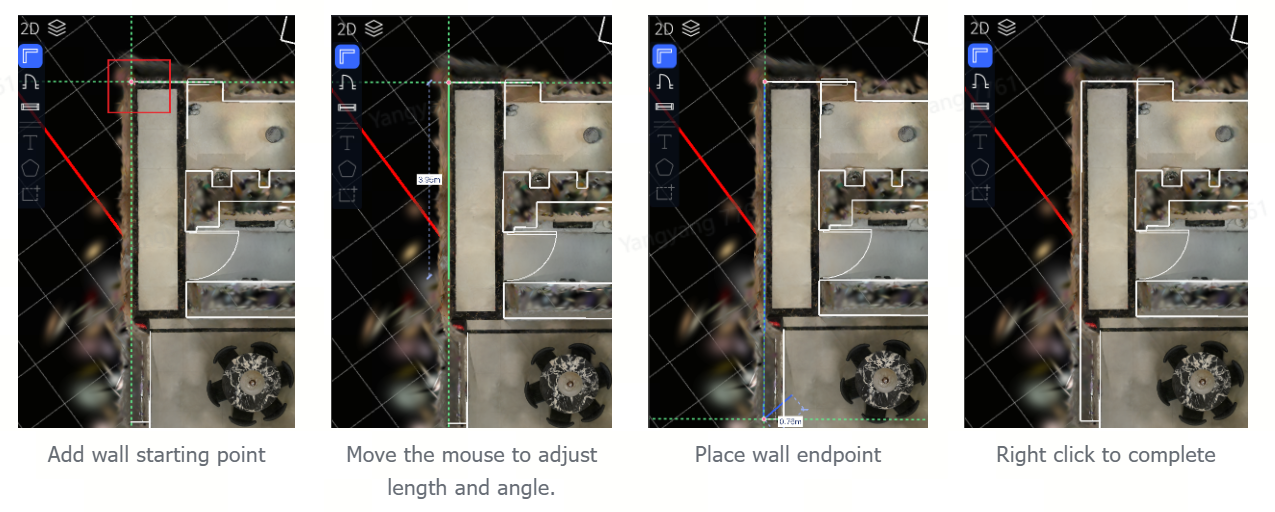
Wand-Startpunkt platzieren

Tür

Auf „Tür" klicken → Drehpunkt platzieren → Breite anpassen → Türendpunkt festlegen → Ausrichtung anpassen
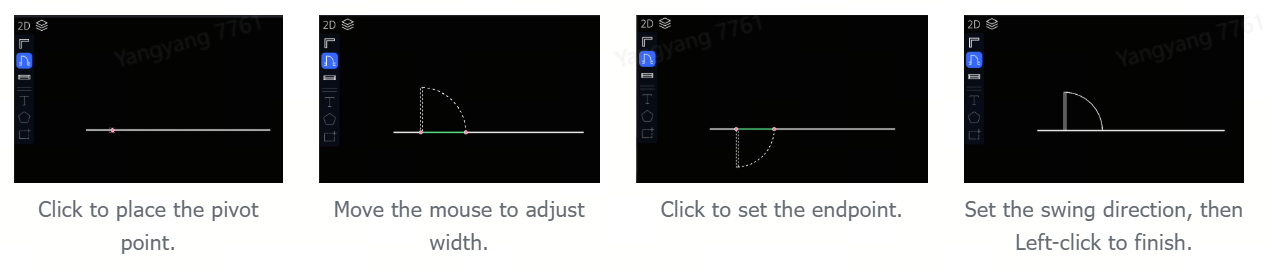
Tür-Drehpunkt platzieren

Fenster

Auf „Fenster" klicken → Startpunkt platzieren → Breite anpassen → Endpunkt festlegen
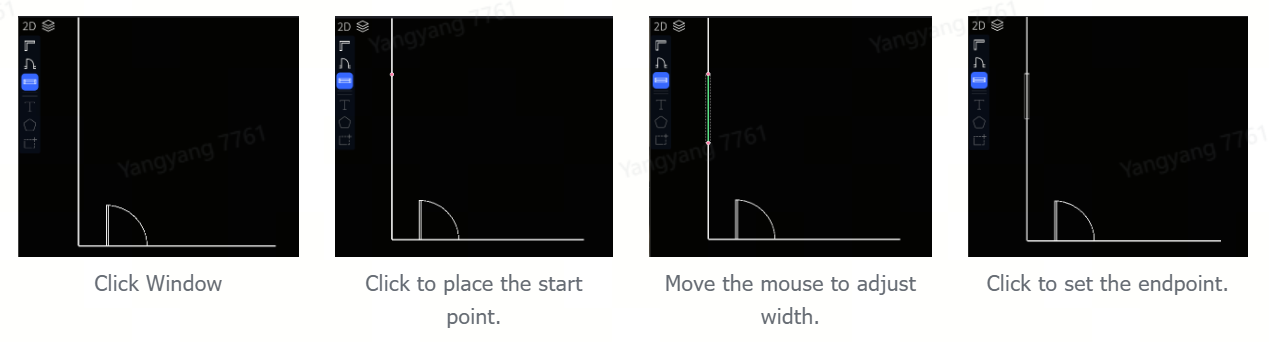
Fenster

Textbeschriftung

Auf „T" klicken → Textfeld platzieren → Doppelklick zum Aktivieren → Text eingeben → außerhalb klicken zum Beenden
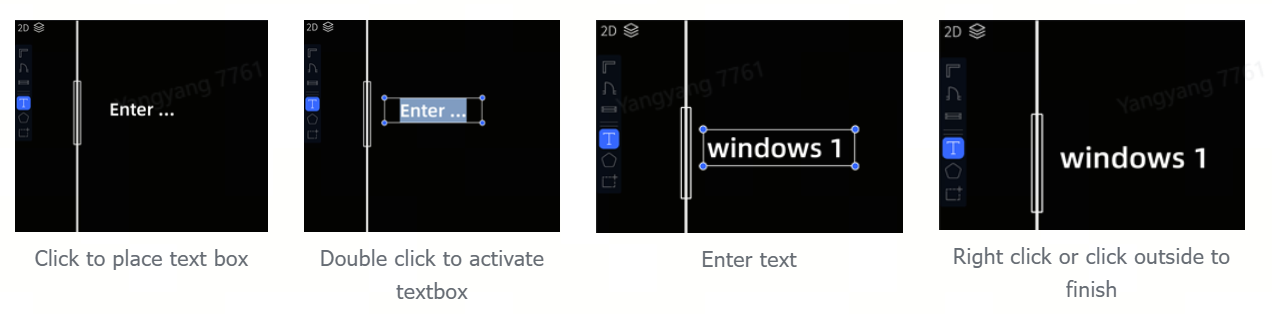
Textfeld platzieren

Polygon zeichnen

Auf „Polygon zeichnen" klicken → Punkte durch Klick setzen → Doppelklick zum Beenden
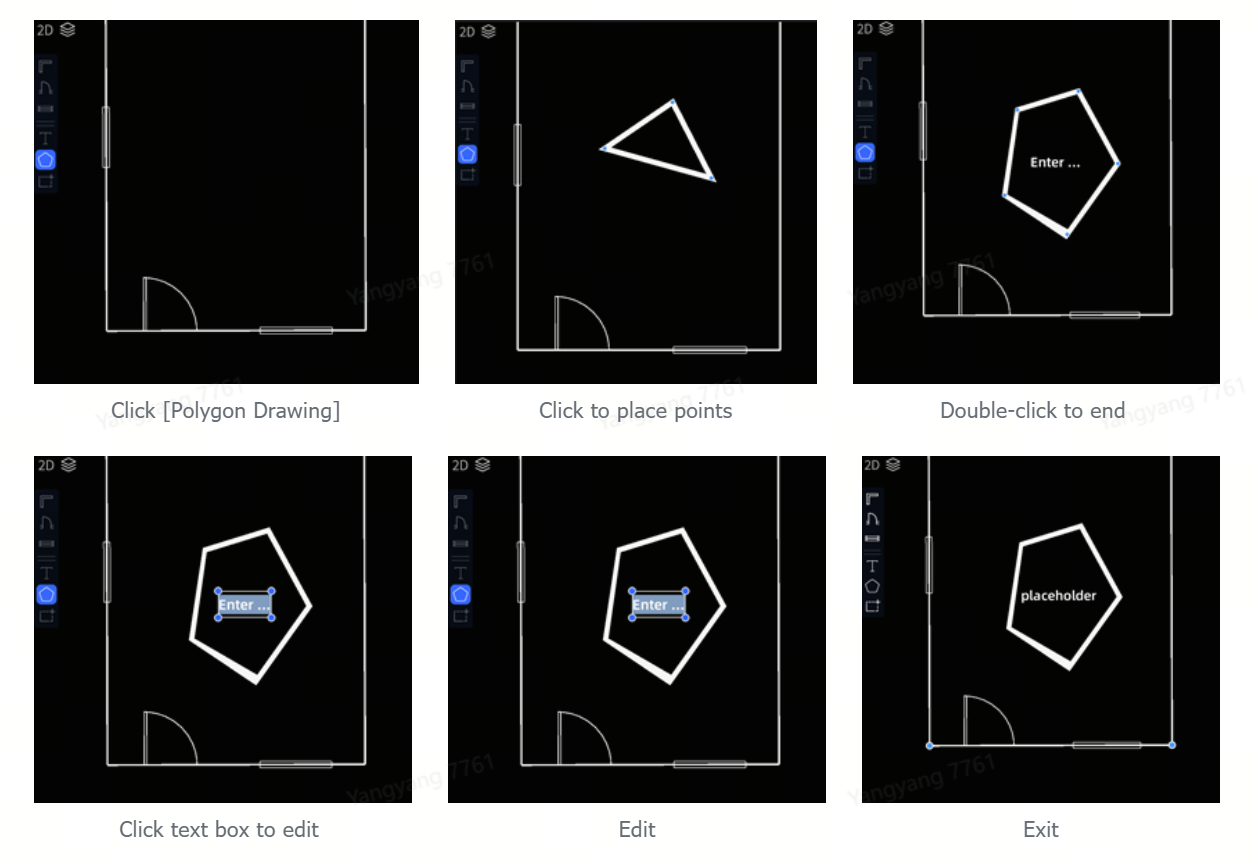
Polygon zeichnen

Rechteck zeichnen

Auf „Rechteck zeichnen" klicken → mit der Maus ziehen → Maustaste loslassen zum Abschließen
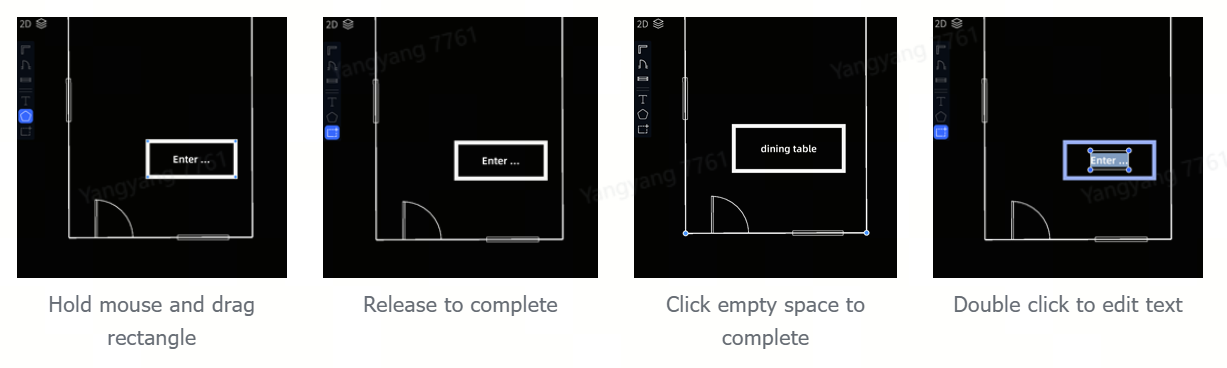
Rechteck zeichnen mit Maus

Schnellaktionen zur Ansichtsänderung

Schnellaktionen wie Ausrichten und 90°-Drehung stehen zur Verfügung, um die Zeichenflächenausrichtung in der 2D-Ansicht schnell anzupassen.

Intelligenten Grundriss exportieren

In der Asset-Liste Rechtsklick auf den Intelligenten Grundriss → Exportieren. Export als OBJ-3D-Modelldatei oder als JPEG-Bild möglich.

  • Unterstützte Exportformate: JPEG / OBJ
  • Ausgeblendete Assets werden nicht exportiert

Asset-Verwaltung

Nach dem Import der Intelligenten-Grundriss-Daten werden die erkannten Asset-Komponenten (Wände, Türen, Fenster usw.) automatisch nach Typ gruppiert.

Asset-Operationen

Asset-Gruppenoperationen (Rechtsklick):

  • Löschen
  • Als OBJ exportieren
  • Als JPEG exportieren

Einzelne Asset-Operationen (Rechtsklick):

  • Klonen
  • Löschen
  • Umbenennen

Tastenkombinationen:

  • Umschalt + Klick: Asset zur Auswahl hinzufügen
  • Strg + Klick: Asset aus der Auswahl entfernen
  • Auswahl getroffen, dann Entf: Ausgewählte Assets löschen
Zurück
Szenenbericht
Weiter
Vorschaumodus (Viewer)