
Selektoren
Selektoren sind eine der wichtigsten Grundfunktionen des Model Editor und ermöglichen flexible Operationen auf der Auswahl. Der Editor unterstützt vier Selektortypen und drei Auswahlmodi.
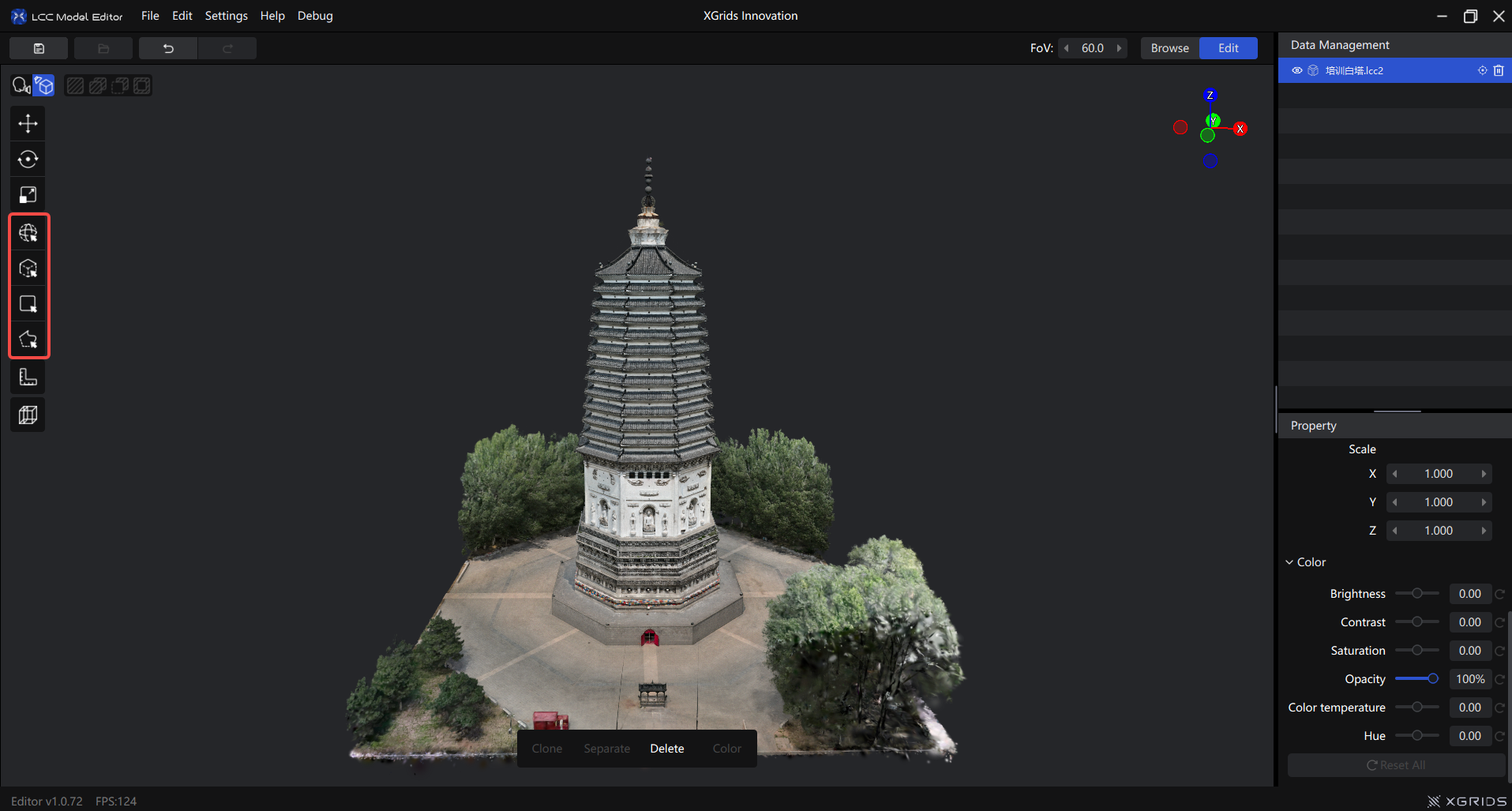
Selektor-Schaltflächen in der linken Werkzeugleiste
Selektortypen
Kugelselektor
Legt eine Kugel am Cursor an und wählt den Modellinhalt innerhalb ihres Radius aus. Die Tiefe der Kugel wird durch die erste Modellschicht bestimmt, die die Ansicht erreicht.
Verwendung: Klicken Sie in der Werkzeugleiste auf „Kugelselektor" → halten Sie die linke Maustaste gedrückt, um auszuwählen
| Aktion | Funktion |
|---|---|
| Linksklick | Auswählen |
| Linke Taste halten und ziehen | Fortlaufendes Auswählen (Pinselmodus) |
Ctrl + Scrollen | Kugelradius anpassen |
Alt + links | Ansicht drehen |
| Scrollen | Ansicht zoomen |
| Rechts ziehen | Ansicht verschieben |
Radius: Standardwert 1,00. Anpassung mit Ctrl + Scrollen, Grundschrittweite 0,01. Bei fortlaufendem Scrollen erfolgt automatisch eine Beschleunigung.
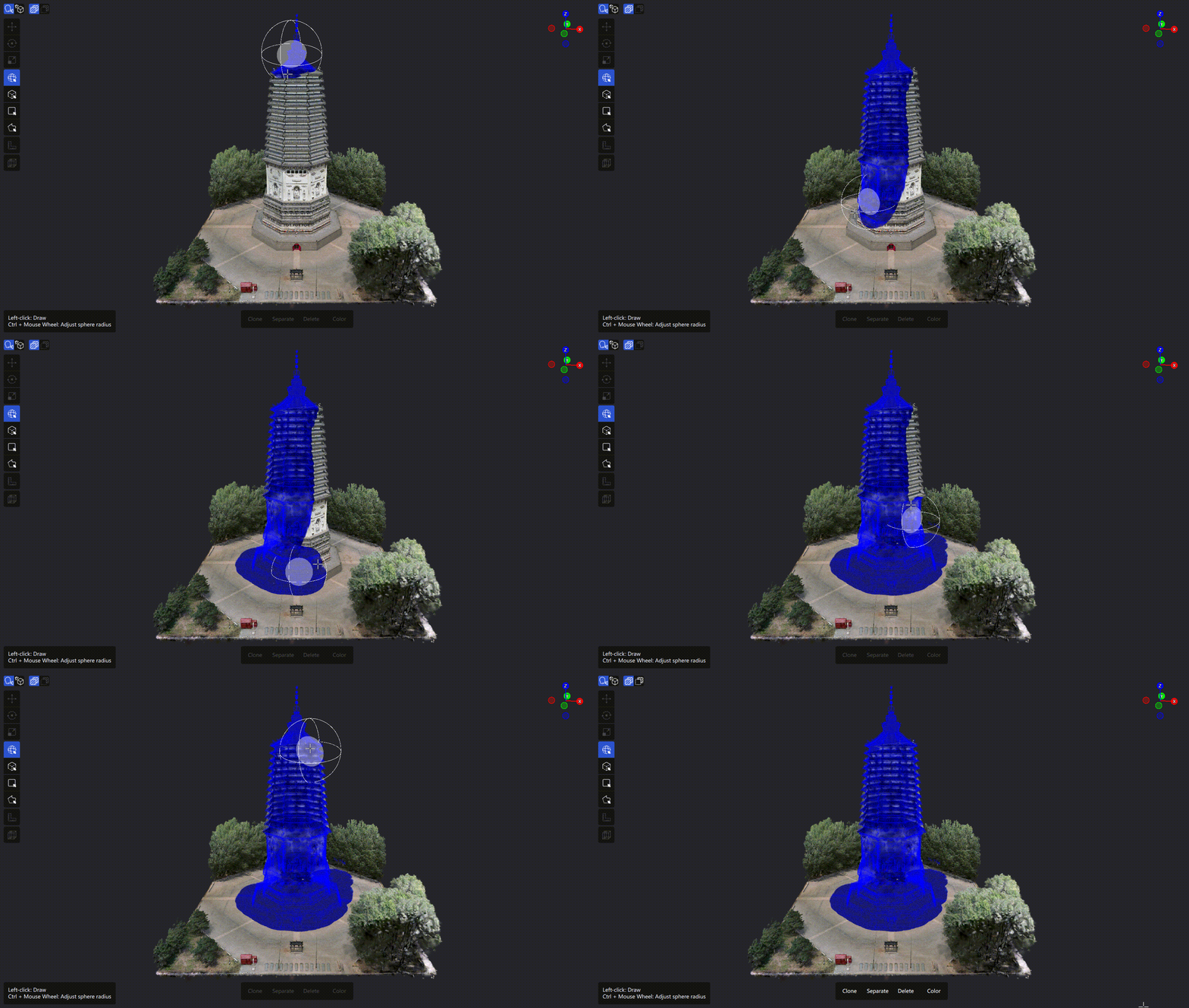
Bedienung des Kugelselektors
Würfelselektor
Die einzige 3D-Auswahlmethode. Damit umschließen Sie einen Bereich präzise im 3D-Raum.
Verwendung:
- Klicken Sie auf „Würfelselektor"
- Der erste Klick setzt die erste Ecke der Grundfläche
- Der zweite Klick setzt die gegenüberliegende Ecke und bildet so eine rechteckige Grundfläche
- Der dritte Klick legt die Höhe fest (Z-Achse)
Anpassen: Nach dem Erstellen kann der Würfel verschoben, gedreht, gestreckt, zurückgesetzt und bestätigt werden.
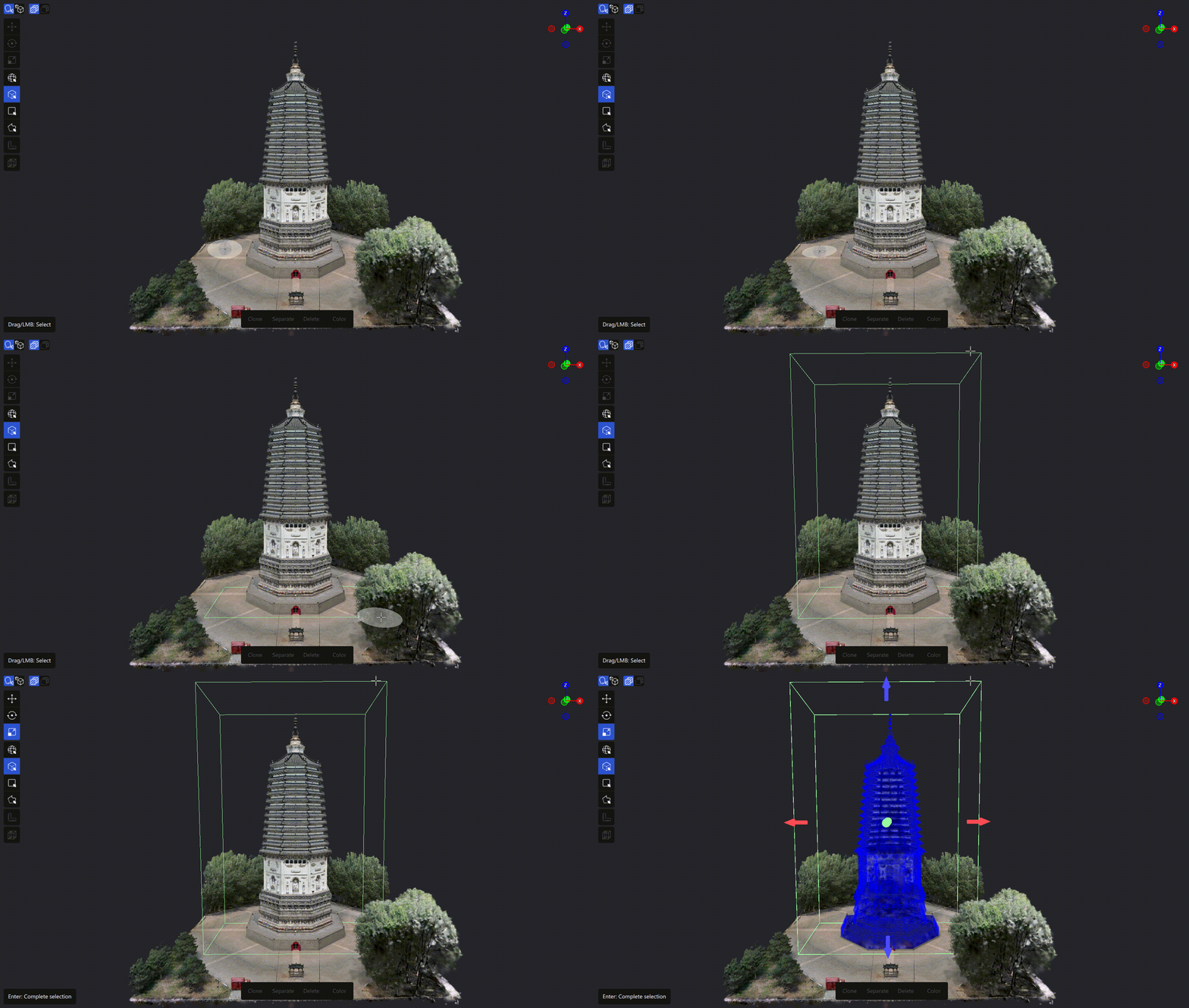
Bedienung des Würfelselektors
Rechteckselektor
Wählt einen Bereich durch Projektion auf Basis der aktuellen Kameraansicht aus.
Verwendung: Klicken Sie auf „Rechteckselektor" → halten Sie die linke Maustaste gedrückt und ziehen Sie ein Rechteck auf → lassen Sie los, um abzuschließen
Unterstützt außerdem das Erstellen per Klick: Klicken Sie mit der linken Maustaste auf den Startpunkt, bewegen Sie den Cursor und klicken Sie erneut für den Endpunkt.
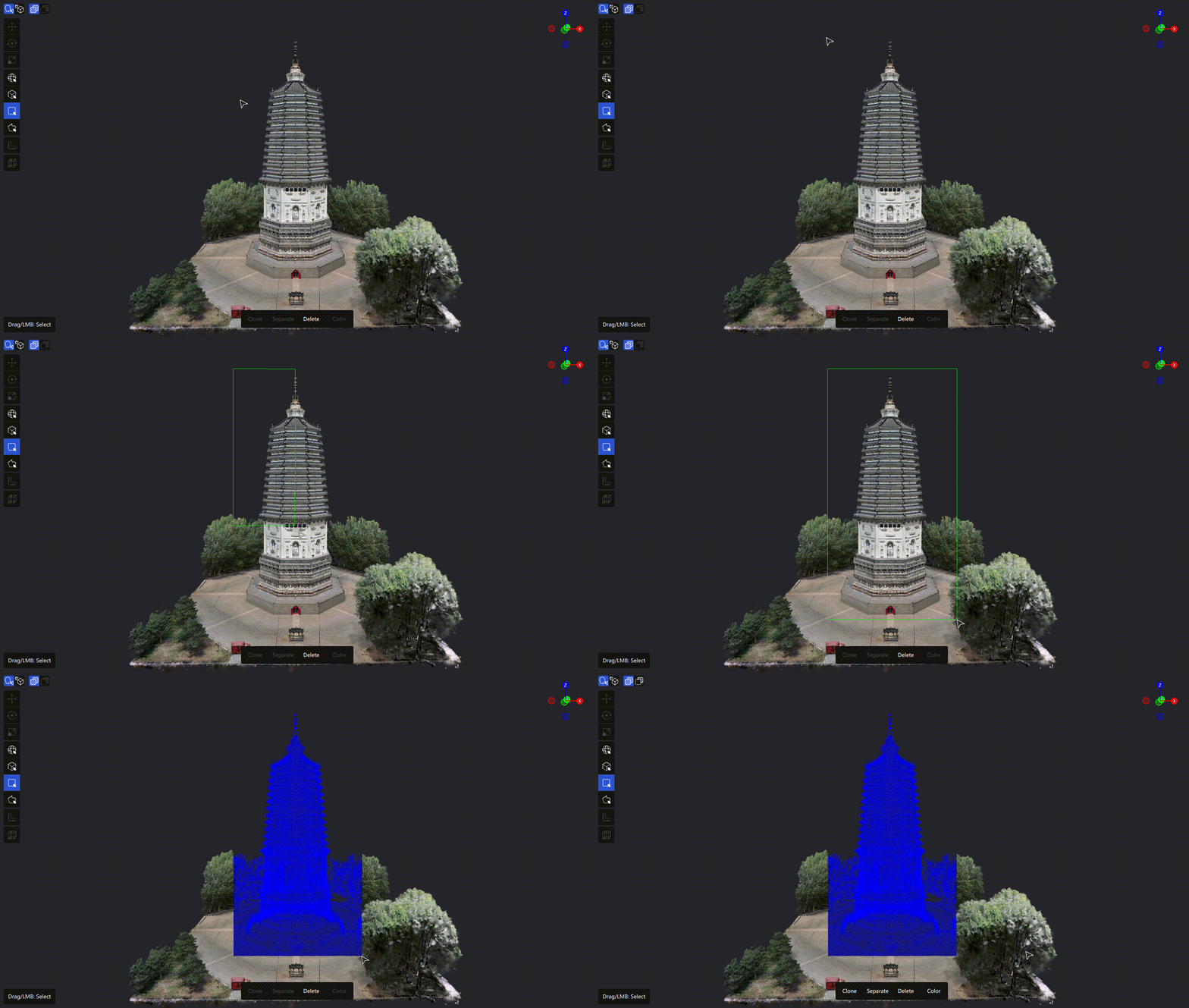
Bedienung des Rechteckselektors
Kameraprojektion: Von der Kamera aus scheint ein Strahl wie eine Taschenlampe auf den von Ihnen aufgezogenen Bereich; alles, was der Strahl berührt, wird ausgewählt.
Gemischter Lasso-Selektor
Zeichnen Sie ein Polygon auf dem Bildschirm, um die Szene per Projektion auszuwählen. Unterstützt das Zeichnen mit geraden Linien und mit dem Lasso.
Gerade Linie:
- Klicken Sie mit der linken Maustaste, um den Startpunkt zu setzen
- Klicken Sie weiter, um Eckpunkte hinzuzufügen
- Doppelklicken Sie zum Abschließen oder klicken Sie auf den Startpunkt, um zu schließen
Lasso:
- Halten Sie die linke Maustaste gedrückt und ziehen Sie, um eine Linie entlang der Cursorbewegung zu zeichnen
- Lassen Sie los und zeichnen Sie dann weiter
Bei beiden Methoden: Rechtsklick, um den letzten Punkt rückgängig zu machen
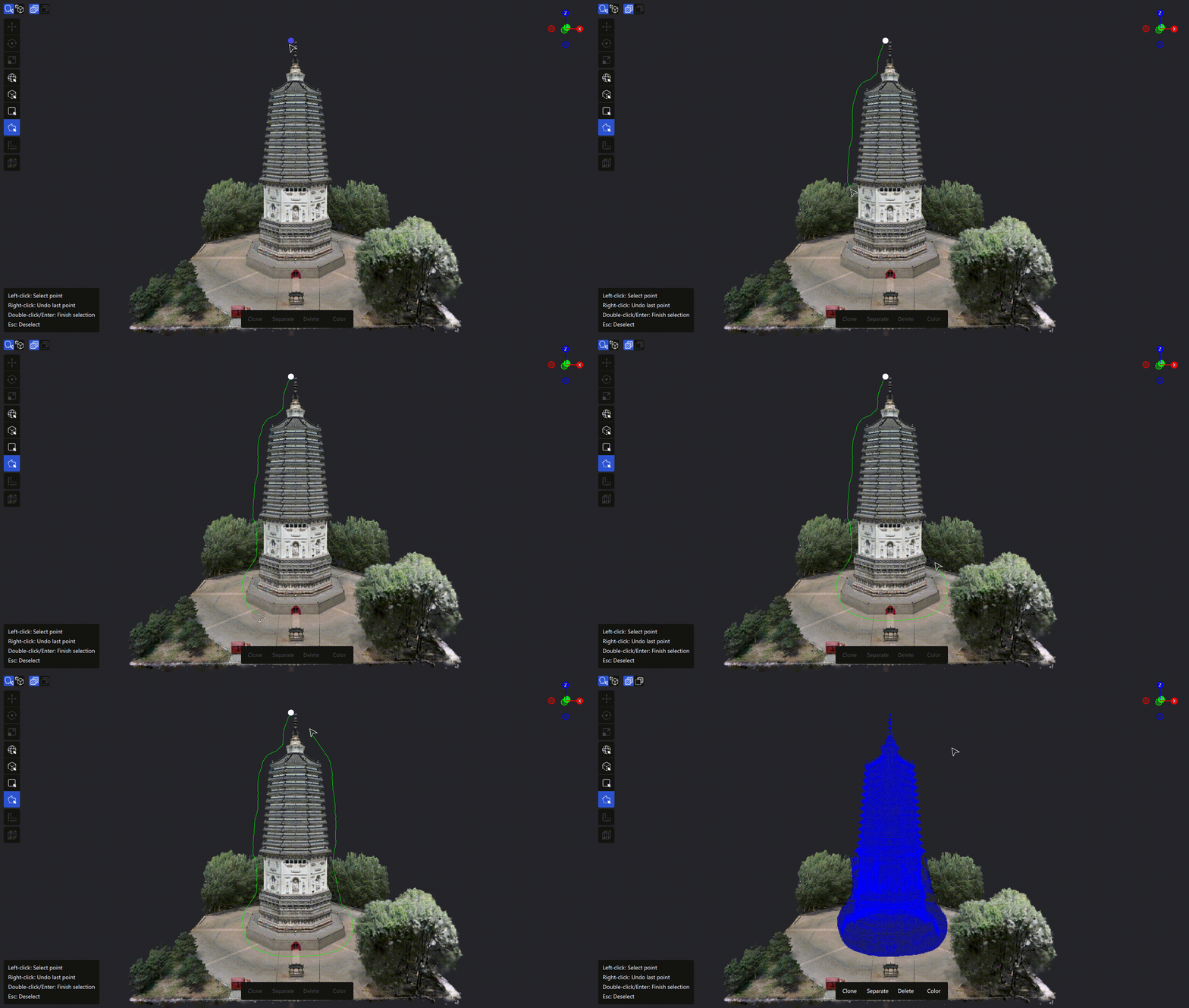
Bedienung des gemischten Lasso-Selektors
Auswahlmodi
| Modus | Beschreibung | Tastenkürzel |
|---|---|---|
| Zur Auswahl hinzufügen | Fügt zur aktuellen Auswahl hinzu | Standard |
| Von Auswahl abziehen | Entfernt aus der aktuellen Auswahl | Ctrl |
| Auswahl umkehren | Wählt das Nicht-Ausgewählte aus und hebt die Auswahl des Ausgewählten auf | Ctrl + I |
Hinweis: Beim Hinzufügen wechselt das Halten von
Ctrlzum Abziehen.
Tiefensteuerung (2D-Selektoren)
Der Rechteckselektor und der gemischte Lasso-Selektor unterstützen die Tiefensteuerung, die begrenzt, wie weit die Auswahl in die Tiefe reicht.
- Standardtiefe: 50,00 m
- Anpassung über:
Ctrl+ Scrollen / Schieberegler im Panel / Werteingabe - Klicken Sie auf „Global", um die Tiefenbegrenzung aufzuheben (alle Tiefen auswählen)
- Tiefen-Patch: Sobald eine Tiefe festgelegt ist, zeigt der Cursor in der Szene eine Anzeige des Tiefenbereichs
Hinweis zur Hardwaregrenze
Wenn das Datenvolumen des Modells oder die Auswahl das übersteigt, was die aktuelle Hardware verarbeiten kann, fordert das System Sie auf, die aktuellen Änderungen zu speichern, um Datenverlust durch Überschreiten der Hardwarelast zu vermeiden.
Wenn die Auswahl während der Bearbeitung die Kapazität der aktuellen Hardware übersteigt, empfiehlt es sich, die aktuellen Änderungen zunächst zu speichern und dann Bereich für Bereich weiterzuarbeiten.
Tipps im Überblick
Ansichtssteuerung
- Ansichtssperre: Die Kamera wird automatisch gesperrt, wenn ein Selektor aktiv ist
- Vorübergehendes Entsperren:
Alt+ links ziehen: Kamera drehen- Rechts ziehen: Ansicht verschieben
- Scrollen: Ansicht zoomen
- Auswahl abbrechen:
Escdrücken
Selektorvergleich
| Anwendungsfall | Empfehlung | Warum |
|---|---|---|
| Einen grob regelmäßigen Bereich schnell auswählen | Rechteckselektor | Einfach und effizient |
| Einen komplexen, unregelmäßigen Bereich präzise auswählen | Gemischter Lasso-Selektor | Präzise und flexibel |
| Neue Benutzer oder schnelle Aufgaben | Rechteckselektor | Leicht zu erlernen |
| Hohe Präzision oder Kantensteuerung | Gemischter Lasso-Selektor | Feinere benutzerdefinierte Auswahlen |
Tastenkürzel-Referenz
| Funktion | Tastenkürzel | Beschreibung |
|---|---|---|
| Auswahl zuschneiden | Delete / Backspace | Schneidet die aktuelle Auswahl zu |
| Von Auswahl abziehen | Ctrl | Schließt aus der aktuellen Auswahl aus |
| Auswahl umkehren | Ctrl + I | Wechselt zwischen „innerhalb des Würfels" und „außerhalb des Würfels" |
| Auswahl abbrechen | Esc | Bricht das aktuelle Zeichnen der Auswahl ab |
| Rückgängig | Ctrl + Z | Macht die letzte Aktion rückgängig |
| Wiederholen | Ctrl + Shift + Z | Stellt eine rückgängig gemachte Aktion wieder her |
| Ansicht entsperren | Alt (halten) | Entsperrt die Kamera vorübergehend |