Projektverarbeitung
Dieses Kapitel behandelt den Nachbearbeitungsablauf für Roh-Scannerdaten, einschließlich Projektverarbeitung, Map Fusion und Genauigkeitsprüfung.
Projektverarbeitung
Die Projektverarbeitung bearbeitet Rohdaten von XGRIDS-Handscannern (L2 Pro, K1, K2) nach, um die gewünschten Punktwolkenergebnisse zu erzeugen.
Projekteinstellungen
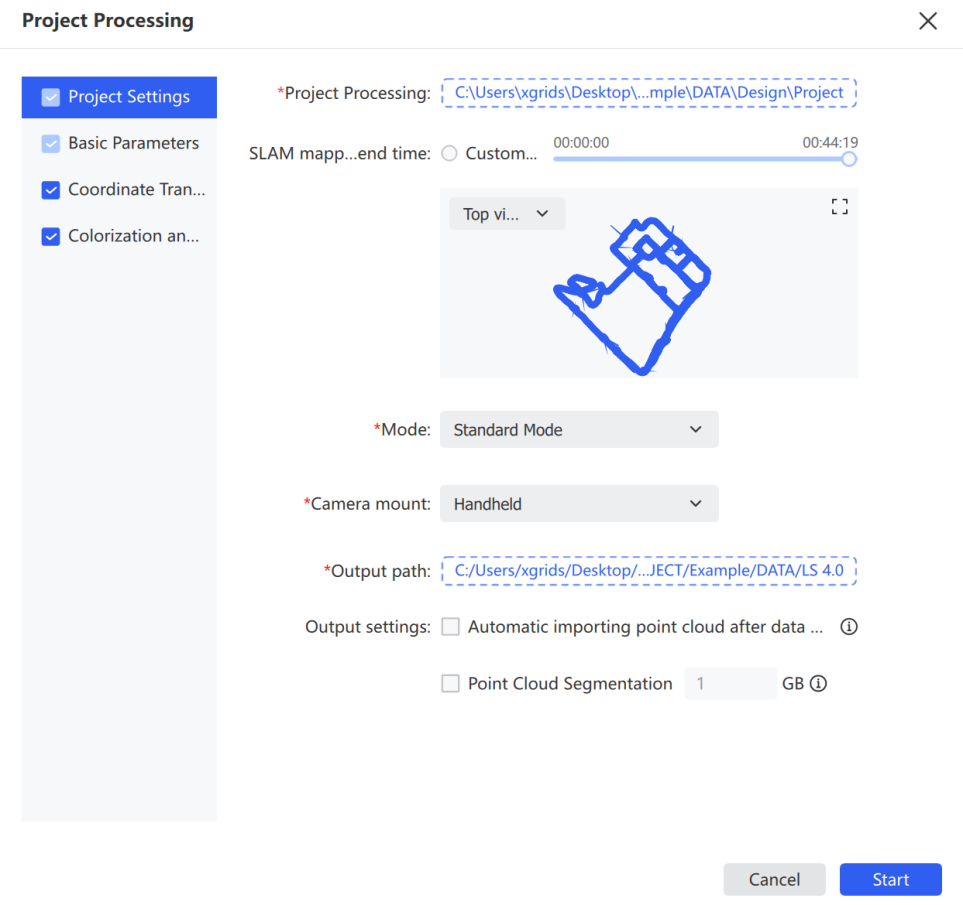
- Klicken Sie auf Datei und wählen Sie die zu verarbeitenden Projektdaten aus. Der Projektpfad muss auf das Projektverzeichnis verweisen – den vom Scangerät kopierten Ordner.
- Bestätigen Sie in Projektverarbeitung den importierten Datenpfad.
- Legen Sie den Kartierungszeitbereich nach Bedarf fest. Um die Verarbeitung auf einen bestimmten Zeitraum zu beschränken, ziehen Sie die Zeitleiste oder wählen Sie einen benutzerdefinierten Zeitbereich.
- Wählen Sie im Vorschaubereich einen Blickwinkel. Wechseln Sie zwischen Drauf-, Vorder- und Linksansicht, um Datenbereich und Trajektorie zu prüfen.
- Die Vorschau unterstützt Zoom und Verschieben zur Prüfung von Projektdetails.
- Wählen Sie den Modus, der zur Projektszene passt.
- Wählen Sie die Trageweise, die zum Aufnahmegerät passt.
- Legen Sie den Ausgabepfad für die Verarbeitungsergebnisse fest.
- Aktivieren Sie Projekt nach der Verarbeitung automatisch laden, um das Projekt nach Abschluss automatisch zu laden.
- Aktivieren Sie Punktwolken-Segmentierung und legen Sie den Parameter fest, um die Segmentierung zu aktivieren.
Hinweis: Die Projektverarbeitung unterstützt nur XGRIDS-Handscannerdaten mit Firmware 2.4.1 oder höher. Daten mit Firmware zwischen 1.4.0 und 2.4.1 erfordern Lixel Studio v3.3.1.2; Daten mit Firmware vor 1.4.0 erfordern Lixel Studio v2.4.2 oder früher. Bei L1-Geräten erfordert Firmware 1.4.0 und höher Lixel Studio v2.5.2.1.
Modusoptionen:
| Modus | Anwendungsfall |
|---|---|
| Standard | Allgemeine Szenen |
| Robust | Szenen mit höheren Anforderungen an die Verarbeitungsstabilität |
| Enger Raum | Enge, strukturell beengte Umgebungen |
| Fahrzeug | Fahrzeugmontierte Aufnahme |
| UAV | Drohnenaufnahme |
Trageweise: Handgehalten, Rucksack, Fahrzeug, UAV.
Basisparameter
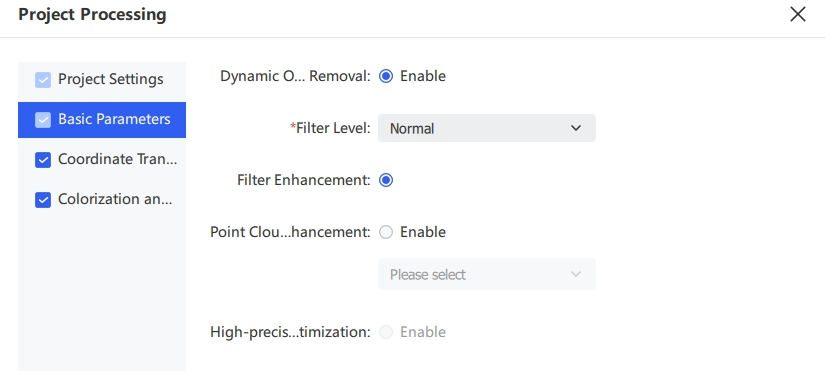
Die Basisparameter konfigurieren Punktwolken-Optimierungsoptionen während der Verarbeitung – einschließlich Entfernung dynamischer Objekte, Filterverstärkung, Punktwolkenverstärkung und Hochpräzisionsoptimierung – um Qualität und Verwendbarkeit der Ergebnisse zu verbessern.
- Wählen Sie auf der Seite Projektverarbeitung im linken Panel Basisparameter.
- Passen Sie die Parameter nach Bedarf an.
| Parameter | Beschreibung |
|---|---|
| Entfernung dynamischer Objekte | Entfernt bewegte Objekte wie Fußgänger oder Fahrzeuge, die beim Scannen erfasst wurden, und verbessert Stabilität und Sauberkeit des Ergebnisses |
| Filterstufe | Legt die Intensität der Rauschentfernung fest. Eine höhere Stufe entfernt mehr Rauschen, aber auch mehr strukturelle Details |
| Filterverstärkung | Verstärkt die Filterung zusätzlich, um den Einfluss von Rauschen und Ausreißern zu verringern |
| Punktwolkenverstärkung | Erzeugt eine dichtere, gleichmäßigere Punktwolke – auf Kosten der Verarbeitungseffizienz |
| Hochpräzisionsoptimierung | Optimiert Punktwolkenqualität und Detailschärfe zusätzlich. Schließt sich mit der Koordinatentransformation gegenseitig aus |
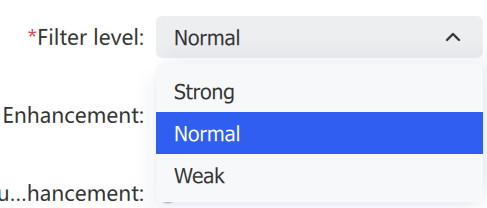
Eine höhere Entrauschungsstufe entfernt mehr Rauschen, aber auch mehr Struktur. Die folgenden Beispiele vergleichen die Filterstufen.
Geländer 1 (hohe Dichte, vollständig gescannt):
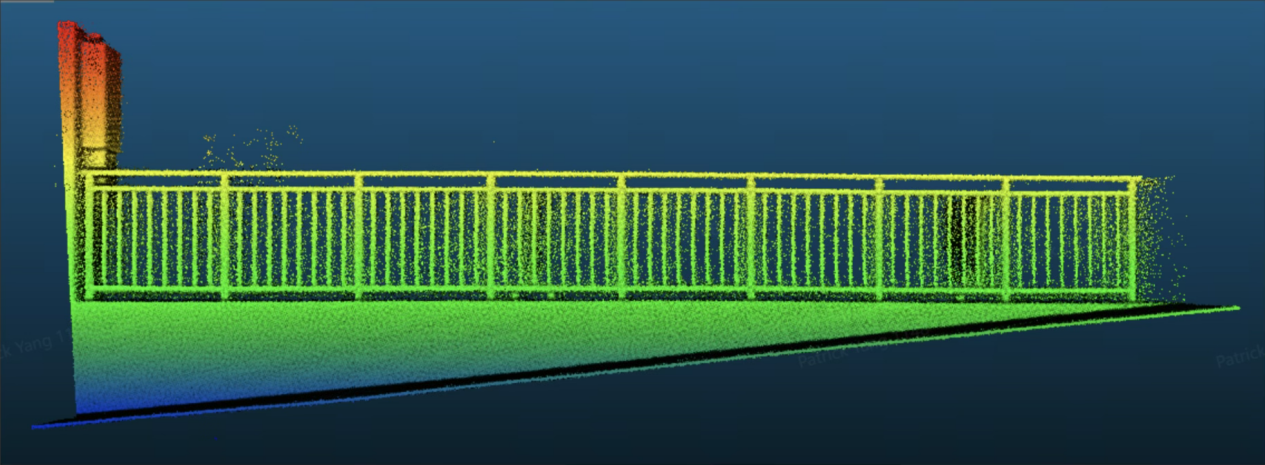
- Stark: Mehr Entrauschung, kann einen Teil des Geländers entfernen.
- Normal: Ausgewogene Entrauschung, mehr vom Geländer bleibt erhalten.
- Schwach: Weniger Entrauschung, minimale Beschädigung des Geländers.
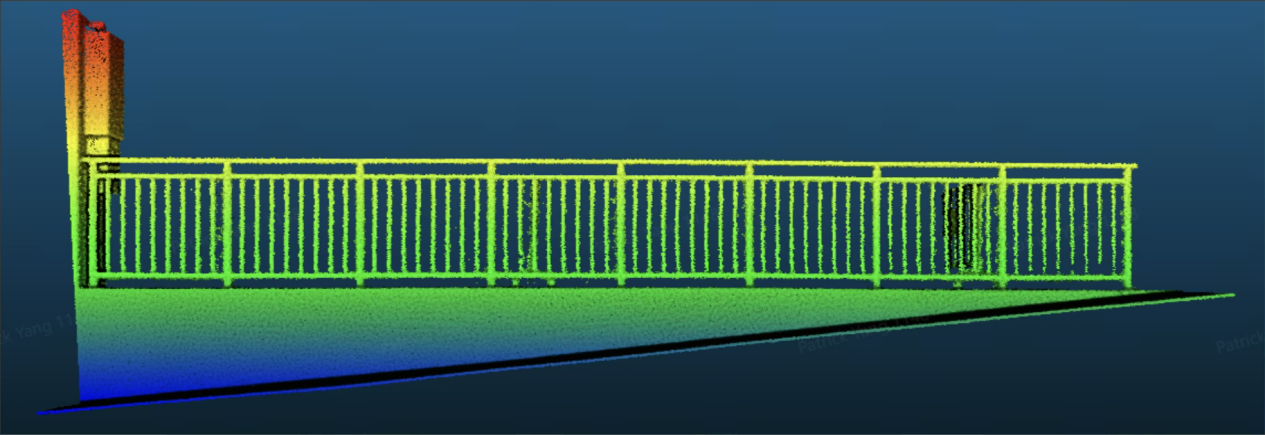
Filterstufe: Stark
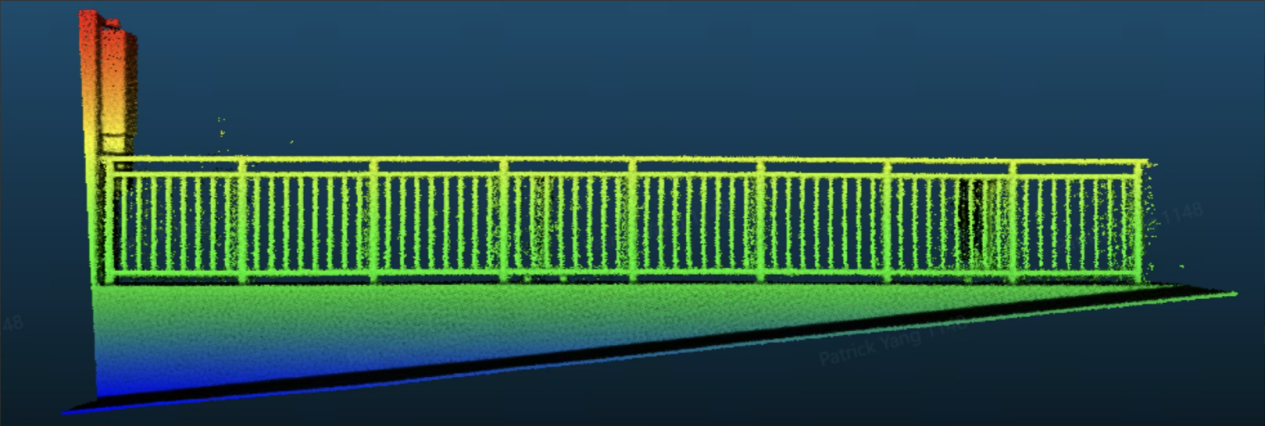
Filterstufe: Normal
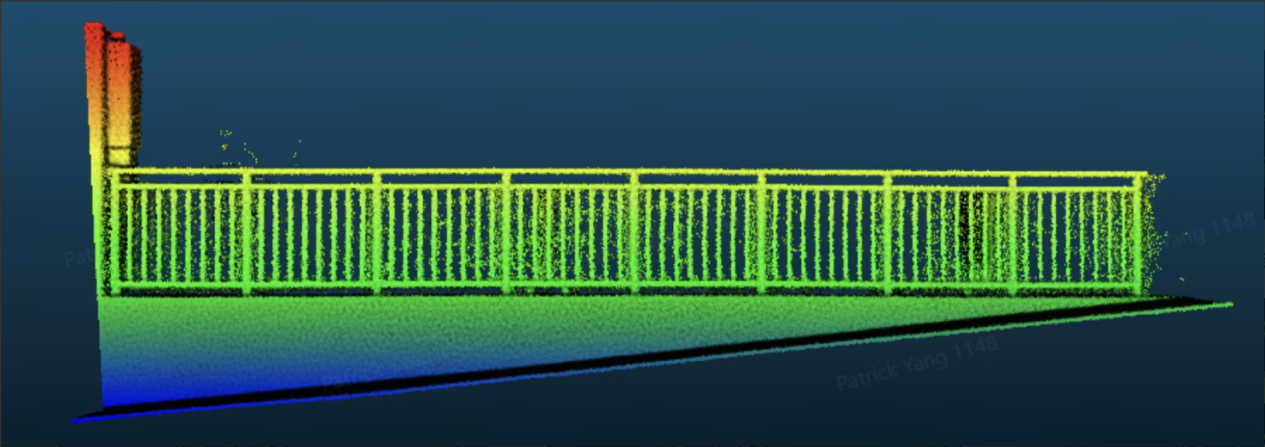
Filterstufe: Schwach
Geländer 2 (niedrige Dichte, unvollständige Scandetails):
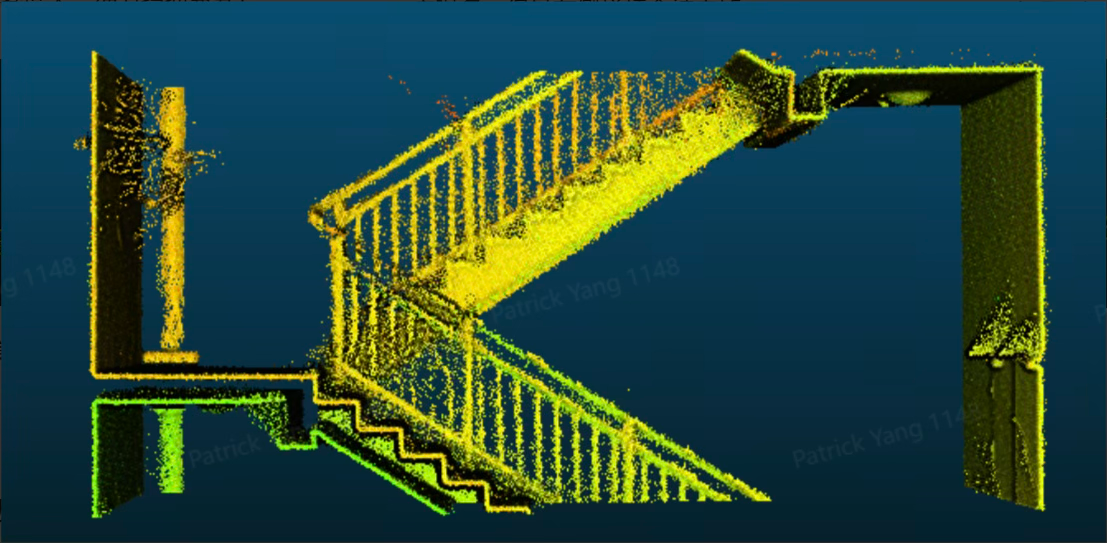
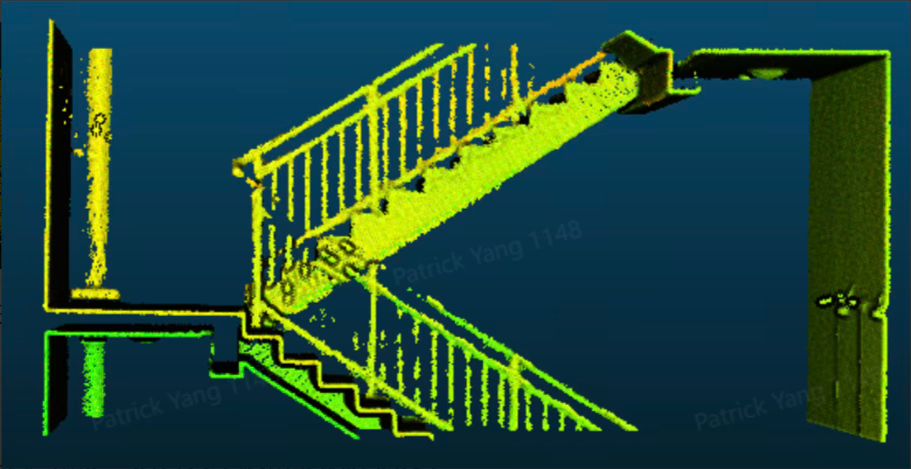
Filterstufe: Stark
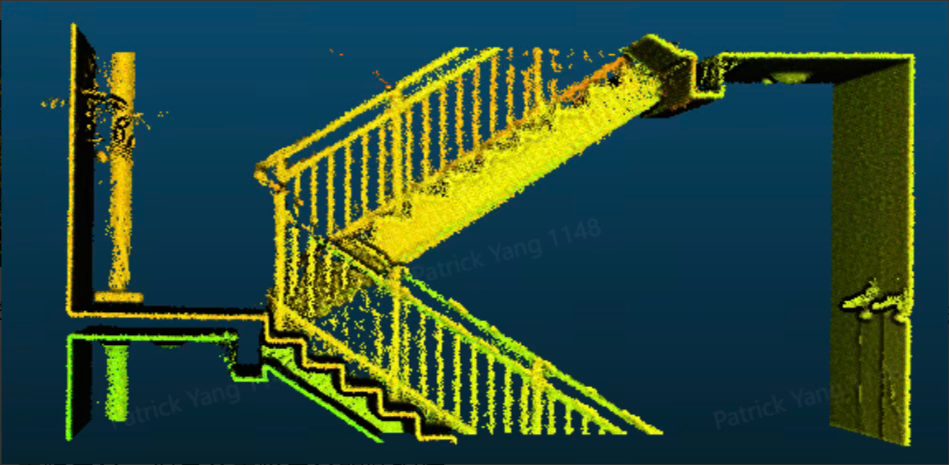
Filterstufe: Normal
Filterstufe: Schwach
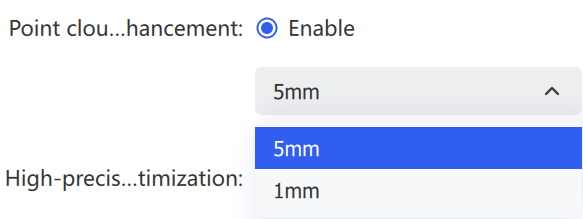
Punktwolkenverstärkung: Verfügbar in den Modi 5 mm und 1 mm für L2 Pro (Punktabstand ca. 5 mm bzw. 1 mm); K1 unterstützt nur 5 mm. Die Aktivierung verringert die Verarbeitungseffizienz und erfordert ausreichende Hardware, insbesondere die 1-mm-Verstärkung benötigt ausreichend Speicherplatz.
Koordinatentransformation
Konvertieren Sie gescannte Punktwolken vom ursprünglichen Koordinatensystem in ein Zielkoordinatensystem. Importieren Sie eine Kontrollpunktdatei, wählen Sie eine GNSS-Datenquelle, legen Sie Quell- und Zielsystem fest und schließen Sie die Transformation über den Kontrollpunktabgleich ab. Sowohl voreingestellte als auch benutzerdefinierte Koordinatensysteme werden unterstützt.
- Wählen Sie auf der Seite Projektverarbeitung im linken Panel Koordinatentransformation.
- Importieren Sie eine Kontrollpunktdatei. Konfigurieren Sie Zeilen überspringen und Trennzeichen nach Bedarf. Aktivieren Sie GNSS, um GNSS-Daten zu verwenden.
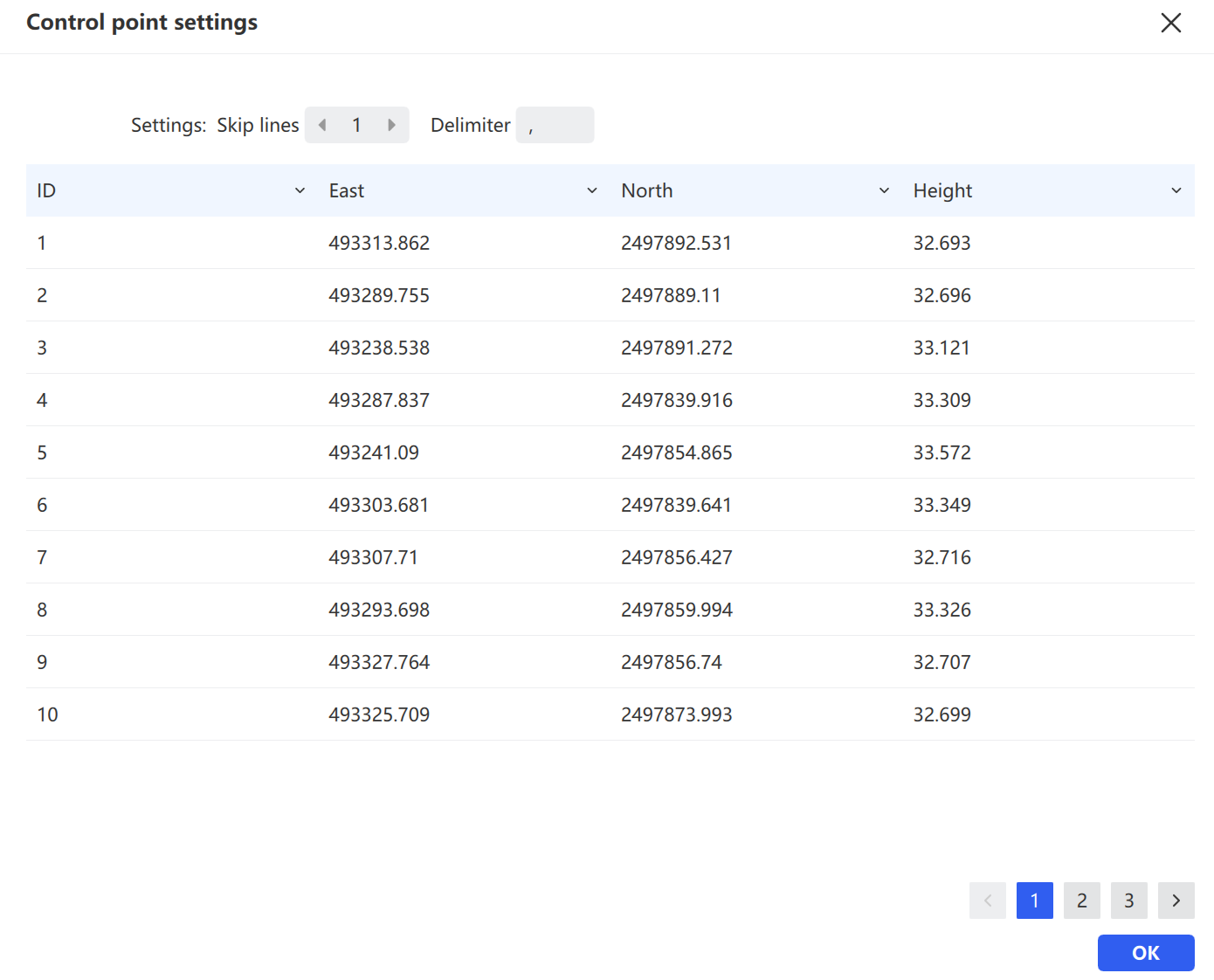
- Wählen Sie die GNSS-Datenquelle – automatische Erkennung vom RTK-Modul oder eine GNSS-Datei.
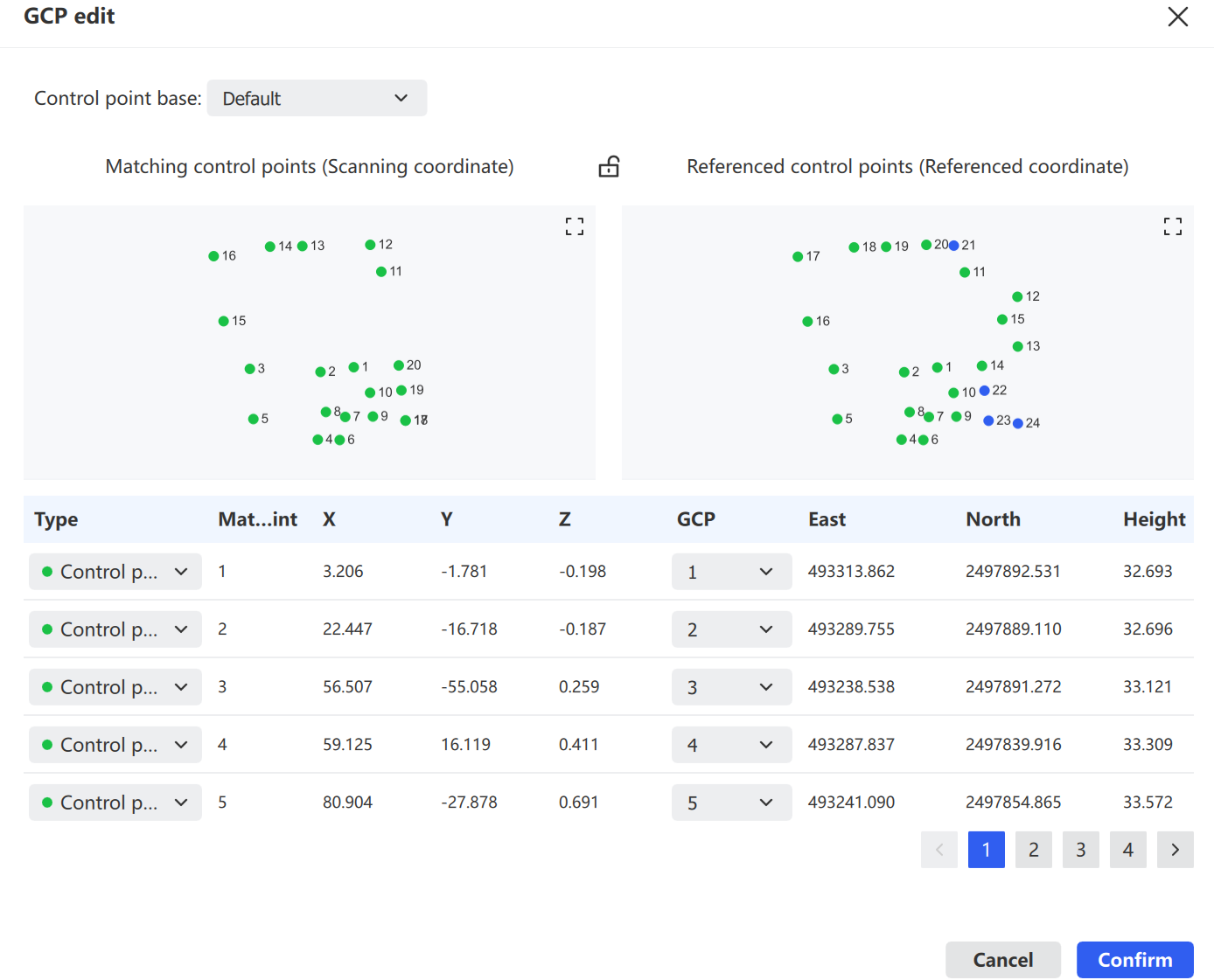
- Um gescannte Kontrollpunkte mit lokalen Referenzen abzugleichen, klicken Sie auf GCP bearbeiten. Im GCP-Editor zeigt das linke Panel die gescannten Kontrollpunkte und das rechte Panel die lokalen Referenzpunkte. Weisen Sie über die Liste unten die Zuordnungen zu und klicken Sie dann auf Bestätigen, um zu speichern.
RTK-Modul: Legen Sie horizontale Genauigkeit, Satellitenanzahl und maximale Neigung fest und wählen Sie den RTK-Halterungstyp (Standard oder Benutzerdefiniert).
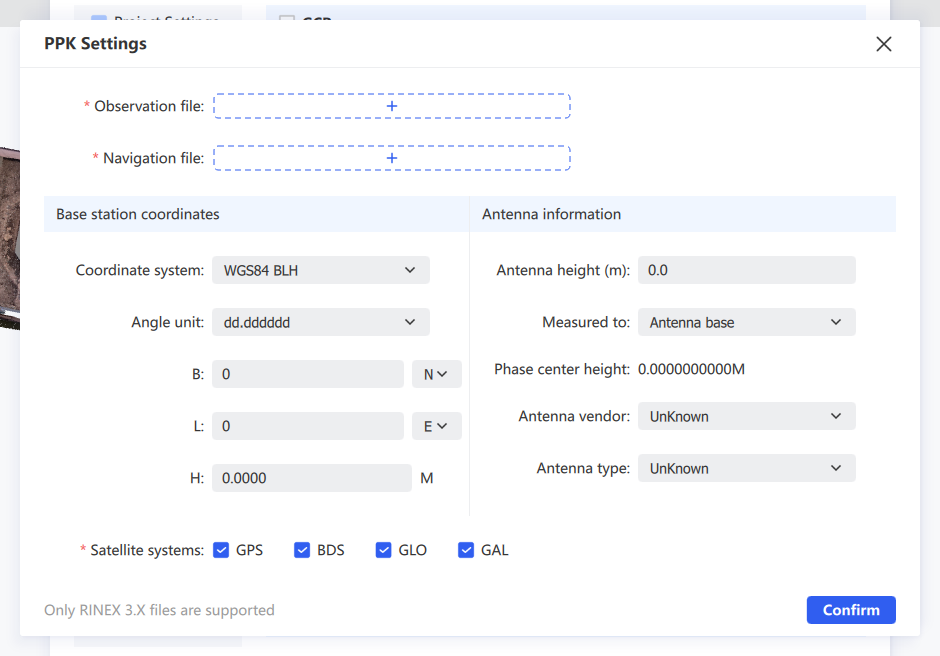
PPK-Modul: Nutzt PPK-Ergebnisse, um bei gültigen Trajektoriendaten PPK-SLAM-Optimierung und Koordinatentransformation zu ermöglichen. Nur RINEX 3.0 und höher. Bei im PPK-Modus aufgenommenen Daten wählt das GNSS-Modul während der Nachbearbeitung automatisch PPK – klicken Sie auf PPK-Einstellungen, laden Sie Beobachtungs- und Navigationsdateien, passen Sie die Basisstationsinformationen an, wählen Sie Satellitensysteme und klicken Sie auf Berechnen.
GNSS-Datei: Verwenden Sie Drittanbietersoftware, um Koordinaten in ein lokales Zielsystem zu transformieren.
- Kopieren Sie
gnss.csvaus den Geräteaufzeichnungen des Projekts.
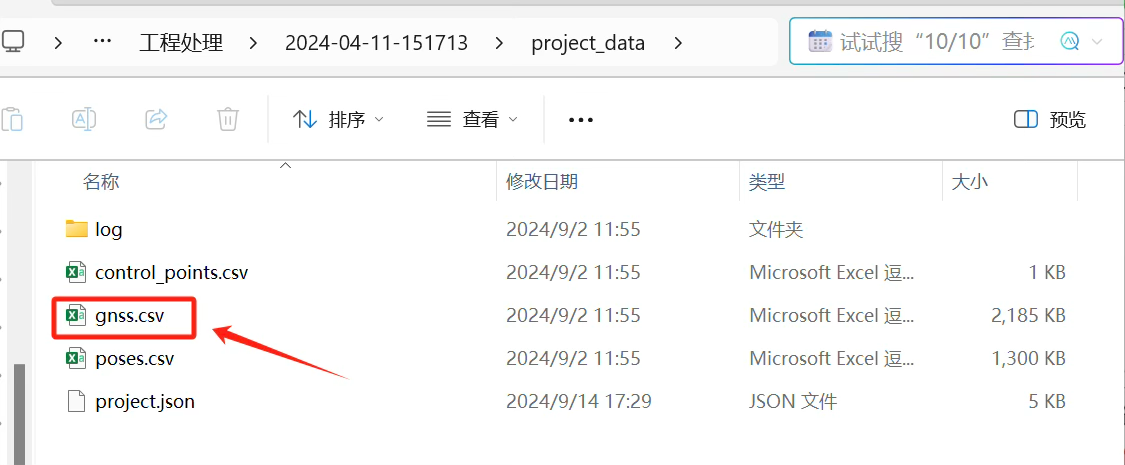
- Transformieren Sie sie in einer Drittanbietersoftware und speichern Sie das Ergebnis anschließend im Ordner
external_datades Projekts.
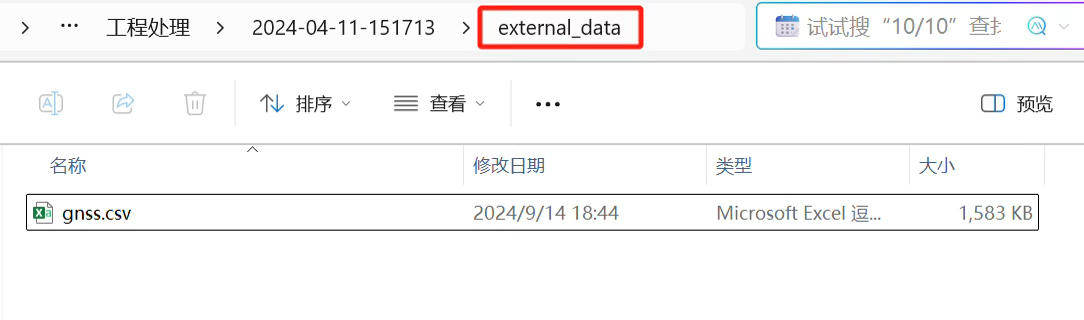
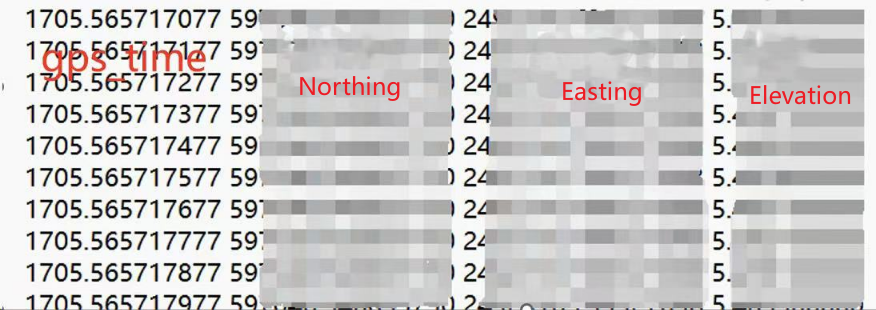
- Aktivieren Sie GNSS und wählen Sie GNSS-Datei. Die Software liest die Datei aus
external_data. Das erforderliche Format ist: gps_time, Northing, Easting, Höhe.
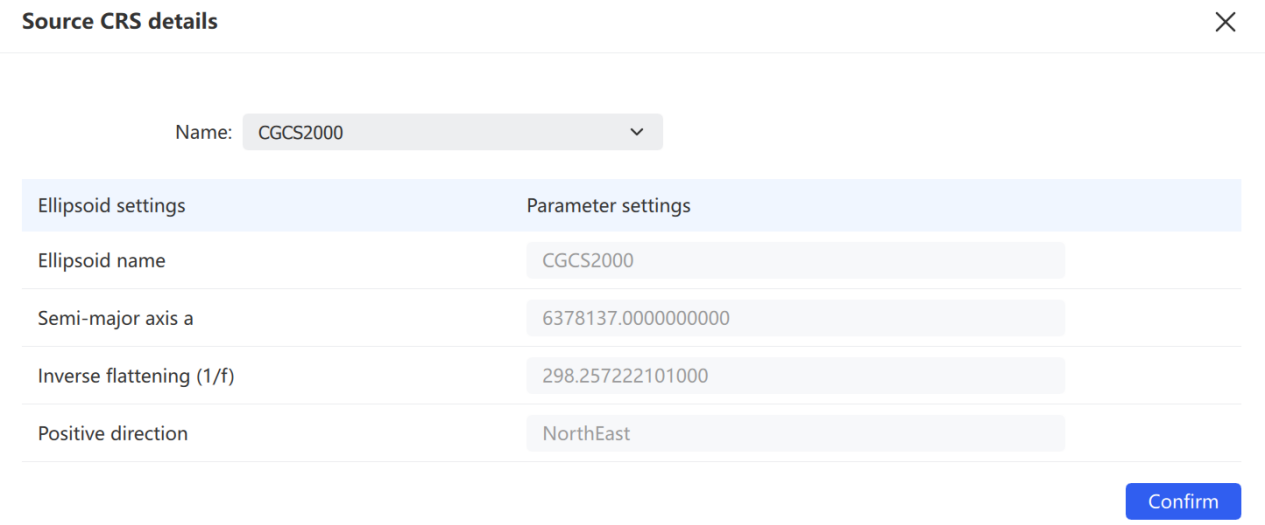
- Prüfen Sie das Quellkoordinatensystem und klicken Sie auf Details, um dessen Parameter anzuzeigen.
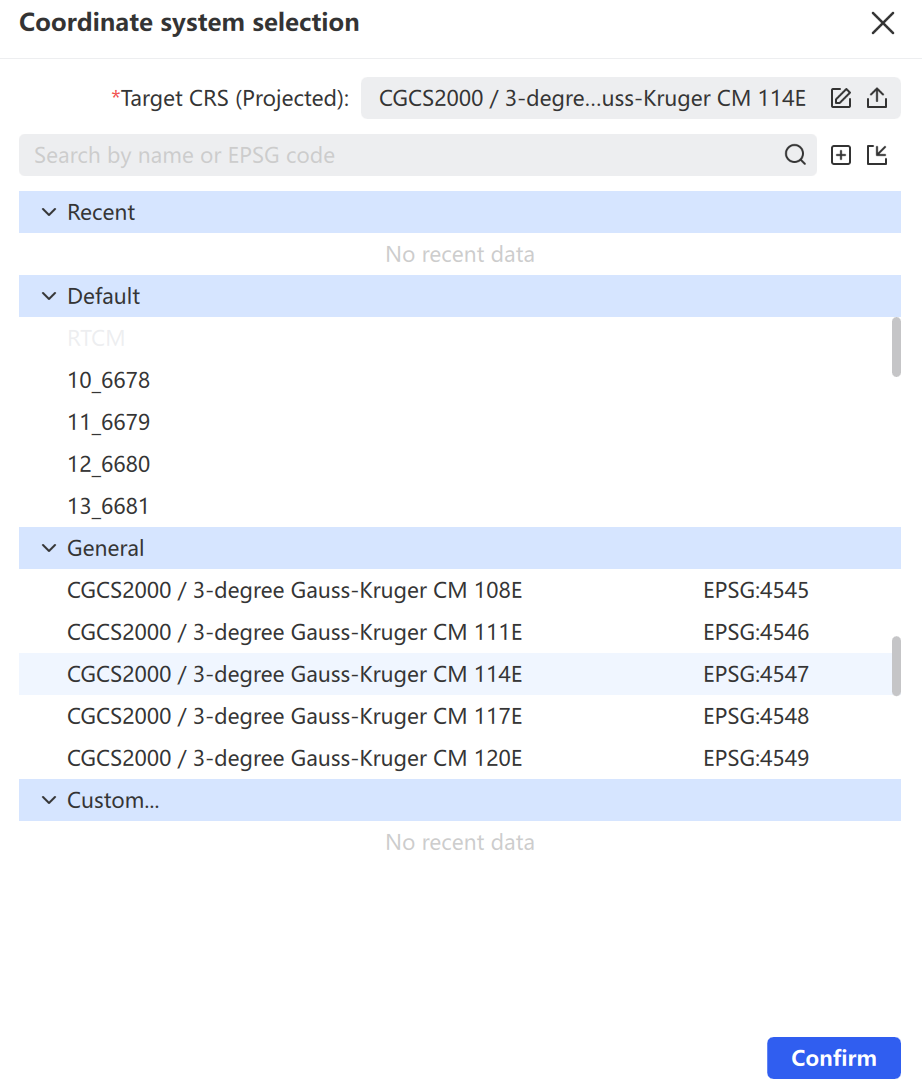
- Klicken Sie auf das Zielkoordinatensystem, um die Auswahl zu öffnen. Wählen Sie eine Voreinstellung oder klicken Sie auf +, um ein benutzerdefiniertes System zu definieren (Ellipsoid, Projektion, Datumstransformation, Ebenentransformation, Höhenanpassung, Geoid, vertikales Gitter, horizontales Gitter).
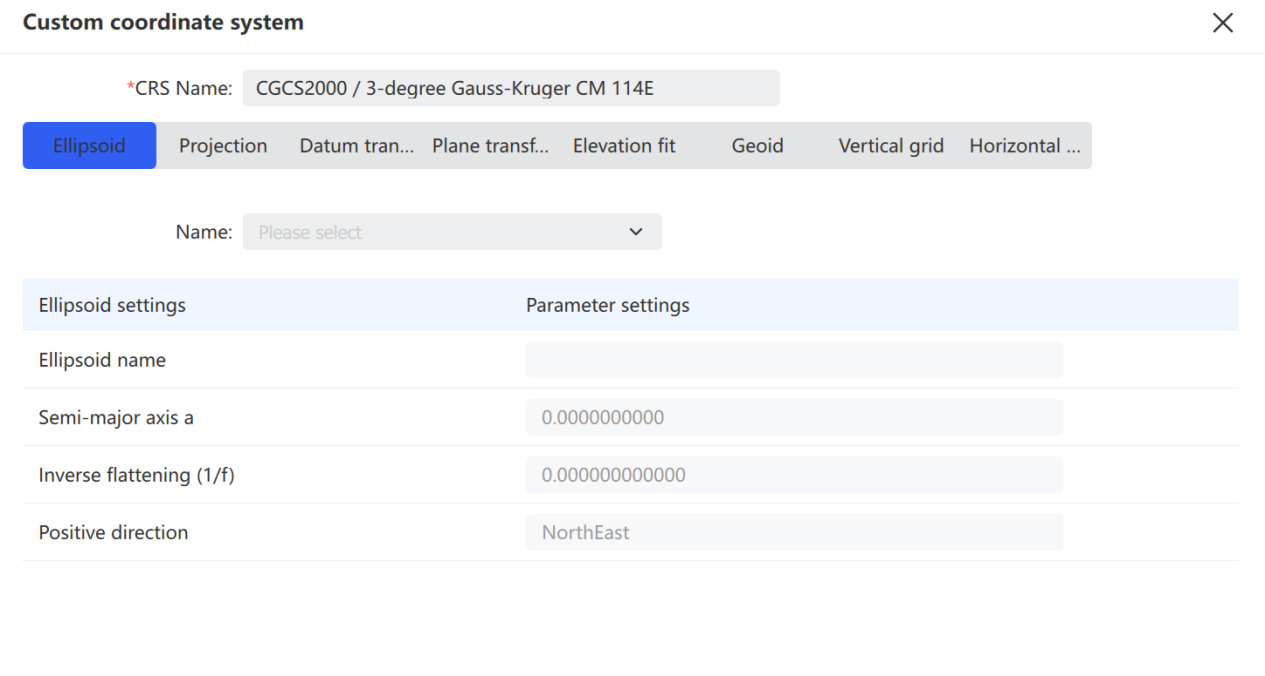
- Um eine Höhenanomalie-Korrektur anzuwenden, aktivieren Sie Höhenanomalie und geben Sie einen Wert ein.
- Klicken Sie auf Start, um die Transformation auszuführen, oder auf Abbrechen, um zu verwerfen.
Einfärbung und Mesh
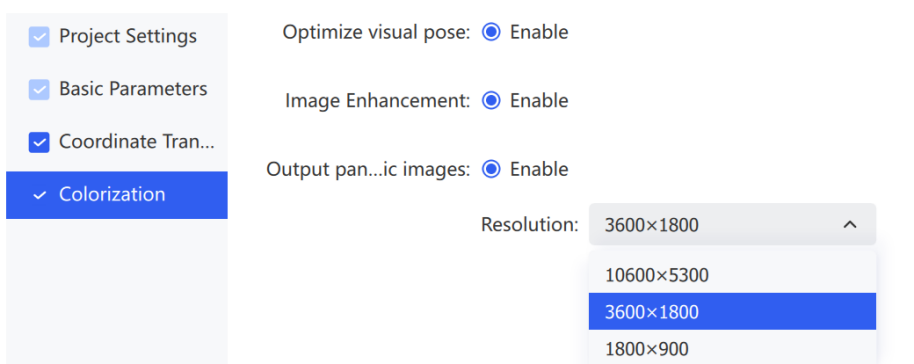
Konfiguriert die visuelle Ausgabe der Projektverarbeitungsergebnisse, einschließlich optimierter visueller Pose, Panoramabild-Ausgabe und Mesh-Erzeugung mit der entsprechenden Auflösung und dem entsprechenden Format.
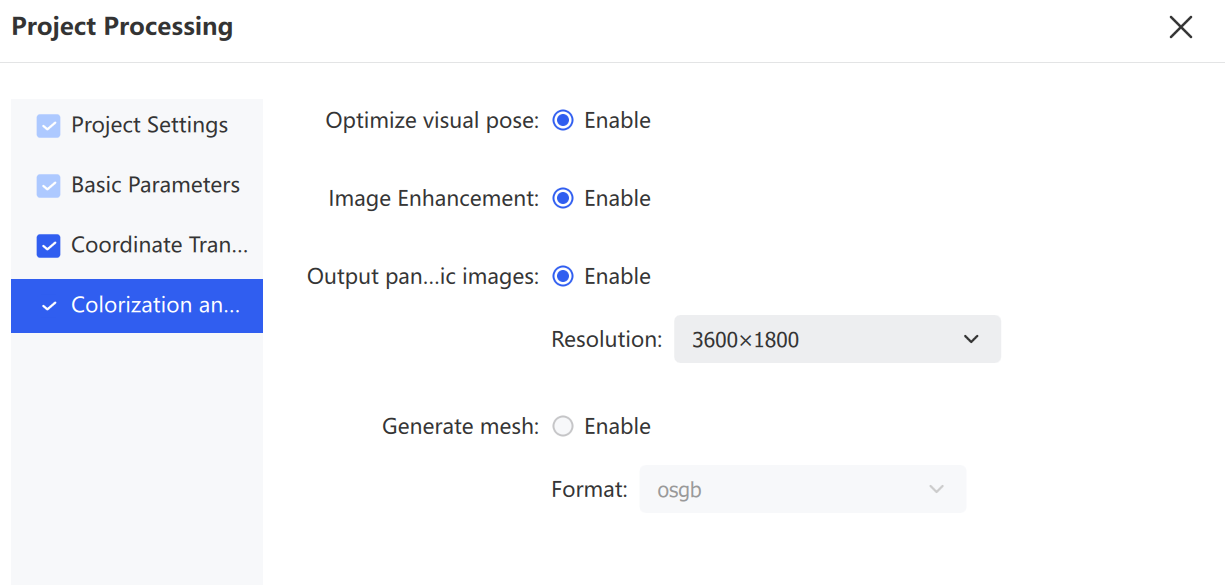
| Parameter | Beschreibung |
|---|---|
| Visuelle Pose optimieren | Verbessert die Einfärbungsqualität in texturreichen Bereichen |
| Panoramabilder ausgeben | Gibt Panoramen zusammen mit den Verarbeitungsergebnissen aus |
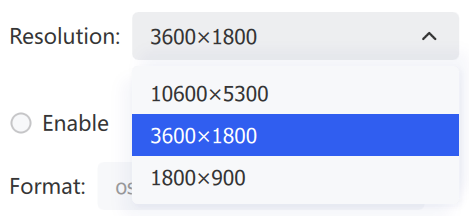
| Auflösung | Legt die Ausgabeauflösung des Panoramas fest |
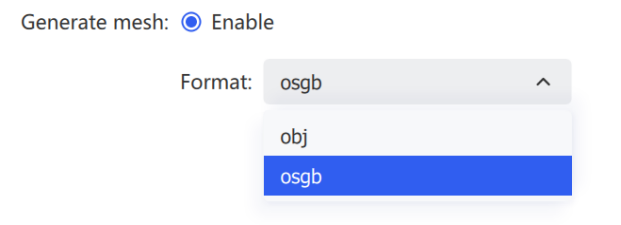
| Mesh erzeugen | Erzeugt ein Mesh-Modell, unterstützt die Formate .obj und .osgb |
Map Fusion
Map Fusion fügt mehrere Punktwolken-Datensätze zu einer einzigen Karte zusammen.
Für eine erfolgreiche Fusion müssen benachbarte Karten eine gültige Verbindung aufweisen:
- Benachbarte Projekte müssen sich um mindestens 15 m überlappen (15–30 m empfohlen). Planen Sie Überlappungen in merkmalsreichen Szenen und vermeiden Sie offene Flächen, lange Korridore und glatte Tunnel.
- Bei RTK-basierter Fusion müssen die RTK-Daten für jedes Projekt gültig sein.
- Bei der Fusion auf Basis relativer oder absoluter Kontrollpunkte müssen benachbarte Karten im Überlappungsbereich mindestens einen Kontrollpunkt mit übereinstimmendem Namen teilen, und Kontrollpunktnamen dürfen nicht projektübergreifend doppelt vorkommen.
Einschränkungen der Fusion:
- Es können bis zu 10 Karten gleichzeitig fusioniert werden, und jede Aufnahmesitzung muss unter 20 Minuten dauern.
- Erfolgreich fusionierte Karten werden als Teilkarten in einem separaten Ergebnisordner gespeichert.
- Die Fusion unterstützt nur Daten desselben Gerätetyps.
- Verwenden Sie beim Platzieren von Kontrollpunkten die Standard-XGRIDS-Metallkontrollpunktbasis.
Hinweis: Ist eine Koordinatentransformation erforderlich, müssen alle Karten gültige Verbindungen aufweisen (relative Kontrollpunkte oder fortlaufendes Scannen), und über alle Karten hinweg müssen mindestens 3 absolute Kontrollpunkte (nicht kollinear) vorhanden sein.
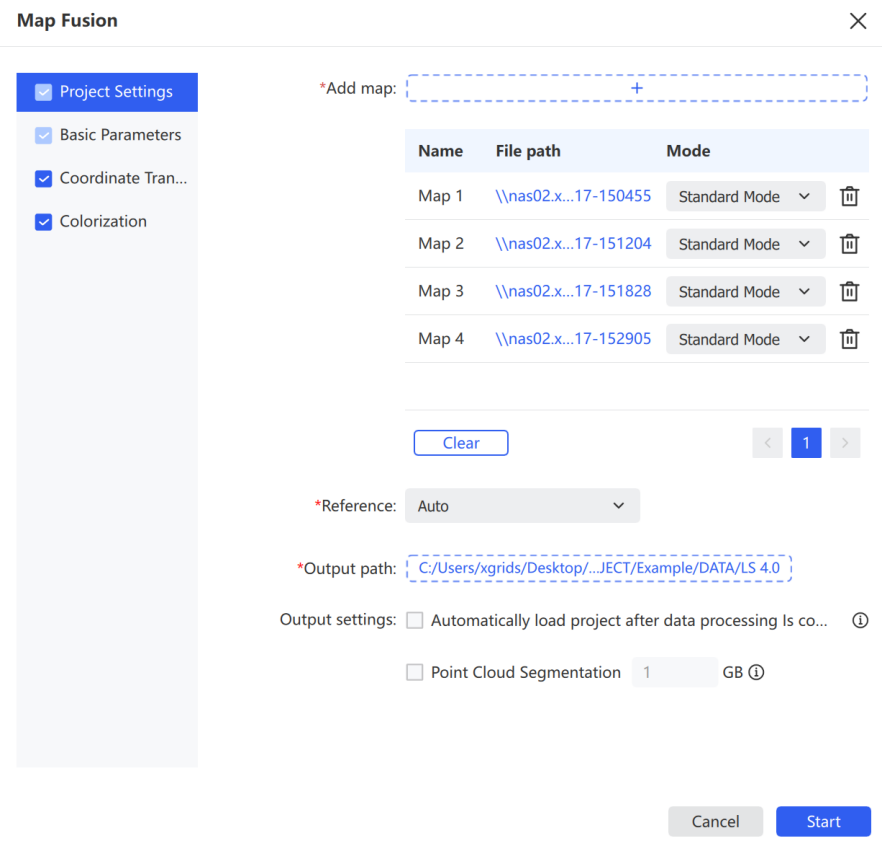
Projekteinstellungen
- Klicken Sie auf Karte hinzufügen, um die zu fusionierenden Karten zu importieren.
- Die Liste zeigt Punktname, Dateipfad und Modus jeder Karte an.
- Passen Sie die Verarbeitung pro Karte über das Dropdown Modus an.
- Klicken Sie auf das Papierkorbsymbol, um eine einzelne Karte zu entfernen, oder auf Löschen, um alle zu entfernen.
- Legen Sie die Basiskarte fest – wählen Sie Automatisch oder bestimmen Sie eine.
- Legen Sie den Ausgabepfad fest.
- Aktivieren Sie optional Projekt nach der Verarbeitung automatisch laden und Punktwolken-Segmentierung.
Basisparameter
Wie bei der Projektverarbeitung.
Koordinatentransformation
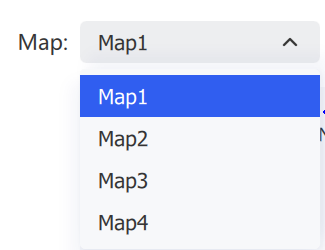
Wie bei der Projektverarbeitung. Wechseln Sie zwischen den Karten zur Überprüfung.
Einfärbung
Wie bei der Projektverarbeitung.
Genauigkeitsprüfung
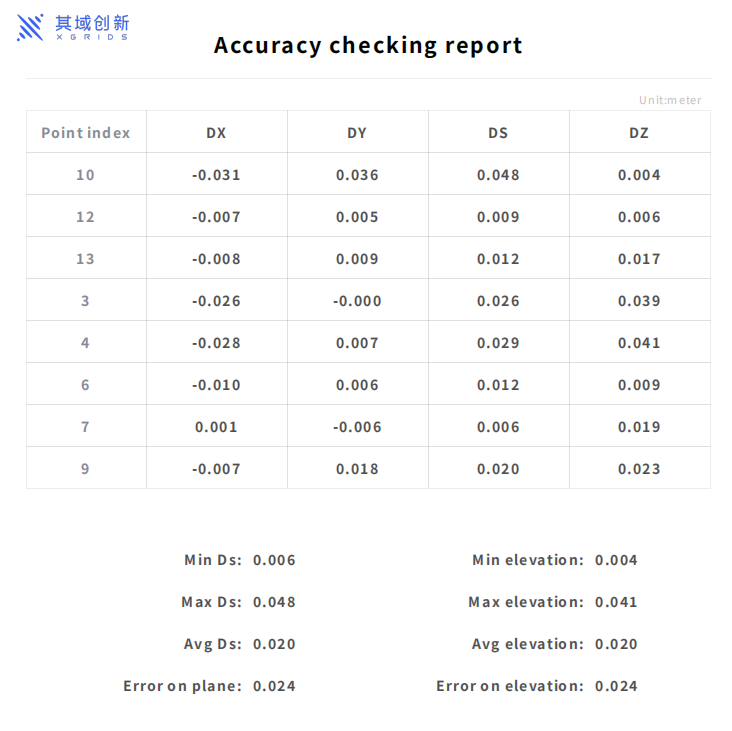
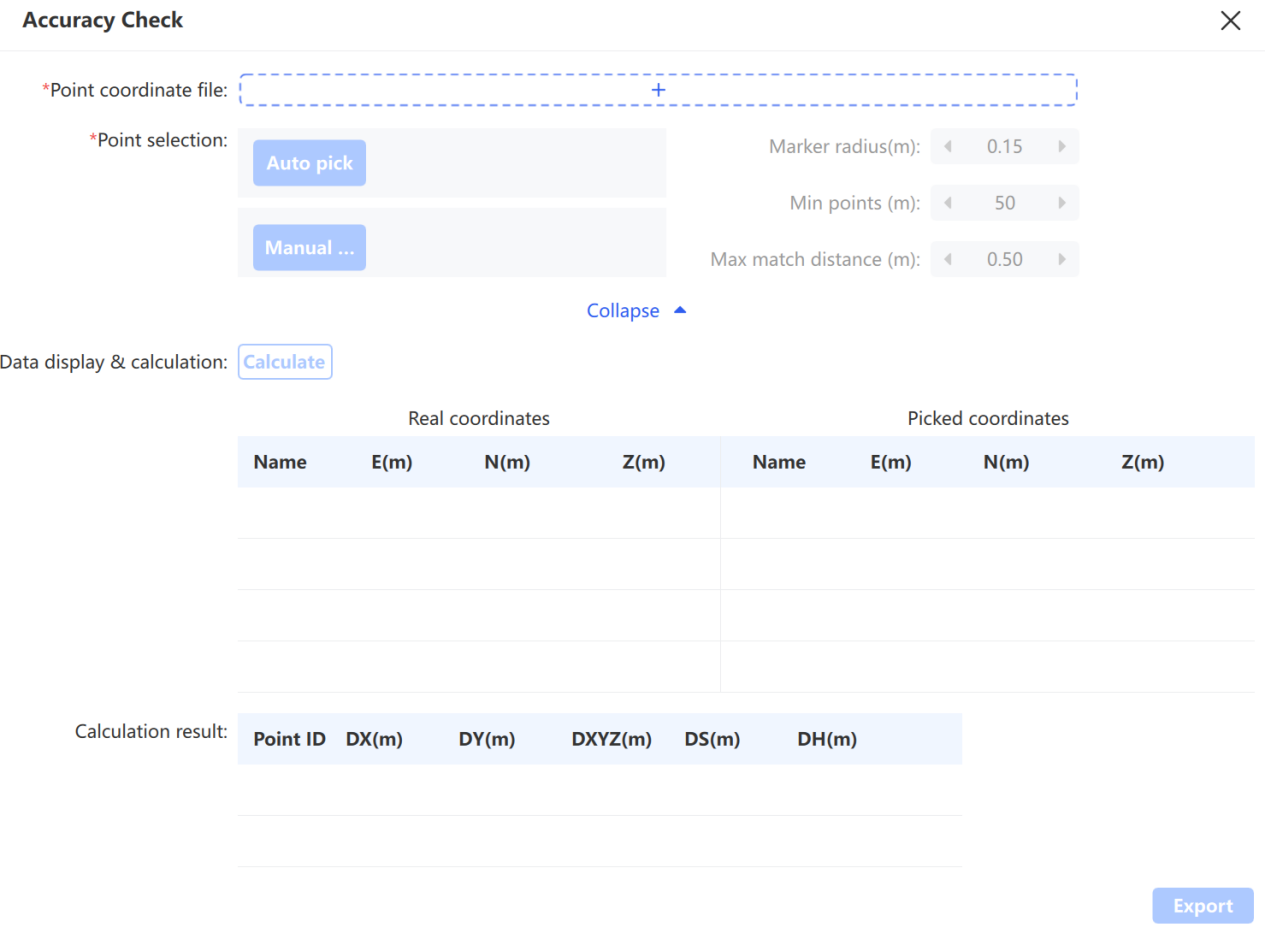
Überprüfen Sie die Genauigkeit der gescannten Daten, indem Sie die Koordinaten von Prüfpunkten nach der Transformation mit einem Satz wahrer Werte vergleichen.
- Wählen Sie die zu prüfenden Punktwolkendaten aus und klicken Sie dann auf Projektverarbeitung → Genauigkeitsprüfung.
- Wählen Sie Prüfpunkte automatisch oder manuell aus.
- Prüfen Sie die automatisch ausgewählten Punkte und drücken Sie
Esc, um die Auswahl zu beenden, sobald sie korrekt bestätigt ist. - Klicken Sie auf Berechnen, um die Berechnung abzuschließen.
Prüfpunktauswahl in der Punktwolke
Parametereinstellungen:
| Parameter | Beschreibung |
|---|---|
| Punktkoordinatendatei | Die Wahrwert-Koordinatendatei für Prüfpunkte im Format .txt oder .csv: Punktname, Easting, Northing, ellipsoidische Höhe (oder Punktname, Y, X, ellipsoidische Höhe) |
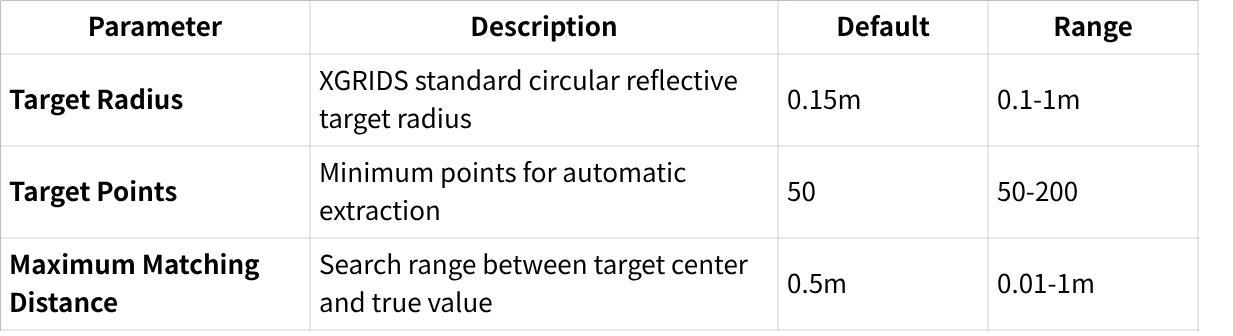
| Zielradius | Radius des standardmäßigen kreisförmigen Reflexionsziels, Standard 0,15 m, Bereich 0,1–1 m |
| Zielpunktanzahl | Mindestanzahl an Punkten, die für die Erkennung eines Ziels bei der automatischen Extraktion erforderlich sind, Standard 50, Bereich 50–200 |
| Max. Zuordnungsabstand | Suchradius zwischen dem Zielzentrum und dem wahren Wert, Standard 0,5 m, Bereich 0,01–1 m |
Hinweis: Die automatische Punktauswahl erfordert XGRIDS-Reflexionsziele, die bei der Aufnahme auf den Prüfpunkten platziert wurden. Verweilen Sie beim Scannen kurz an jedem Ziel, um genügend Zielpunkte zu erfassen.
Manuelle Punktauswahl: Klicken Sie mit der linken Maustaste auf Prüfpunktpositionen in der Punktwolke (eine grüne Markierung erscheint). Um einen Punkt zu ersetzen, wählen Sie in seiner Nähe erneut und klicken Sie bei der Aufforderung auf Ja. Drücken Sie nach Auswahl von mindestens 3 Punkten Esc, um zu bestätigen und zu beenden.
Die Software berechnet anschließend die Koordinatendifferenzen, den Planarfehler und den Höhenfehler (Max., Min., Durchschnitt) für jedes Punktepaar sowie den mittleren quadratischen Fehler für Ebene und Höhe. Klicken Sie auf Exportieren, um den Genauigkeitsbericht zu speichern, der standardmäßig im Ordner „Report" im Projektverzeichnis abgelegt wird.