
Globale Symbolleiste
Die globale Symbolleiste befindet sich oben rechts im 3D-Ansichtsfenster und bietet Schnellzugriffe für Szenenanzeige und häufig verwendete Funktionen.
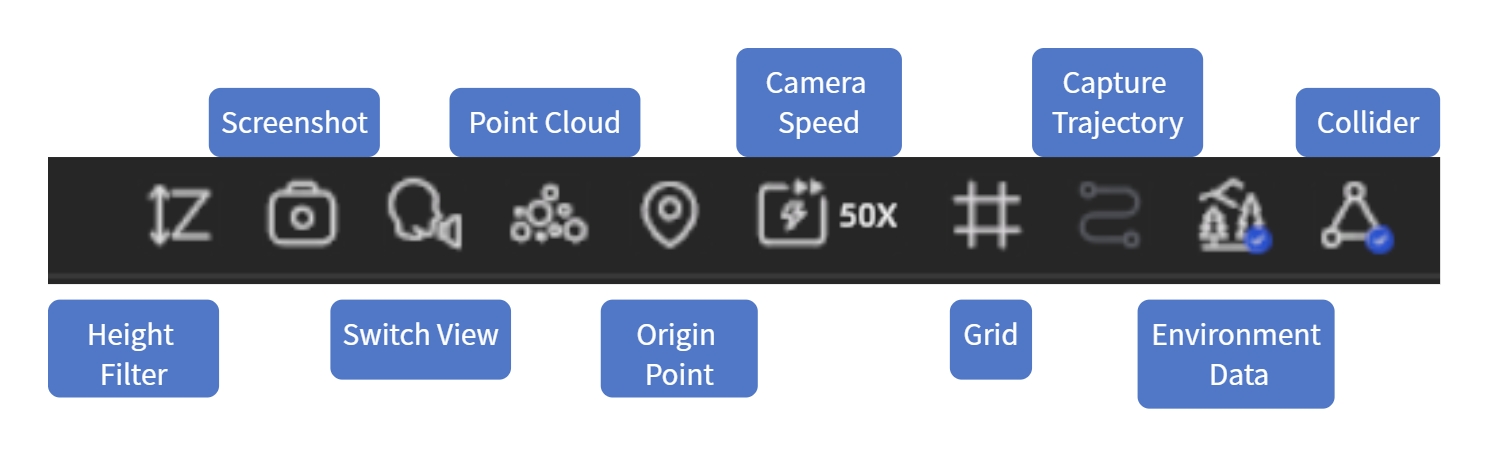
Globale Symbolleiste
Rückgängig / Wiederholen (Neu in V2.1)
Die Symbolleiste enthält neue Schaltflächen für Rückgängig und Wiederholen mit intuitivem Status-Feedback:
- Aktiver Zustand: Schaltfläche wird normal angezeigt; Klick führt Rückgängig/Wiederholen aus
- Ausgegraut: Keine rückgängig machbare/wiederholbare Aktion vorhanden, oder der aktuelle Modus unterstützt kein Rückgängig (Vorschaumodus/Video-Rendering usw.)
Tastenkürzel: Ctrl+Z (Rückgängig), Ctrl+Y / Ctrl+Shift+Z (Wiederholen)
Kollisionskörper
Bei Aktivierung wird beim Navigieren in der Szene ein realistisches Gehverhalten simuliert – Wände, Böden und andere Objekte blockieren den Weg und können nicht durchdrungen werden. Bei Deaktivierung können alle Objekte frei durchquert werden.
Umgebungsdaten
Die im Modell enthaltenen Umgebungslicht-Informationen ein- oder ausblenden. Bei Aktivierung zeigt die Szene realistischere Lichteffekte.
Hinweis: In einer Szene können nur die Umgebungsdaten eines Modells gleichzeitig aktiv sein. Bei aktivierter Skybox werden die Umgebungsdaten automatisch deaktiviert.
Aufzeichnungspfad
Den Aufzeichnungspfad des Scangeräts ein- oder ausblenden, um zu sehen, welche Bereiche gescannt wurden.
Gitterlinien
Referenzgitter am unteren Rand des Modells anzeigen, um Position und Größenverhältnisse besser einschätzen zu können.
Kamerageschwindigkeit
Bewegungsgeschwindigkeit in der Szene anpassen. Bei großen Szenen kann die Geschwindigkeit erhöht, bei detaillierter Betrachtung verringert werden.
Anpassungsmöglichkeiten:
- Geschwindigkeitsregler in der Symbolleiste ziehen (1–100)
- Tastenkürzel:
Ctrl+ Mausrad
Hinweis: Die Geschwindigkeitseinstellung wird automatisch gespeichert und bleibt beim nächsten Öffnen eines beliebigen Projekts bestehen.
Startpunkt
Der Startpunkt ist die Ausgangsposition beim Betreten der Szene. Per Klick springt die Kamera schnell zum Startpunkt zurück.
Der Startpunkt kann jederzeit über das Kontextmenü im Assets-Panel neu gesetzt werden:
Vorgehensweise:
- Im Bearbeitungsmodus zur gewünschten Position und Ausrichtung navigieren
- Im Assets-Panel den Startpunkt auswählen
- Rechtsklick auf „Startpunkt setzen"
- Die aktuelle Kameraposition und -ausrichtung wird als neuer Startpunkt gesetzt
- Im 3D-Ansichtsfenster wird die Startpunkt-Markierung angezeigt
- Nach dem Speichern des Projekts wird die Änderung wirksam; beim erneuten Öffnen startet man am neuen Startpunkt
- Nach der Veröffentlichung betreten auch Besucher die Szene am neuen Startpunkt
Hinweise:
- Wird ohne Speichern geschlossen, geht die Startpunkt-Änderung verloren
- Befindet sich der Startpunkt außerhalb des Modells, zeigt das System die Meldung „Startpunkt befindet sich möglicherweise nicht innerhalb des Modells"
Punktwolke-Umschaltung
Schaltet die Szene von der normalen Darstellung in den Punktwolke-Anzeigemodus um, um Datenverteilung und Scandichte des Modells einzusehen. Erneutes Klicken wechselt zurück zur normalen Anzeige.
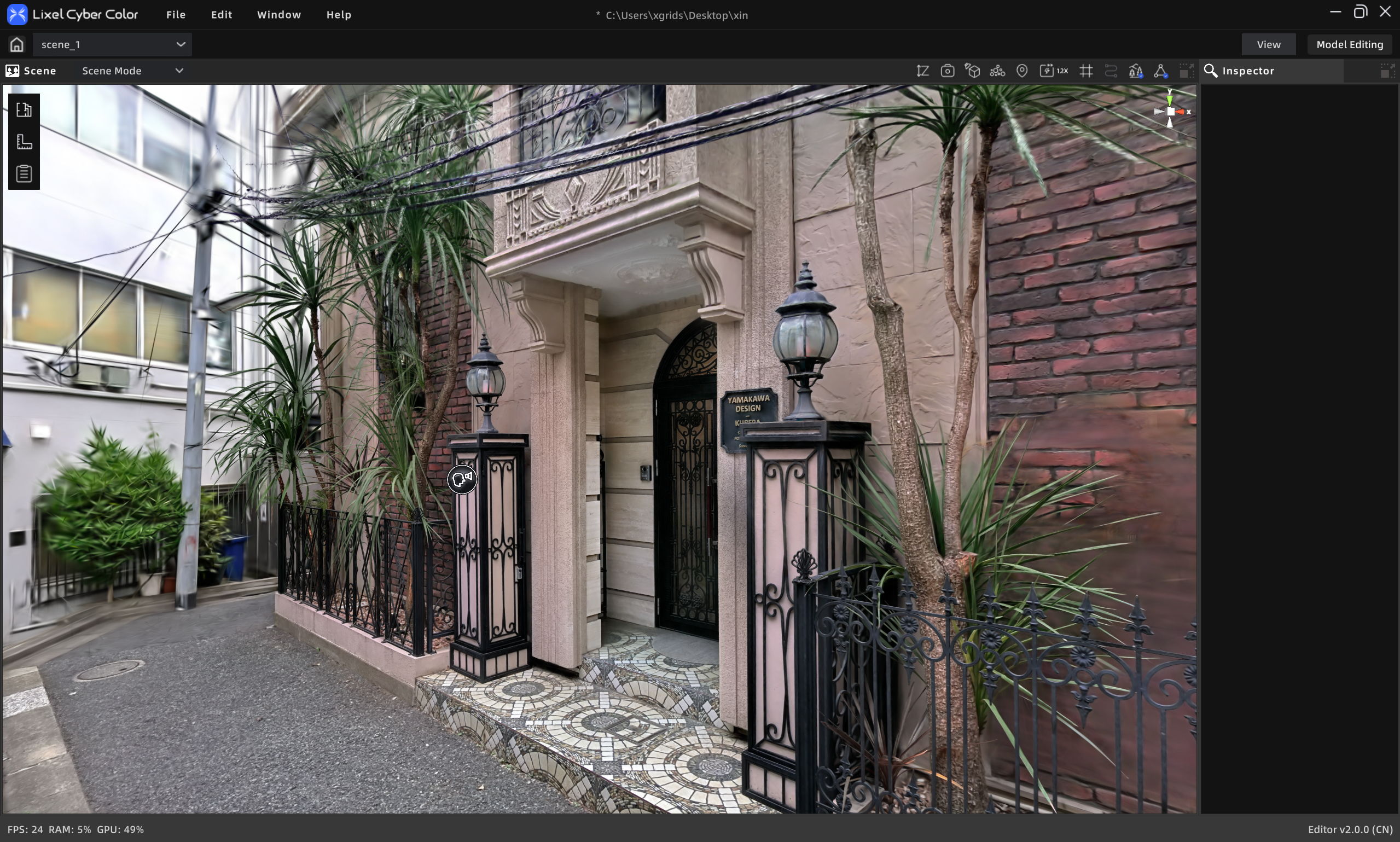
Normale Anzeige
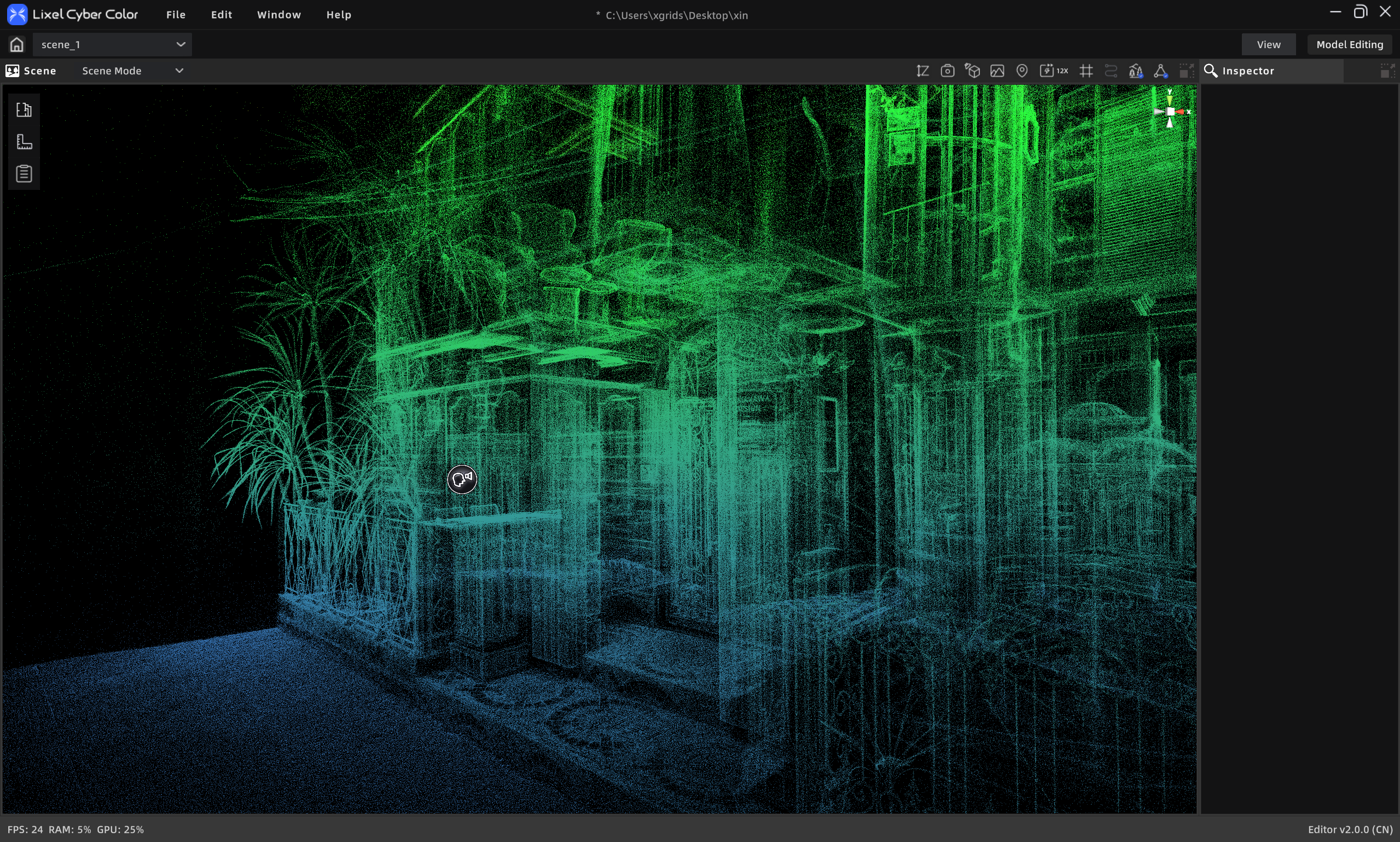
Punktwolke-Anzeige
Ansichtswechsel
Zwischen verschiedenen Szenen-Navigationsmodi wechseln:
| Modus | Geeignet für | Bedienung |
|---|---|---|
| Erster-Person-Modus | Immersive Navigation, simuliert reales Begehen | W A S D für Bewegung, Maus für Richtung |
| Pivot-Muster | Detailbetrachtung um einen bestimmten Punkt | Linke Maustaste drehen, rechte Maustaste verschieben, Mausrad zoomen |
| Schwenken | Als virtueller Charakter durch die Szene gehen | Auf den Boden klicken für automatische Navigation |
Foto aufnehmen
Das aktuelle Bild als Datei speichern, verwendbar für Berichte oder zum Teilen.
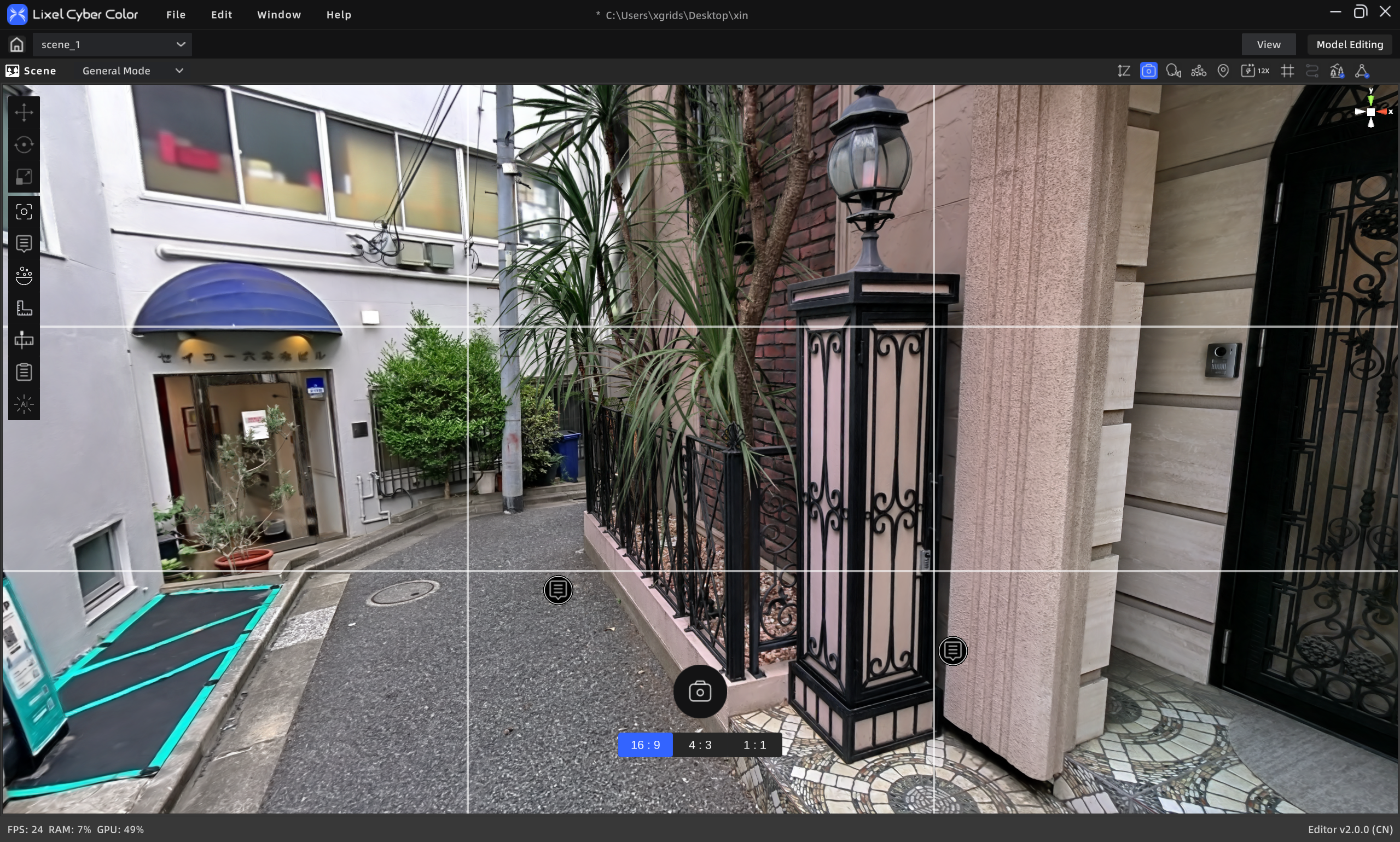
Foto-Werkzeug
Vorgehensweise:
- Foto-Schaltfläche klicken
- Bildverhältnis auswählen
- Ansicht anpassen und Foto aufnehmen
- Das Foto wird automatisch in der Mediendatei-Liste der Assets gespeichert; per Rechtsklick kann es exportiert werden
Höhenfilter
Durch Anpassung des Höhenbereichs können Szeneninhalte auf bestimmten Höhen ausgeblendet werden, um ein einzelnes Stockwerk oder einen Bereich isoliert zu betrachten.
Vorgehensweise:
- Höhenfilter-Schaltfläche klicken
- Oberen/unteren Schieberegler ziehen, um den angezeigten Höhenbereich anzupassen
- Erneut auf die Schaltfläche klicken, um den Filter zu verlassen
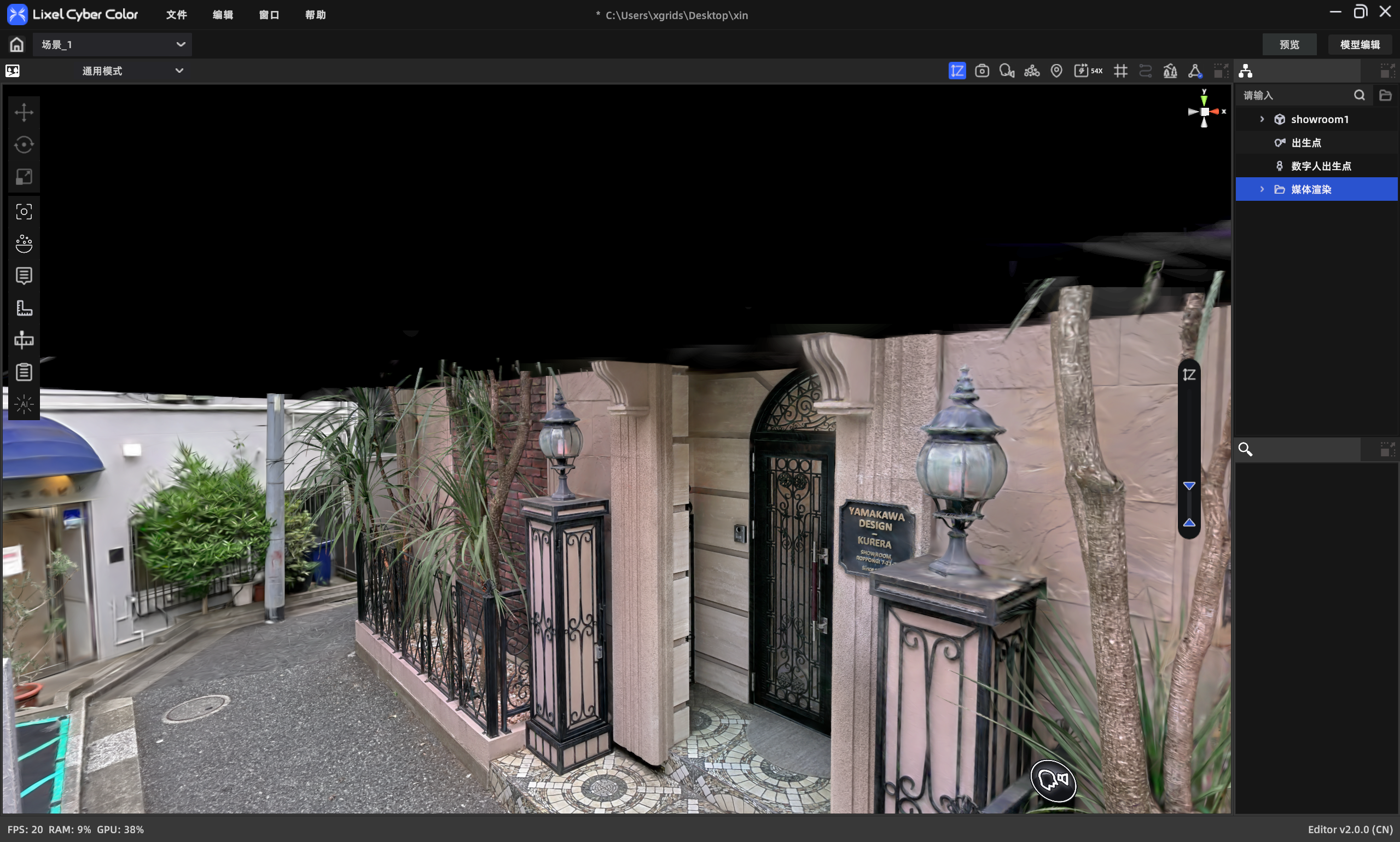
Höhenfilter