XGRIDSDokumentation
  • 简体中文
  • English
  • 繁體中文
  • 日本語
  • Deutsch
  • Español
  • Italiano
  • 简体中文
  • English
  • 繁體中文
  • 日本語
  • Deutsch
  • Español
  • Italiano
  • PortalCam

    • Produktübersicht
    • Grundlegende Bedienung
    • LCC Scan App verwenden
    • Wartung und Pflege
    • FAQ
  • Lixel K-Serie

    • Lixel K1

      • Produktübersicht
      • Grundlegende Bedienung
      • Geräteaktivierung und -verbindung
      • Scan-Workflow
      • Punktwolke mit absoluten Koordinaten erfassen
      • Kartenfusion
      • Empfehlungen zur Routenplanung für typische Szenen
      • Hinweise
      • FAQ
    • Lixel K2

      • Produktübersicht
      • Grundlegende Bedienung
      • Aktivierung und Verbindung
      • Scan-Workflow
      • Punktwolke mit absoluten Koordinaten erfassen
      • Kartenfusion
      • Empfehlungen zur Routenplanung für typische Szenen
      • Hinweise
      • FAQ
  • Lixel L-Serie

    • Lixel L2 Pro

      • Produktübersicht
      • Grundlegende Bedienung
      • Geräteaktivierung und -verbindung
      • Scan-Workflow
      • Punktwolke mit absoluten Koordinaten erfassen
      • Messpunkt
      • Anhang
      • FAQ
  • Lixel Studio

    • Version und Copyright
    • Installation und Aktivierung
    • Softwareoberfläche
    • Dateioperationen
    • Projektverarbeitung
    • Werkzeuge
    • 2D-Zeichnung
    • Anwendungen
    • Einstellungen
    • Geräteverbindung
    • Häufige Fragen
  • Lixel CyberColor

    • LCC Studio

      • Erste Schritte
      • Version und Updates
      • Download und Installation
      • Oberflächenübersicht und Navigation
      • Vorarbeiten zur Rekonstruktion
      • Modell-Rekonstruktion
      • Einzelmodell-Rekonstruktion
      • Map Fusion
      • Boden-Luft-Fusion
      • Luftbild-Rekonstruktion
      • Meine Modelle
      • Weitere Funktionen
      • Einstellungen und Konto
      • Videorekonstruktion
      • Häufige Fragen / FAQ
    • LCC Scene Editor

      • Version und Updates
      • Konto und Anmeldung
      • Produktübersicht und Startseite
      • Editor-Oberfläche
      • Drei Szenen-Navigationsmodi
      • Datei
      • Einstellungen
      • Bearbeiten
      • Fenster
      • Globale Symbolleiste
      • Assets und Eigenschaften
      • Linke Symbolleiste
      • Ansichtspunkt
      • Skybox
      • Markierung
      • Messung
      • Szenen-Rundgang
      • Szenenbericht
      • Intelligenter Grundriss (3D Layout)
      • Vorschaumodus (Viewer)
      • Hilfe
      • Häufige Fragen / FAQ
    • LCC Model Editor

      • Version und Updates
      • Benutzerhandbuch
      • Übersicht und Oberfläche
      • Dateioperationen
      • Selektoren
      • Modelle bearbeiten
      • Messung
      • Farbkorrektur
      • Asset-Verwaltung
      • Einstellungen und Hilfe
      • Häufige Fragen
    • Versionsgeschichte

Boden-Luft-Fusion

Die Boden-Luft-Fusion vereint drohnenerfasste Luftbilder mit Bodenaufnahmedaten für eine mehrperspektivische, mehrskalige integrierte Modellierung. Sie stellt die räumliche Struktur und Details großer komplexer Modelle umfassender wieder her und verbessert die Vollständigkeit und Realitätsnähe von 3D-Modellen.

Arbeitsablauf

Boden- und Luftdaten hochladen

  • Bodendaten: Laden Sie Datendateien hoch, die mit L-Serie- oder PortalCam-Geräten aufgezeichnet wurden. Die Oberfläche zeigt den entsprechenden Gerätetyp an.
  • Luftdaten: Wählen Sie den Ordner mit den von der Drohne aufgenommenen Bildern. Beachten Sie Folgendes bei der Auswahl:
    • Der Ordner sollte zwischen 100 und 10.000 Bilder enthalten.
    • Es werden nur Bilder im JPG- und JPEG-Format unterstützt.
    • Die Bildauflösung muss höher als 1024×768 sein, und alle Bilder müssen eine einheitliche Auflösung haben.
    • Für PortalCam-Geräte müssen Sie Luftfotos und Start-/Landepunkt-Fotoordner an den entsprechenden Boden-Luft-Fusionspunkten hochladen (wenn während der Aufnahme am Start-/Landepunkt der Drohne kein Boden-Luft-Fusionspunkt markiert wurde, kann das direkte Hochladen von Luftfotos zu reduzierter Boden-Luft-Fusionsqualität oder Rekonstruktionsfehlern führen).

Hinweis:

  • Es werden bis zu 10 Bodendatensegmente unterstützt, und die Gesamtdauer der Bodendaten darf 200 Min. nicht überschreiten.
  • Die Anzahl der Drohnenfotos darf 10.000 nicht überschreiten.

Modellnamen und Parameter festlegen
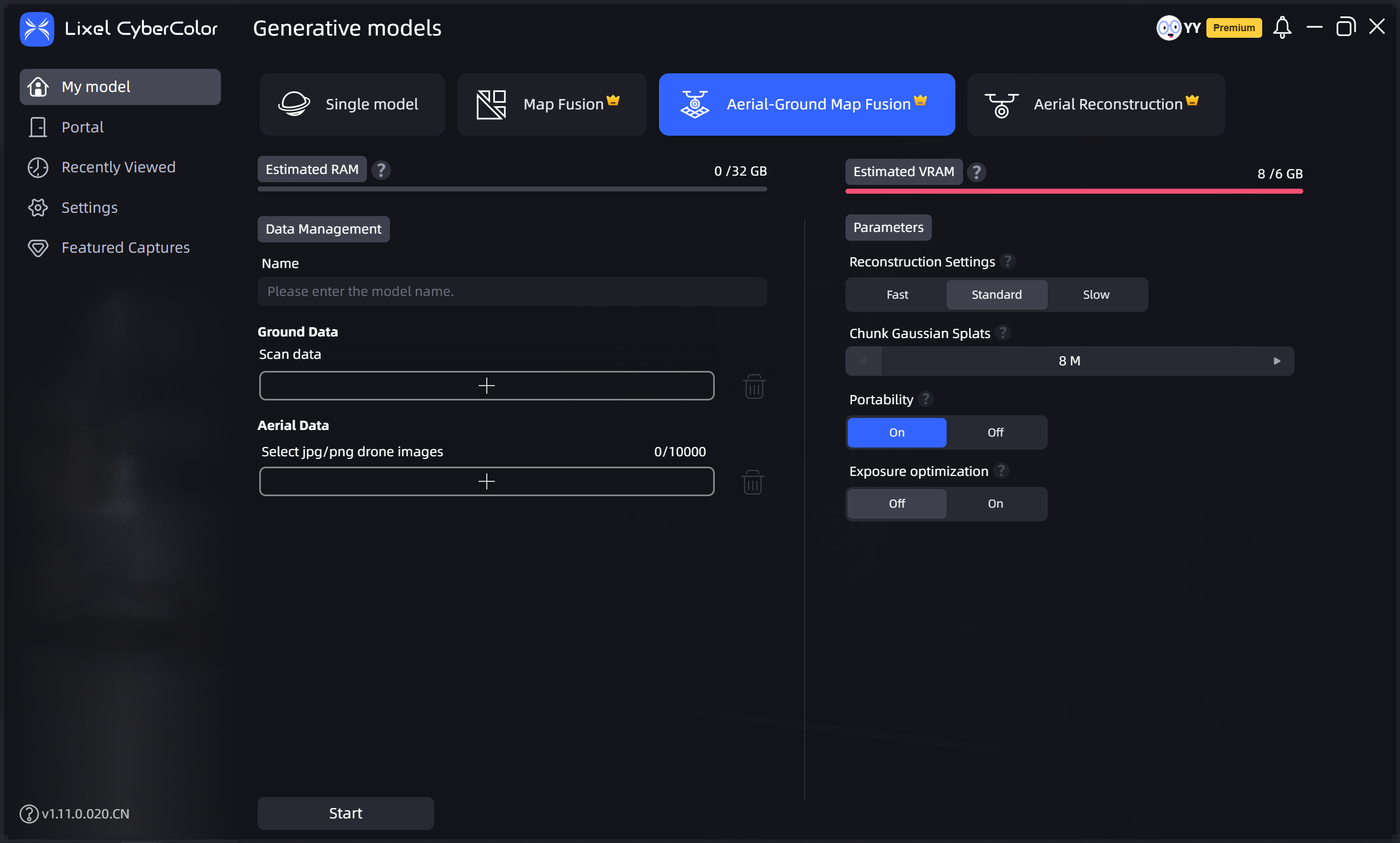
Boden-Luft-Fusion
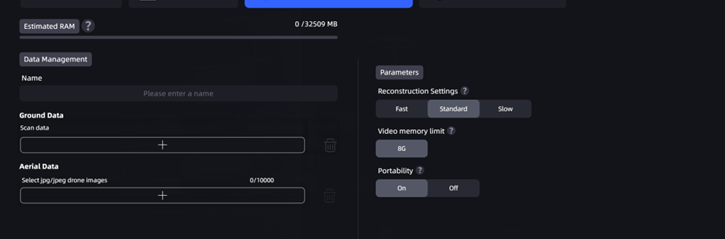
Boden-Luft-Fusion

Boden-Luft-Fusion (ohne Kontrollpunkte)
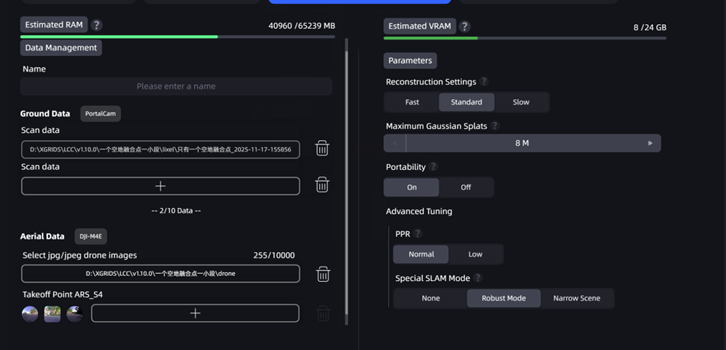
Boden-Luft-Fusion (ohne Kontrollpunkte)

Boden-Luft-Fusion (mit Kontrollpunkten)

Boden-Luft-Fusion (mit Kontrollpunkten)

Zurück
Map Fusion
Weiter
Luftbild-Rekonstruktion