
Ansichtspunkt
Das Ansichtspunkt-Modul dient zur Voreinstellung wichtiger Beobachtungspunkte und automatischer Rundgangpfade in der Szene. Es werden drei Typen unterstützt: Navigation / Rundgang / Bereichs-Ansichtspunkt.
Hinweis: Die Ansichtspunktdaten der aktuellen Version sind nicht mit älteren Versionen kompatibel. Wenn ein Projekt mit älteren Ansichtspunktdaten geöffnet wird, zeigt das System an, dass die betreffenden Daten nicht gelesen werden können und neu erstellt werden müssen.
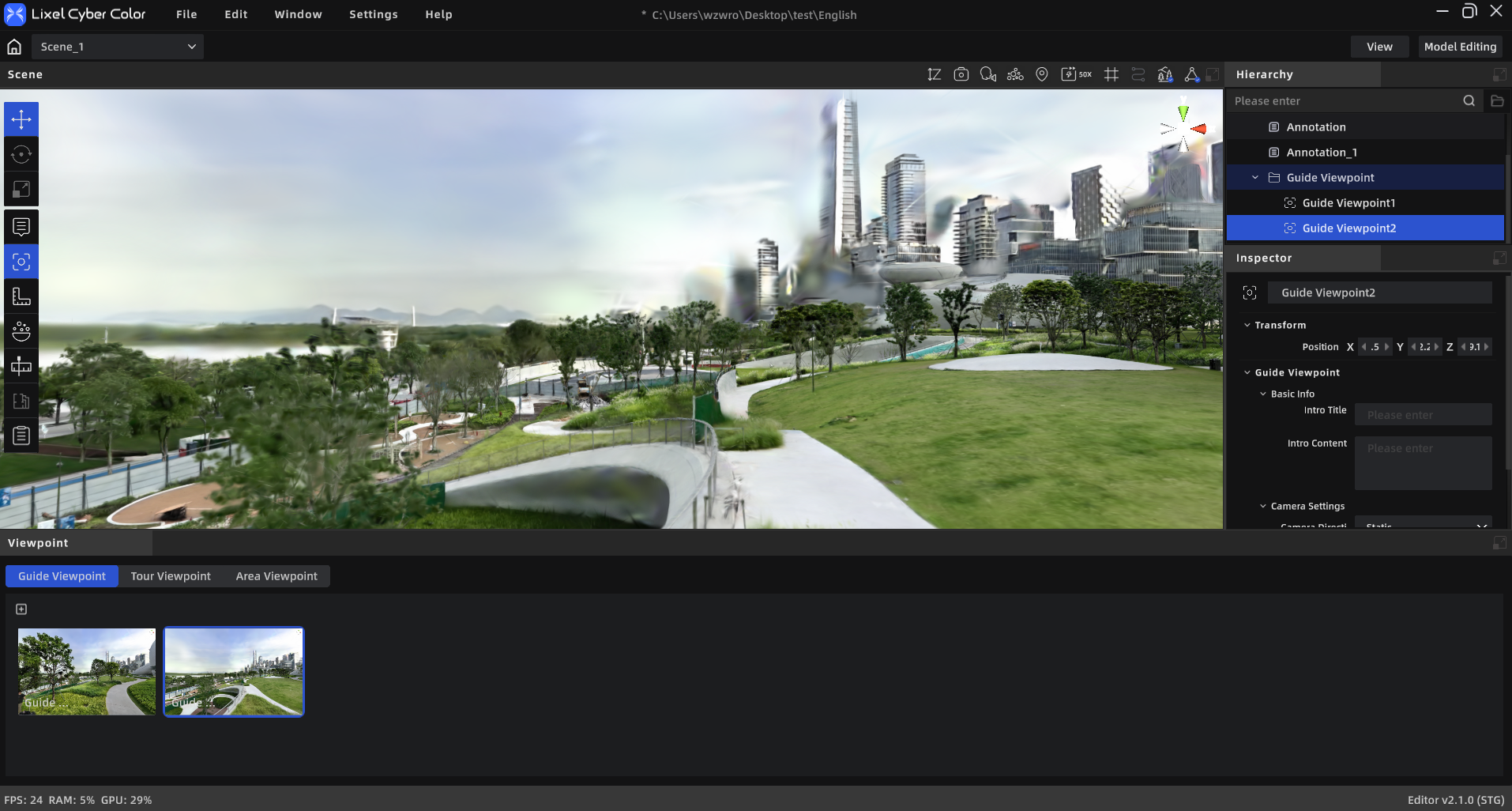
Ansichtspunkt-Modul
Ansichtspunkt-Bearbeitung aufrufen
Klicke auf das Symbol „Ansichtspunkt" in der linken Symbolleiste, um die untere Seitenleiste aufzurufen. Oben in der Seitenleiste befinden sich drei Registerkarten: „Navigation", „Rundgang" und „Bereichs-Ansichtspunkt".
Navigation
Dient zur Voreinstellung mehrerer Beobachtungspunkte in der Szene. Im Vorschaumodus kann per Klick schnell zur voreingestellten Perspektive gesprungen werden.
Navigation
Navigationspunkt erstellen
- Zur Registerkarte „Navigation" wechseln
- Die Kamera auf die gewünschte Position und Ausrichtung einstellen
- Auf „Punkt hinzufügen" klicken
- Parameter im Eigenschaftenpanel einstellen
Navigationspunkt-Eigenschaften
| Eigenschaft | Beschreibung |
|---|---|
| Punktname | Pflichtfeld, ≤50 Zeichen |
| Einführungstitel | Optional, ≤50 Zeichen |
| Einführungstext | Optional, ≤300 Zeichen |
| Kamerabewegung | Statisch (Standard) / Von links nach rechts / Von rechts nach links |
| Kamerawinkel | 0°–360° |
| Position | x, y, z |
| Punkt sperren | Gesperrt: wird von „Einstellung auf alle Navigationspunkte anwenden" nicht betroffen |
- Klick auf „Diese Punkteinstellung auf alle Navigationspunkte anwenden" übernimmt die aktuelle Einstellung für alle nicht gesperrten Navigationspunkte
Navigation im Vorschaumodus
- Markierungspunkte im Raum zeigen die Navigationsansichtspunkte an
- Mauszeiger darauf zeigt den Titel an
- Bei Klick bewegt sich die Kamera zu diesem Ansichtspunkt
Rundgang
Dient zum Zeichnen durchgehender Rundgangpfade und zur Erzeugung automatischer Rundganganimationen.
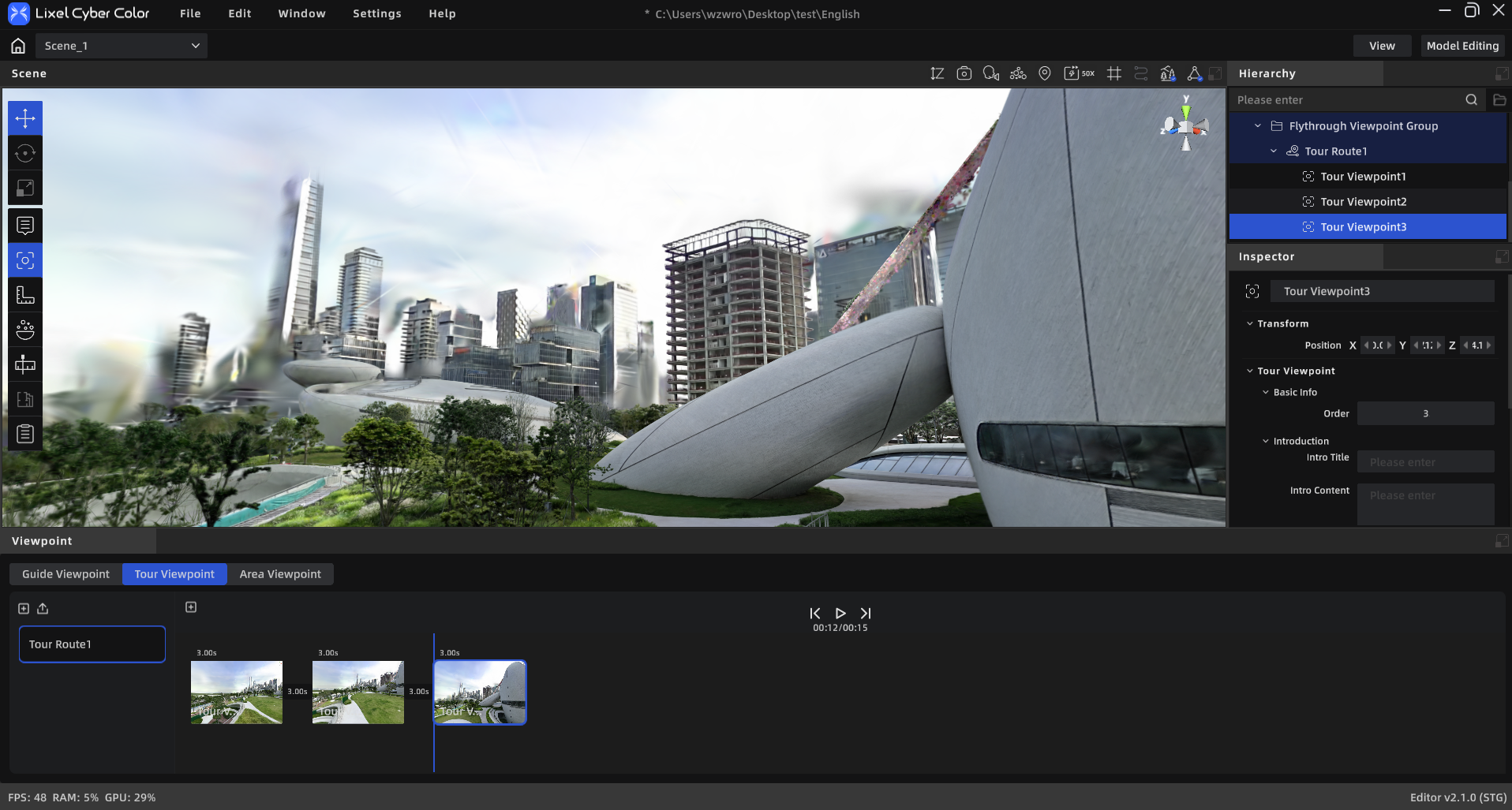
Rundgang
Routenverwaltung
- Vertikale Liste zeigt alle Rundgangrouten an
- Klick auf „Neue Route" oben erstellt eine Route, maximal 10 Routen
- Bei Hover auf jede Route erscheint rechts eine Löschoption (Bestätigung erforderlich)
Routeneigenschaften
Nach Auswahl einer Route zeigt das Eigenschaftenpanel:
| Eigenschaft | Beschreibung |
|---|---|
| Routenname | ≤50 Zeichen |
Rundgangpfad zeichnen
- Eine Route auswählen
- Die Kamera manuell auf die gewünschte Position und Ausrichtung einstellen
- „Punkt hinzufügen" klicken, um die aktuelle Perspektive als Pfadpunkt zu speichern (das System erstellt automatisch ein Vorschaubild)
- Schritte 2–3 wiederholen, um weitere Punkte hinzuzufügen
- Neue Punkte werden automatisch am Ende der Route angehängt und mit dem vorherigen Punkt durch eine glatte Linie verbunden
Punktliste
- Horizontal scrollbare Vorschaubild-Liste im unteren Bereich der Seitenleiste
- Klick auf ein Vorschaubild: Kamera fliegt zu dieser Perspektive
- Langes Drücken und Ziehen: Punktreihenfolge ändern
- Bei Hover erscheint oben rechts eine Lösch-Schaltfläche
Rundgangpunkt-Eigenschaften
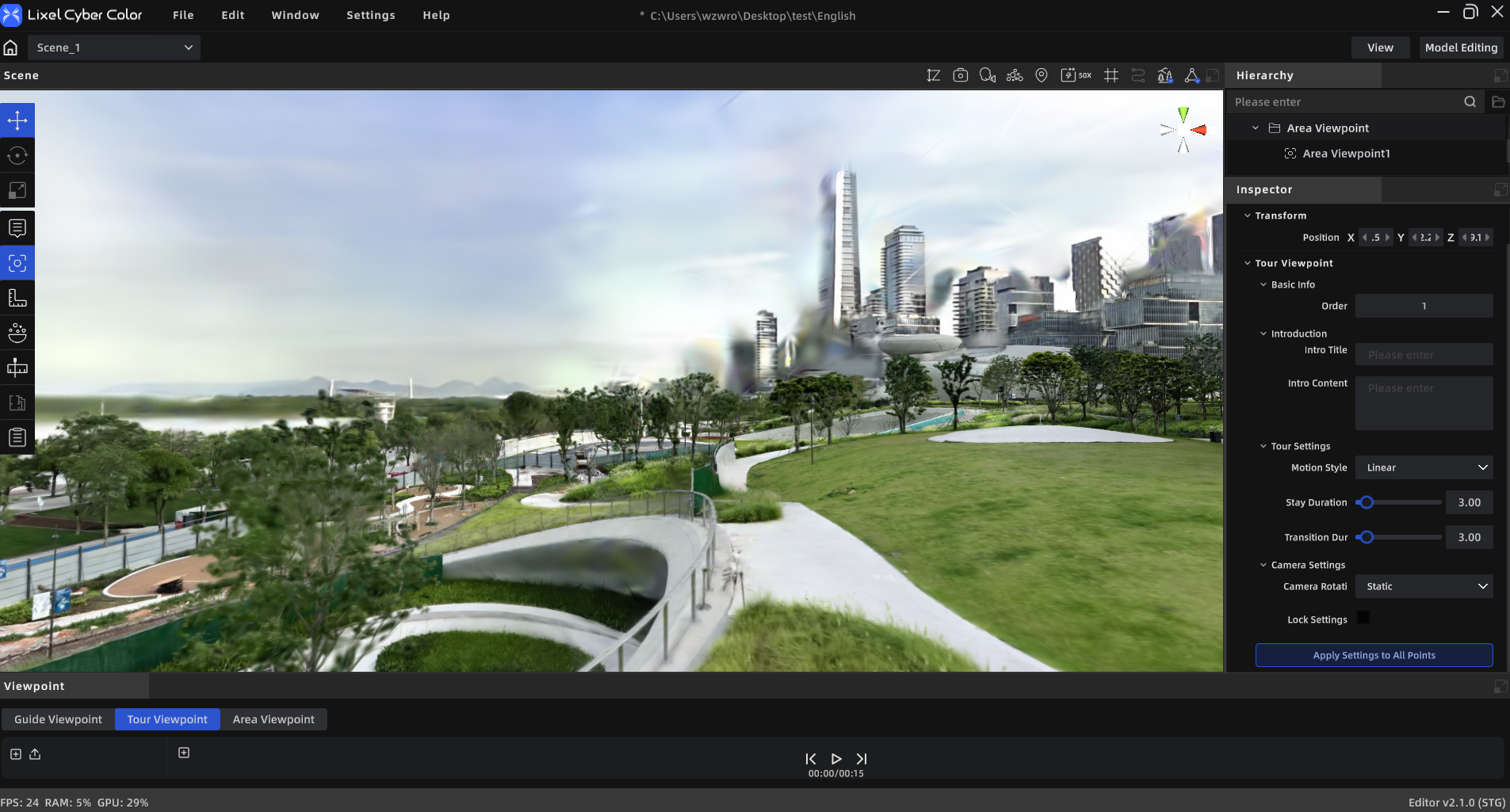
Rundgangpunkt-Eigenschaften
| Kategorie | Eigenschaft | Beschreibung |
|---|---|---|
| Basisinformation | Punktname | ≤50 Zeichen, Pflichtfeld |
| Einführung | Titel | Optional, ≤50 Zeichen |
| Einführung | Einführungstext | Optional, ≤300 Zeichen |
| Rundgang-Einstellungen | Verweildauer | Numerische Eingabe (Sekunden), min. 0,1, Standard 3 |
| Rundgang-Einstellungen | Übergangsdauer | Übergangszeit von dieser bis zur nächsten Station |
| Rundgang-Einstellungen | Übergangsart | Linear (sanftes Bewegen) / Teleport (sofortiger Wechsel) |
| Kamera-Einstellungen | Kamerabewegung | Statisch / Von links nach rechts / Von rechts nach links |
| Kamera-Einstellungen | Kamerawinkel | 0°–360° |
| — | Punkt sperren | Gesperrt: wird von der Massenanwendung nicht betroffen |
Tastenkombinationen:
| Tastenkombination | Funktion |
|---|---|
Leertaste | Ab aktueller Cursorposition abspielen / pausieren |
→ (Pfeiltaste rechts) | Zur Startposition der nächsten Aufnahme springen |
← (Pfeiltaste links) | Zur Startposition der vorherigen Aufnahme springen |
Wiedergabesteuerung:
- Abspielen / Pausieren / Stoppen Schaltflächengruppe
- Gesamtdauer-Anzeige
Video rendern
Nach Auswahl einer Route kann der Rundgangpfad als Videodatei exportiert werden.
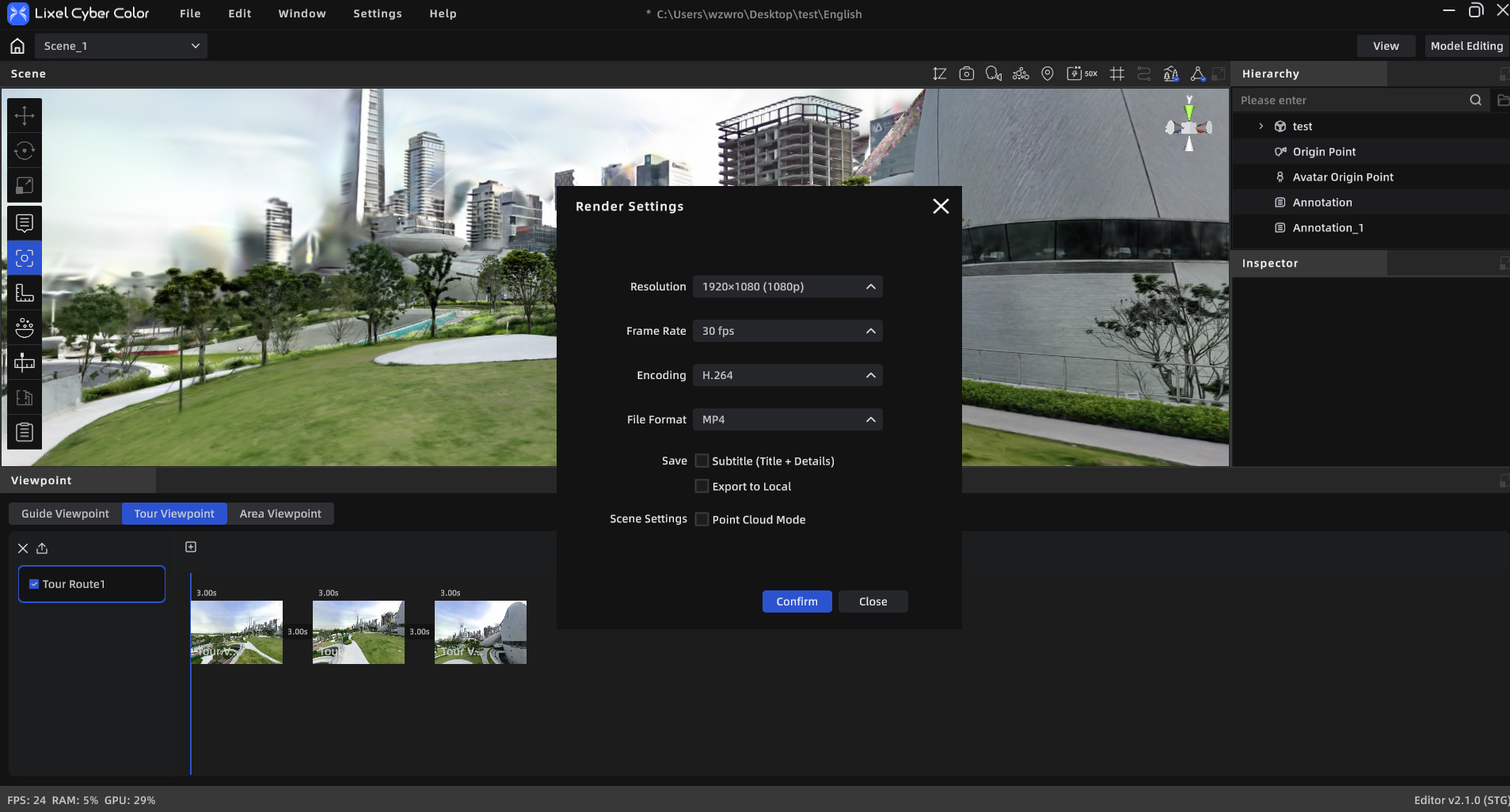
Video rendern
| Parameter | Optionen |
|---|---|
| Auflösung | 1080p / 2K / 4K |
| Bildrate | 30 / 60 FPS |
| Exportformat | MP4 |
| Codierung | H.264 / H.265 |
| Speicherort | Lokaler Ordner / Medien-Render-Gruppe |
| Modus | Gauß-Modus / Punktwolke-Modus |
Hinweis: Wenn keine Punkte in der Route vorhanden sind, ist die Render-Schaltfläche ausgegraut.
Rundgang im Vorschaumodus
- Beim Betreten des Vorschaumodus wird der Rundgangpfad automatisch abgespielt (falls vorhanden)
- Pausieren: Pause-Schaltfläche klicken
- Weiter abspielen: Nach dem Pausieren auf „Abspielen" klicken, die Wiedergabe beginnt am nächstgelegenen Punkt zum Benutzer
- Schleifenwiedergabe: Nach dem letzten Ansichtspunkt startet die Wiedergabe automatisch von vorne
Hinweis: Rundgangwiedergabe und Markierungsfunktion schließen sich gegenseitig aus. Während der Wiedergabe werden markierungsbezogene Funktionen automatisch deaktiviert.
Bereichs-Ansichtspunkt
Dient zur Aufzeichnung von Positionsansichten mit Sichtbereich und kann als Screenshot-Quelle für den Szenenbericht verwendet werden.
Bereichs-Ansichtspunkt-Eigenschaften
| Eigenschaft | Beschreibung |
|---|---|
| Titel | ≤50 Zeichen |
| Position | x, y, z |
| Bereichslänge/-breite | Numerischer Wert |
| Fläche | Schreibgeschützt, automatisch berechnet |