
Vorschaumodus (Viewer)
Der Vorschaumodus dient zum Betrachten einer geöffneten LCC-Szene. Er unterstützt grundlegende Navigation, das Anzeigen von Ansichtspunkten und Szenenberichten sowie Abstands- und Flächenmessungen.
Oberflächenübersicht
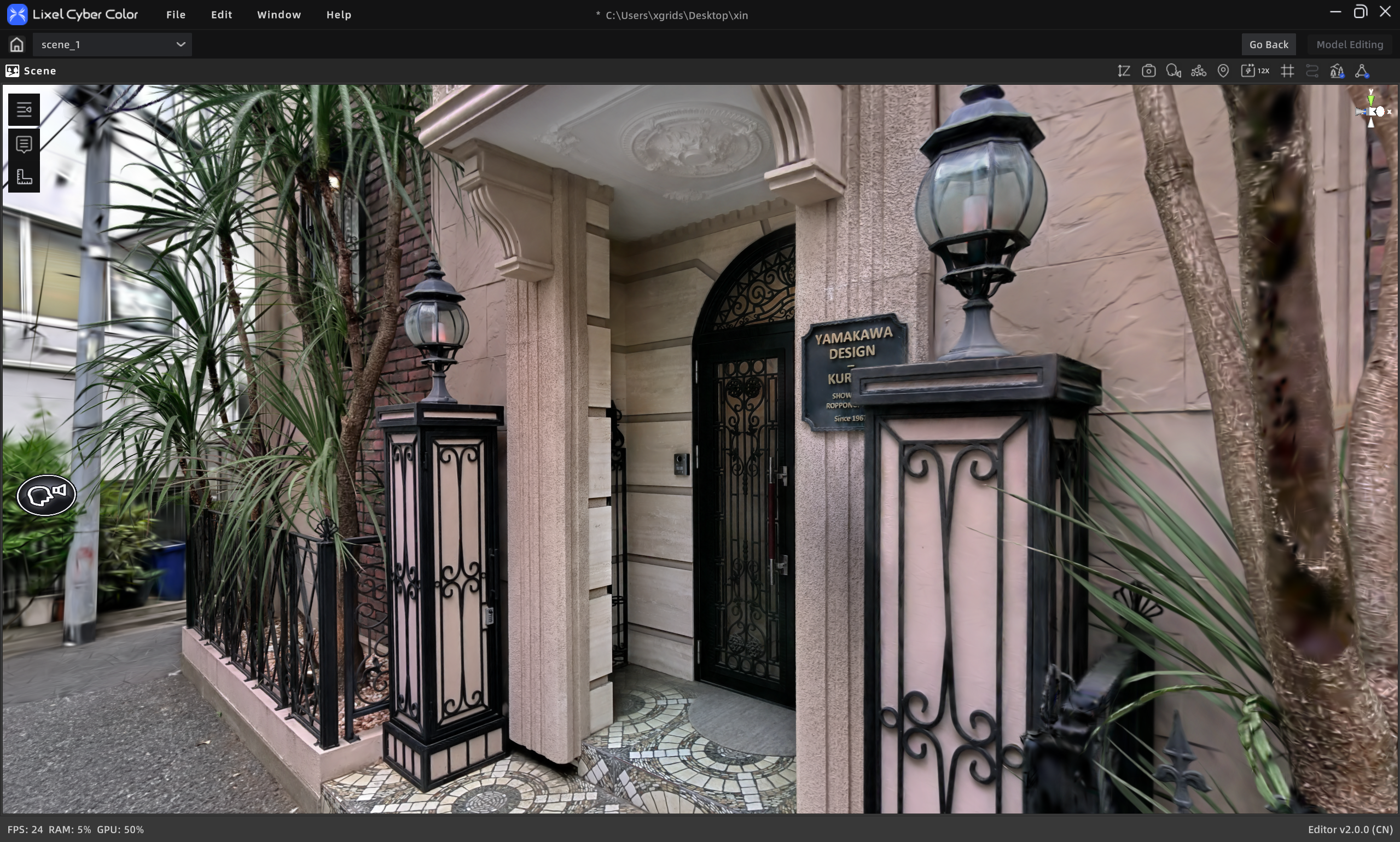
Vorschaumodus-Oberfläche
Ansichtswerkzeugleiste
| # | Schaltfläche | Beschreibung |
|---|---|---|
| 1 | Höhenfilter | Z-Achsen-Höhenfilter ein-/ausschalten |
| 2 | Foto | Screenshot der aktuellen Perspektive aufnehmen |
| 3 | Modusumschaltung | Schwenken / Pivot-Muster / Erster-Person-Modus |
| 4 | Punktwolke umschalten | Zwischen Punktwolke und Gauß-Rendern wechseln |
| 5 | Zum Startpunkt zurückkehren | Kamera auf die Ausgangsposition zurücksetzen |
| 6 | Kamerageschwindigkeit | Kamerabewegungsgeschwindigkeit anpassen |
| 7 | Gitterlinien | Gitterlinien anzeigen/ausblenden |
| 8 | Aufzeichnungspfad | Aufzeichnungspfad anzeigen/ausblenden |
| 9 | Umgebungsdaten | Umgebungsdaten-Anzeige umschalten |
| 10 | Kollisionskörper | Kollisionskörper ein-/ausschalten |
Professionelle Werkzeugleiste
| # | Schaltfläche | Beschreibung |
|---|---|---|
| 1 | Ansichtspunkt | Navigationsansichtspunkte anzeigen/anspringen |
| 2 | Markierungsliste | Markierungen anzeigen/anspringen |
| 3 | Messung | Temporäre Messung (wird nicht gespeichert) |
| 4 | Szenenbericht | Szenenbericht öffnen (nicht sichtbar wenn kein Bericht vorhanden) |
Ansichtswerkzeugleiste – Funktionsdetails
Höhenfilter
Steuert die Sichtbarkeit des Modells durch Anpassung der Z-Achsen-Höhe.
- Auf die Höhenfilter-Schaltfläche klicken, um den Höhenfiltermodus aufzurufen
- Von oben/unten den Höhenregler ziehen
- Erneut auf die Höhenfilter-Schaltfläche klicken, um den Modus zu verlassen (beim Verlassen wird der aktuelle Filterzustand gespeichert)
Foto
Erstellt einen Screenshot der aktuellen Perspektive und speichert ihn als Bilddatei.
Modusumschaltung
Drei Navigationsmodi stehen zur Verfügung:
- Erster-Person-Modus: In der Szene aus der Ich-Perspektive frei bewegen
- Pivot-Muster: Um einen Zielpunkt rotierend beobachten
- Schwenken: Die Szene im Modus „Digitaler Mensch" navigieren
Punktwolke umschalten
Die Modellansicht wird auf die Punktwolke-Ansicht umgeschaltet, um Modellstruktur, Datendichte oder Scanpräzision besser zu erkennen. Nach dem Umschalten kann weiterhin in allen Modi frei navigiert werden.
Zum Startpunkt zurückkehren
Die Kameraposition wird schnell auf die Anfangsposition in der Nähe der Ausgangsposition des Scanners zurückgesetzt.
Kamerageschwindigkeit
Passt die Kamerabewegungsgeschwindigkeit an. Gilt für Navigations- und Pivot-Modus.
Anpassung:
- Symbolleisten-Schieberegler: Ziehen zum Anpassen, Bereich 1–100
- Tastenkombination:
Strg+ Mausrad
Die Geschwindigkeitseinstellung ist eine globale Konfiguration und gilt projektübergreifend.
Gitterlinien
Blendet Gitterlinien in der Szene ein/aus, um räumliche Positionierung und Ausrichtung zu unterstützen.
Aufzeichnungspfad
Blendet den Aufzeichnungspfad der Datenerfassung ein/aus.
Umgebungsdaten
Schaltet die Anzeige der Umgebungsdaten um.
Kollisionskörper
Schaltet die Kollisionskörper ein/aus. Bei aktivierter Kollision prallt die Kamera während der Navigation an Kollisionskörpern ab und simuliert ein realistisches Geherlebnis.
Professionelle Werkzeugleiste – Funktionsdetails
Ansichtspunkt
Das Ansichtspunkt-Werkzeug öffnen, auf „Navigation" klicken und ein Vorschaubild unter „Navigation" anklicken, um schnell zu diesem Ansichtspunkt zu gelangen.
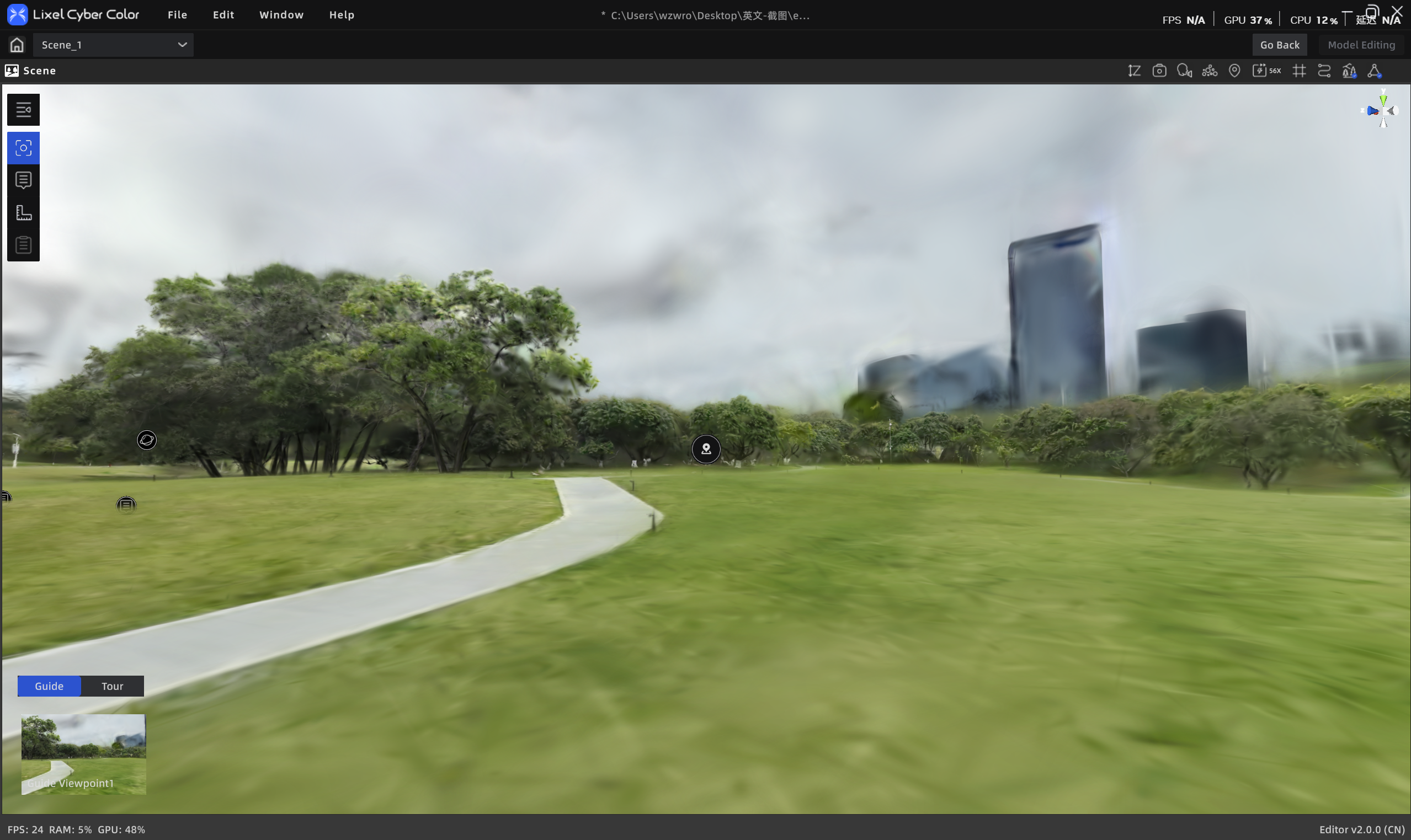
Navigationsansichtspunkt
Rundgangrouten werden vom Bearbeiter vorab eingerichtet und bestehen aus mehreren Ansichtspunkten in festgelegter Reihenfolge für die automatische Betrachtung wichtiger Szenenbereiche.
Markierungsliste
Ermöglicht das Anzeigen von Markierungsinhalten in der Szene (Fotos/Videos/Links/Text usw.).
- Auf „Markierung" in der Symbolleiste klicken, um die Markierungsliste zu öffnen
- Mit der Maus über eine Szenenmarkierung fahren, um Kurzinformationen anzuzeigen
- Markierung anklicken für Detailansicht
- Einzelne Markierungen können ein-/ausgeblendet werden
Messung
Ermöglicht das Anzeigen von Messdaten.
Szenenbericht
Der „Szenenbericht" dient zum Anzeigen bereits erstellter Berichtsinhalte des Projekts, zur zentralen Darstellung des Grundrisses und der Ansichtspunkte (Screenshots, Maße und Flächeninformationen). Wenn kein Bericht vorhanden ist, wird diese Schaltfläche nicht angezeigt.