
Risorse e Proprietà
Elenco risorse
L'elenco risorse si trova sul lato destro dell'interfaccia e serve per gestire centralmente tutti gli oggetti e i dati nella scena corrente (modelli, annotazioni, punti di vista, misurazioni ecc.).
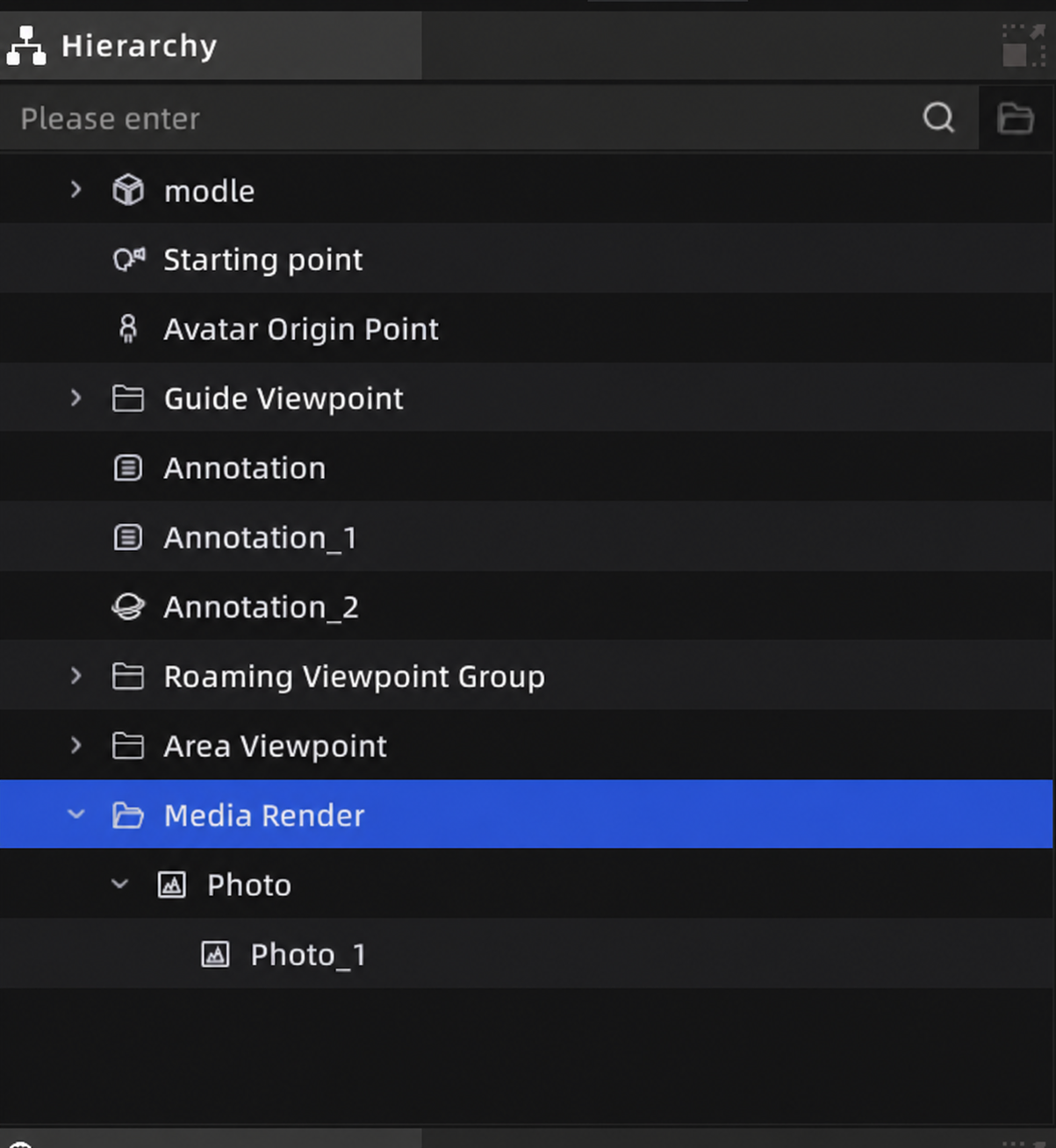
Elenco risorse
Selezionare una risorsa
- Clic singolo: seleziona la risorsa, il pannello proprietà mostra le proprietà di tale risorsa
Ctrl+ clic: selezione multipla per singoli elementiShift+ clic: selezione multipla sequenziale per intervallo- Doppio clic: posizionamento sulla risorsa (la vista 3D salta alla posizione della risorsa)
- Clic su area vuota: deseleziona
Nota: quando una risorsa è selezionata nell'elenco, nella vista 3D la risorsa corrispondente viene evidenziata e mostra i manipolatori (Gizmo).
Aggiungere risorse
Dopo aver completato un'operazione di creazione nella scena, la risorsa viene aggiunta automaticamente all'elenco.
Eliminare risorse
Seleziona la risorsa e premi Delete oppure clic destro → Elimina; l'elenco risorse e la vista 3D si aggiornano simultaneamente.
Risorse non eliminabili:
- Corpo di collisione (non eliminabile singolarmente, segue il modello)
- Punto di nascita, Punto di nascita umano digitale
Nota: l'eliminazione supporta l'annullamento (
Ctrl+Z).
Mostra/Nascondi
Clicca l'icona a forma di occhio a sinistra della voce risorsa per alternare lo stato di visibilità:
- Lo stato di visibilità viene salvato con il progetto
Riordino tramite trascinamento
Trascina le voci per riordinare o spostare in cartelle:
- Trascinamento allo stesso livello: trascina nella stessa posizione gerarchica, una linea di riferimento indica la posizione di rilascio
- Trascinamento a livello figlio: trascina sotto una risorsa genitore, la risorsa entra in quel gruppo
Risorse non trascinabili: Corpo di collisione, Dati ambientali, File media sotto annotazioni, Componenti Pianta intelligente, Dati riconoscimento AI, Mini mappa, Multi piano, Punti di vista area, Punti di vista navigazione guidata
Nota: il livello di annidamento non può superare 4 livelli.
Ricerca
Inserisci una parola chiave nella barra di ricerca in cima all'elenco risorse per filtrare le risorse per nome. I risultati mostrano le risorse corrispondenti e il loro percorso genitore. Anche le risorse nascoste possono essere trovate tramite ricerca.
Menu contestuale
Clic destro su una risorsa per eseguire le seguenti operazioni (le opzioni disponibili variano in base al tipo di risorsa):
| Operazione | Descrizione |
|---|---|
| Posiziona | La vista 3D salta alla posizione della risorsa |
| Rinomina | Modifica il nome visualizzato della risorsa |
| Elimina | Elimina la risorsa |
| Nascondi/Mostra | Alterna lo stato di visibilità |
| Esporta | Esporta la risorsa come file |
| Copia/Incolla | Copia la risorsa (supportato per modelli, componenti Pianta intelligente) |
| Crea cartella | Crea una nuova cartella di raggruppamento |
| Annulla raggruppamento | Sposta le risorse dalla cartella al livello superiore |
| Ricollega | Quando il file della risorsa è mancante, specifica nuovamente il percorso del file |
Risorse mancanti e ricollegamento
Quando il file corrispondente a una risorsa viene spostato o eliminato, il nome della risorsa viene visualizzato in rosso.
Procedura di ripristino:
- Clic destro sulla risorsa mancante → seleziona "Ricollega"
- Nel file manager seleziona il file corretto
- Conferma per ripristinare il collegamento
Pannello proprietà
Il pannello proprietà si trova nella parte inferiore destra dell'interfaccia; dopo aver selezionato qualsiasi risorsa, mostra automaticamente i parametri modificabili di tale risorsa.
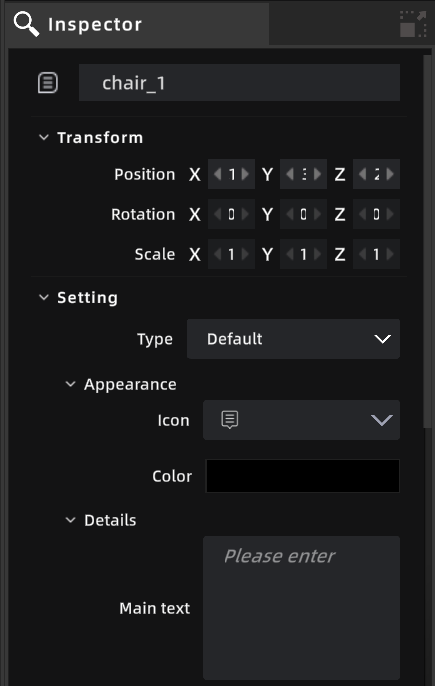
Pannello proprietà