XGRIDSDocumentazione
  • 简体中文
  • English
  • 繁體中文
  • 日本語
  • Deutsch
  • Español
  • Italiano
  • 简体中文
  • English
  • 繁體中文
  • 日本語
  • Deutsch
  • Español
  • Italiano
  • PortalCam

    • Panoramica del prodotto
    • Operazioni di base
    • Uso della LCC Scan App
    • Manutenzione e cura
    • FAQ
  • Serie Lixel K

    • Lixel K1

      • Panoramica del prodotto
      • Operazioni di base
      • Attivazione e connessione del dispositivo
      • Flusso di scansione
      • Ottenere una nuvola di punti con coordinate assolute
      • Fusione delle mappe
      • Consigli di pianificazione dei percorsi per scene tipiche
      • Precauzioni
      • FAQ
    • Lixel K2

      • Panoramica del prodotto
      • Operazioni di base
      • Attivazione e connessione
      • Flusso di scansione
      • Acquisire una nuvola di punti con coordinate assolute
      • Fusione mappe
      • Consigli di pianificazione dei percorsi per scene tipiche
      • Precauzioni
      • FAQ
  • Serie Lixel L

    • Lixel L2 Pro

      • Panoramica del prodotto
      • Operazioni di base
      • Attivazione e connessione del dispositivo
      • Flusso di scansione
      • Ottenere una nuvola di punti con coordinate assolute
      • Punto di misura
      • Appendice
      • FAQ
  • Lixel Studio

    • Versione e copyright
    • Installazione e attivazione
    • Interfaccia del software
    • Operazioni sui file
    • Elaborazione del progetto
    • Strumenti
    • Disegno 2D
    • Applicazioni
    • Impostazioni
    • Connessione del dispositivo
    • Domande Frequenti
  • Lixel CyberColor

    • LCC Studio

      • Introduzione
      • Versione e aggiornamenti
      • Download e installazione
      • Panoramica dell'interfaccia e navigazione
      • Operazioni preliminari alla ricostruzione
      • Ricostruzione del modello
      • Ricostruzione modello singolo
      • Fusione delle mappe
      • Fusione aria-terra
      • Ricostruzione aerea
      • I miei modelli
      • Altre funzioni
      • Impostazioni e account
      • Ricostruzione video
      • Domande Frequenti / FAQ
    • LCC Scene Editor

      • Versione e aggiornamenti
      • Account e accesso
      • Panoramica prodotto e pagina principale
      • Interfaccia dell'editor
      • Tre modalità di navigazione nella scena
      • File
      • Impostazioni
      • Modifica
      • Finestra
      • Barra degli strumenti globale
      • Risorse e Proprietà
      • Barra degli strumenti laterale sinistra
      • Punto di vista
      • Skybox
      • Annotazione
      • Misurazione
      • Navigazione scena
      • Rapporto scena
      • Pianta intelligente (3D Layout)
      • Modalità anteprima (Viewer)
      • Aiuto
      • Domande frequenti / FAQ
    • LCC Model Editor

      • Versione e aggiornamenti
      • Guida utente
      • Panoramica e interfaccia
      • Operazioni sui file
      • Selettori
      • Modifica dei modelli
      • Misurazione
      • Correzione colore
      • Gestione degli asset
      • Impostazioni e Aiuto
      • Domande frequenti
    • Cronologia versioni

Domande frequenti

1. Quando conviene usare l'Editor di Modelli?

  • L'Editor di Modelli è uno strumento di editing per modelli gaussiani 3D. Supporta selezione, ritaglio, separazione, clonazione e regolazione del colore. Gli utenti possono prendere un modello A esportato da LCC Studio, modificarlo nell'Editor di Modelli ed esportare un nuovo modello B. Se il modello B necessita della sovrapposizione di asset Mesh (FBX/OBJ/GLB) o deve essere pubblicato, usa l'Editor di Scene. Nota che gli asset non possono essere pubblicati online — i progetti che contengono asset possono attualmente essere solo esportati e poi condivisi.

2. Come faccio a ruotare il modello su un altro lato durante il ritaglio?

  • La vista della telecamera è bloccata quando lo strumento di selezione è attivo. Tieni premuto Alt + pulsante sinistro del mouse per cambiare temporaneamente la vista e ruotare verso un'angolazione diversa. Puoi anche passare alla modalità Pivot dopo il ritaglio per ruotare rapidamente la scena.

3. A cosa serve l'opzione Profondità?

  • Controlla la distanza di penetrazione dell'area di selezione. Maggiore è la profondità, più lontano penetra l'area di selezione.

4. È possibile riparare le lacune lasciate dopo il ritaglio di un modello LCC?

  • Se nelle vicinanze è presente una texture simile, puoi usare l'Editor di Modelli per eseguire la riparazione. Si consiglia di regolare prima l'angolazione di visualizzazione del modello durante il ritaglio, selezionare un contorno di ritaglio appropriato e cercare di eseguire i tagli in aree in cui la texture è uniforme o poco appariscente.
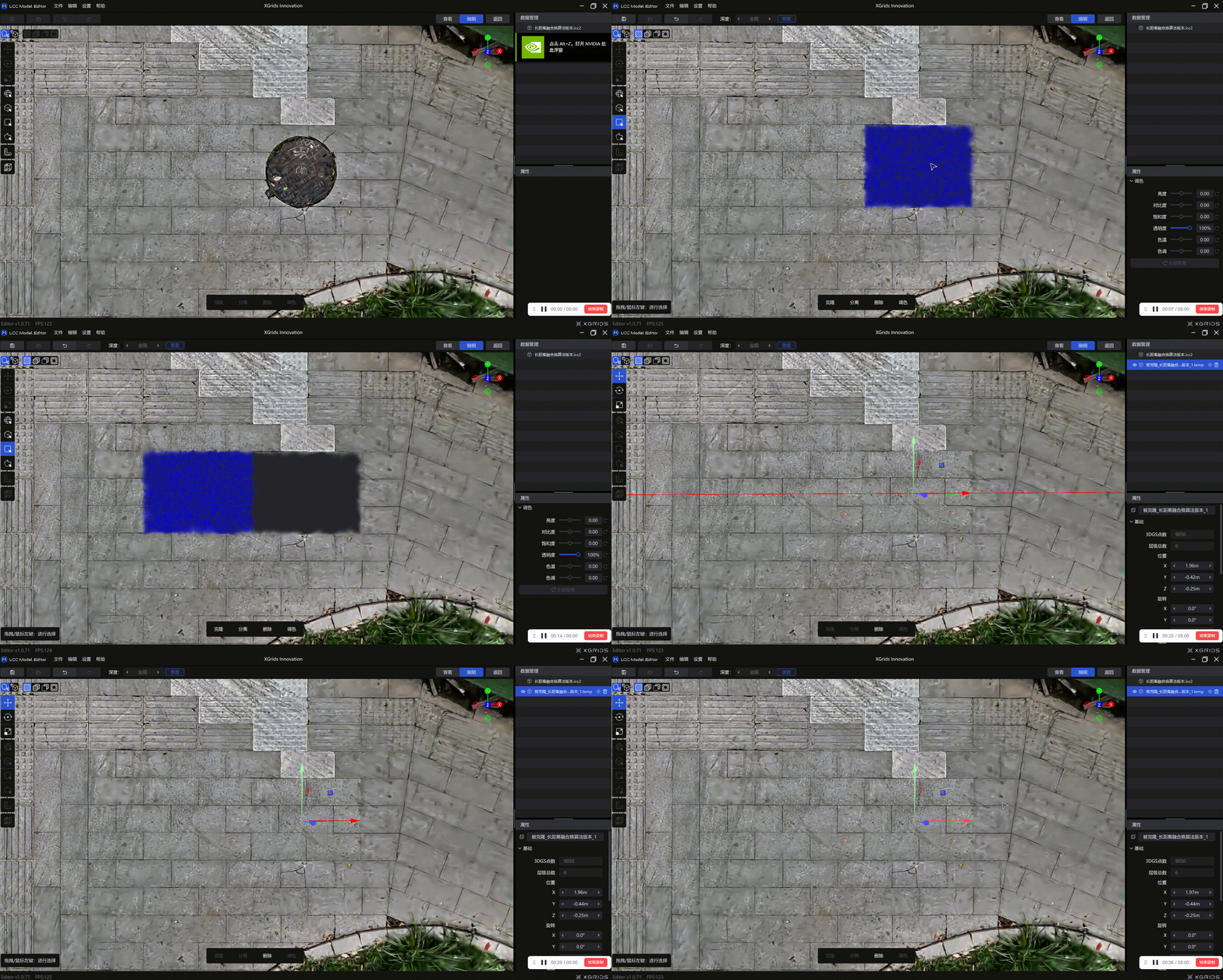
Dimostrazione della riparazione del ritaglio

Dimostrazione della riparazione del ritaglio

5. Perché il modello LCC2 esportato è nel suo stato originale precedente alla modifica?

Gli utenti segnalano che dopo aver importato un modello LCC nell'Editor di Modelli per modifiche di ritaglio e averlo esportato in formato LCC2, il modello esportato è ancora nello stato originale precedente al ritaglio.

Soluzioni:

  • Verifica che l'operazione di ritaglio sia stata salvata correttamente (File → Salva/Salva con nome)
  • Prima di esportare, verifica che la vista corrente mostri il risultato successivo al ritaglio.
  • Usa "File → Salva con nome" per salvare il modello ritagliato come file .lcc2.
  • Se il problema persiste, potrebbe trattarsi di un bug di versione — aggiorna alla versione più recente dell'Editor di Modelli.
  • Nota: a partire dall'Editor di Modelli v1.0.72, l'apertura di vecchi file .lcc li aggiorna e li converte automaticamente in formato LCC2.
Precedente
Impostazioni e Aiuto