
Domande Frequenti / FAQ
1. Quali sono i requisiti di durata della registrazione per l'acquisizione LCC?
- L1 e L2 devono essere utilizzati con una fotocamera panoramica. La registrazione deve essere di almeno 3 minuti e non superiore a 30 minuti. Il superamento del limite di tempo genera un gruppo video aggiuntivo e la ricostruzione non può elaborarlo correttamente — la fusione di segmenti video multipli non è supportata. Non interrompere la registrazione esattamente al limite di tempo. Anche le registrazioni troppo brevi causano il fallimento della ricostruzione. La serie K e L2 Pro richiedono almeno 1 minuto per registrazione. Non è consigliata un'acquisizione di mappa singola superiore a 30 minuti. Se il tempo di acquisizione supera i 30 minuti, equipaggiare il computer con memoria elevata (96–256 GB) per evitare crash del processo di modellazione. Fare riferimento alla visualizzazione della memoria stimata di LCC Studio — il rosso indica un alto rischio di crash.
- Nota: Dopo che tutti i dispositivi hanno completato l'inizializzazione, è necessario iniziare a muoversi. Lo spostamento minimo della traiettoria è di 1 metro.
2. Qual è la velocità di movimento consigliata durante l'acquisizione LCC?
- Generalmente non superiore a 1 m/s. In ambienti interni, corridoi, obiettivi ravvicinati, porte, zone buie, curve e angoli, mantenere la velocità inferiore a 0,5 m/s.
- Per PortalCam, non superare 0,5 m/s. In ambienti interni, corridoi, obiettivi ravvicinati, porte, zone buie, curve e angoli, mantenere la velocità inferiore a 0,3 m/s.
3. Perché non è consigliato avere persone che seguono durante l'acquisizione LCC?
- Le persone stazionarie o che si muovono lentamente possono essere ricostruite in modo errato, compromettendo la qualità del modello. Se qualcuno deve seguire, mantenere una distanza di almeno 5 metri dal dispositivo.
4. Devo usare RTK quando acquisisco in esterni con LCC?
- RTK è consigliato per l'acquisizione in esterni per ottenere una buona soluzione fissa e ridurre i problemi di stratificazione nella ricostruzione.
5. Quali sono i requisiti di illuminazione durante l'acquisizione LCC?
- Si consiglia un'illuminazione ambientale uniforme e luminosa. Evitare forti variazioni di illuminazione o luce solare diretta. Variazioni significative di illuminazione influenzano la corrispondenza delle immagini e riducono la stabilità della ricostruzione. In interni, accendere le luci, aprire le tende e ridurre la velocità di acquisizione secondo necessità.
6. Come devo pianificare il percorso e il modello di movimento per l'acquisizione LCC?
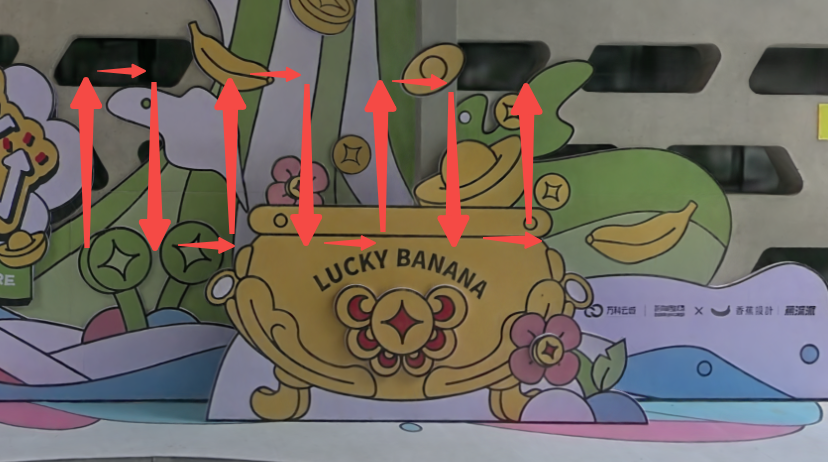
- Si consiglia un modello a serpentina (movimento laterale) anziché una linea retta, per aumentare la copertura degli angoli di visione ed evitare aree prive di dati multi-angolari. Per scene grandi o complesse, aggiungere chiusura dell'anello (ritorno a posizioni precedentemente acquisite mantenendo un angolo di visione simile) per migliorare la stabilità della ricostruzione ed evitare discontinuità nel modello.
7. Quali sono i requisiti di orientamento del dispositivo durante l'acquisizione LCC?
Durante l'acquisizione, mantenere l'angolo di inclinazione del dispositivo tra −60° e +60°. Non è consigliato puntare direttamente verso l'alto o verso il basso, poiché potrebbe influire sulla qualità dei dati.
- La distanza consigliata tra il dispositivo e l'oggetto acquisito è circa 0,5 metri.
- Per K1, mantenere un'inclinazione verso il basso di 15°–20° affinché il laser LiDAR possa scansionare il terreno davanti. Negli scenari di corridoio, acquisire lateralmente per assicurare che un obiettivo della fotocamera sia rivolto in avanti.
8. Come posso ottenere risultati migliori dall'acquisizione LCC?
Fare riferimento a: Pre-Ricostruzione | Manuale del Prodotto.
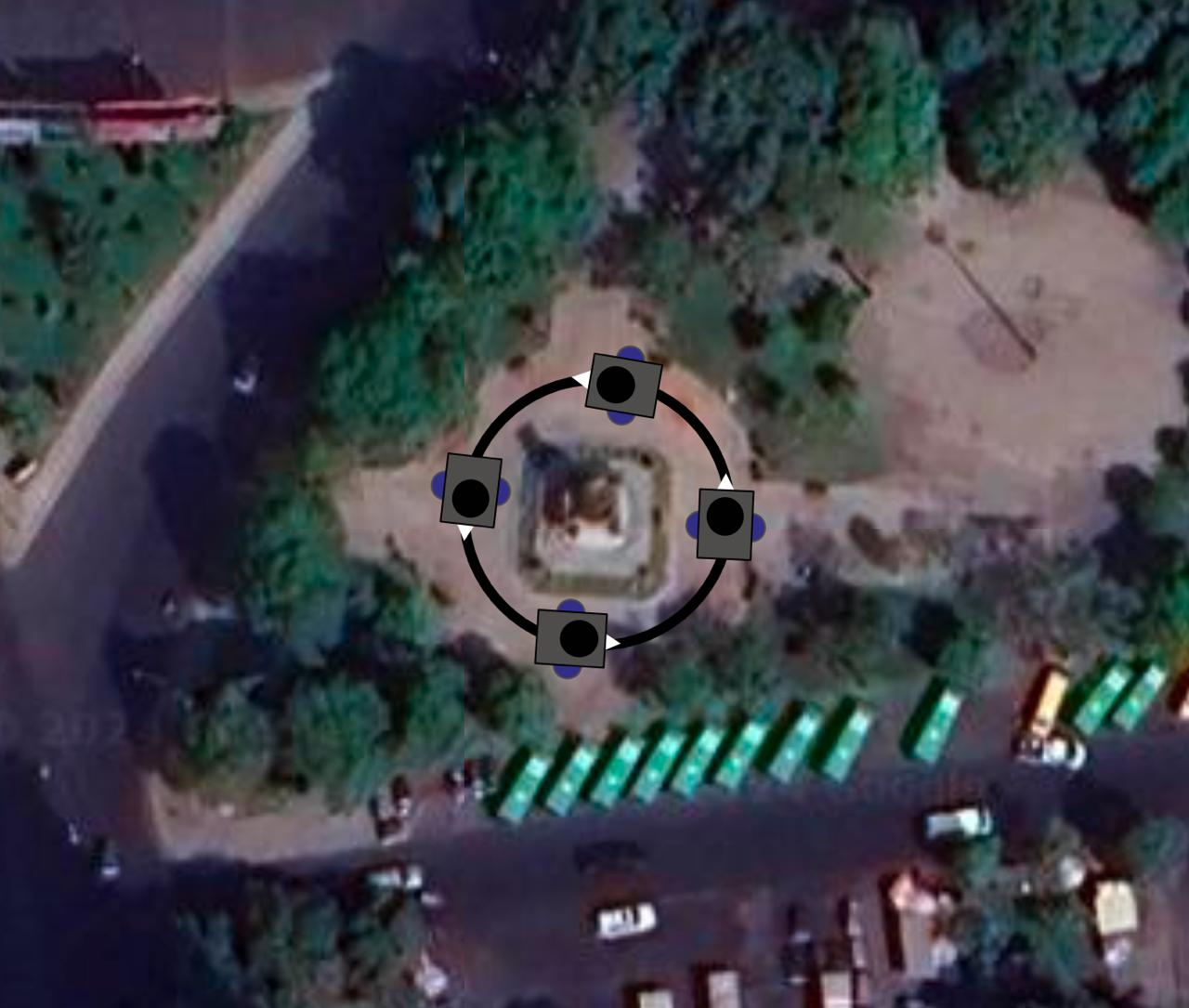
- Ad esempio, durante la scansione di una scultura, tenere il dispositivo in posizione manuale normale e orbitare lentamente attorno ad essa a diverse altezze (superiore, media e inferiore) per diversi passaggi.
9. Perché Fusione aria-terra richiede RTK?
- Per la funzione Fusione aria-terra, nonostante si tratti principalmente di scattare foto, il posizionamento RTK è cruciale e indispensabile. Il nucleo di Fusione aria-terra risiede nella sovrapposizione e nell'allineamento ad alta precisione delle immagini aeree con i dati di scansione a terra, per costruire una mappa completa e accurata.
- Allineamento ad alta precisione: RTK fornisce una precisione di posizionamento a livello centimetrico, assicurando che ogni immagine aerea abbia coordinate geografiche estremamente precise.
- Base e ottimizzazione degli algoritmi: Questi dati di posizionamento ad alta precisione sono anche una base critica per le successive ottimizzazioni algoritmiche complesse.
- In breve, RTK garantisce la precisione assoluta e la coerenza spaziale della mappa di Fusione aria-terra.
10. Quali sono i suggerimenti per la fotografia di decollo/atterraggio nella cattura di Fusione aria-terra?
Durante l'acquisizione di Fusione aria-terra, il metodo fotografico nei punti di decollo/atterraggio influenza i risultati successivi della fusione dei dati. Fare riferimento ai seguenti suggerimenti:
- Fotografia di decollo/atterraggio con PortalCam (Pcam) — Quando si utilizza PortalCam per Fusione aria-terra, la direzione del muso del drone deve essere allineata con la direzione del punto di connessione durante l'acquisizione con Pcam. Fotografare il punto di decollo/atterraggio una volta.
- Fotografia di decollo/atterraggio con L2 Pro — Quando si utilizza L2 Pro per Fusione aria-terra, fotografare il punto di decollo/atterraggio due volte con orientamenti diversi, a circa 90° di distanza, per aumentare il tasso di successo della fusione.
- Metodo di scatto delle foto aeree — Le foto aeree possono essere impostate in modalità di scatto oscillante automatico. Quando si fotografa il punto di decollo/atterraggio, posizionarsi sopra il punto di connessione a circa 50 cm di altezza, puntare a un oggetto fisso davanti per la fotografia orbitale stazionaria, e contemporaneamente controllare il drone per salire verticalmente sopra l'altitudine di acquisizione aerea.
- Posizionamento dei punti di decollo/atterraggio.
- Per aree di rilevamento piccole e approssimativamente rettangolari (circa 100 × 100 m o inferiori), posizionare un punto di decollo/atterraggio in ciascuno dei quattro angoli e uno al centro.
- Per aree di rilevamento più grandi, distribuire i punti di decollo/atterraggio uniformemente, generalmente uno ogni 50–100 m.
- Per aree di rilevamento di tipo autostradale, posizionare i punti di decollo/atterraggio su entrambi i lati della strada circa ogni 100 m.
- Per strade o vie larghe, aggiungere punti di connessione sulla mezzeria stradale.
- Acquisizione supplementare di edifici — Se è necessario acquisire orbitalmente un edificio specifico o una grande scultura all'interno dell'area di rilevamento, non sono necessari punti di decollo/atterraggio aggiuntivi attorno ad esso, poiché ciò potrebbe influire sul risultato complessivo della ricostruzione.
11. Cosa causa il messaggio LCC "Limite di utilizzo del dispositivo superato, effettuare il logout da altri account e riprovare"?
- LCC Studio non dispone di una funzione di logout forzato. L'utente deve effettuare manualmente il logout dal proprio account LCC sul computer corrente. Dopo circa 6 minuti, il server aggiornerà il conteggio dei nodi di accesso e sarà possibile effettuare il login su un altro computer.
12. Perché il modello ricostruito in LCC Studio è sfocato?
Un modello sfocato è solitamente correlato alla versione del software, al filmato video o al metodo di acquisizione. Verificare quanto segue:
- Confermare che il software sia aggiornato all'ultima versione.
- La traiettoria di acquisizione è troppo monotona o manca di copertura sufficiente delle aree importanti (si consiglia di scansionare da più angolazioni ed eseguire un'acquisizione a "livello di saturazione" degli obiettivi chiave: multi-angolo, orbita lenta, assicurando che ogni superficie sia scansionata a fondo)
- L'obiettivo della fotocamera è installato nella direzione sbagliata (il pulsante deve essere rivolto verso l'esterno)
- L'obiettivo della fotocamera è ostruito (ostruzione del cavo RTK, polvere, macchie, ecc.)
- Il filmato video presenta riflessi o problemi di esposizione.
- La velocità di movimento è troppo elevata o vi sono vibrazioni eccessive durante l'acquisizione.
- L'illuminazione della scena è troppo fioca.
- Quando si utilizzano fotocamere panoramiche esterne L1/L2, verificare che il video corrisponda al progetto di nuvola di punti corrente.
- "Ottimizzazione dell'esposizione" non è stata attivata durante l'acquisizione; si consiglia di abilitare questa opzione in scene con variazioni significative di illuminazione.
- Riflessi forti o scene con illuminazione speciale (es. pareti in vetro curtain wall, strutture con illuminazione blu, pavimenti a specchio) hanno limitazioni note — l'algoritmo attuale ha capacità limitata di riprodurre tali scene.
- I dati acquisiti da dispositivi diversi o in momenti diversi non sono direttamente confrontabili; nella valutazione della qualità del modello, utilizzare risultati acquisiti dallo stesso dispositivo nello stesso periodo di tempo.
13. Perché il risultato della ricostruzione LCC mostra stratificazione?
La stratificazione si riferisce a evidenti disallineamenti, immagini fantasma o offset parziali nel modello ricostruito, tipicamente causati da quanto segue:
- Il percorso di acquisizione manca di chiusura dell'anello (traiettorie ripetute), impedendo all'algoritmo di eseguire la correzione di coerenza globale.
- La scena è troppo grande con sovrapposizione insufficiente; le aree di sovrapposizione durante la Fusione delle mappe devono essere di almeno 15 metri.
- La velocità di acquisizione è troppo elevata, specialmente la velocità angolare nelle curve che supera circa 2,1 rad/s, causando deviazione locale della traiettoria.
- Scarsa qualità del segnale RTK; la precisione di cucitura diminuisce significativamente quando non si ottiene una soluzione Fixed.
- Negli scenari di fusione aria-terra, mancano i dati del punto di decollo/atterraggio, impedendo il corretto allineamento tra dati aerei e terrestri.
Soluzioni:
- Pianificare i percorsi secondo la guida di acquisizione, aggiungere percorsi di chiusura dell'anello e ridurre la velocità di acquisizione.
- Fornire aree di sovrapposizione della traiettoria sufficienti (non meno di 15 metri)
- Rallentare nelle curve per evitare svolte brusche.
- Confermare che RTK mantiene una soluzione Fixed durante tutta l'acquisizione.
- Assicurarsi che i dati del punto di decollo/atterraggio siano completi per gli scenari di fusione aria-terra.
- Attivare "Robust Mode" e rielaborare; Robust Mode ha ottimizzazioni mirate per questo tipo di problema.
14. Perché la Fusione delle mappe di LCC fallisce?
Il fallimento della Fusione delle mappe è solitamente correlato ai seguenti fattori:
- Area di sovrapposizione insufficiente o posizione mal scelta. Le aree di sovrapposizione devono essere di almeno 10–15 metri, e si consiglia di selezionare aree ricche di texture (es. angoli di corridoi, vicino a oggetti con caratteristiche distintive). Evitare di impostare sovrapposizioni in aree con scarsa illuminazione, riflessi tipo specchio o texture monotona.
- Numero insufficiente di punti di controllo o precisione inadeguata. Devono essere impostati almeno 3 punti di controllo, con posizioni dei punti di controllo approssimativamente coerenti (differenza di distanza < 0,5 m, differenza di direzione ± 20°, differenza di altezza circa 10 cm)
- Variazione eccessiva dell'illuminazione — differenze significative nelle condizioni di illuminazione tra i diversi segmenti di dati.
Limitazioni:
- Una singola Fusione delle mappe supporta un massimo di 10 segmenti di dati, con durata totale non superiore a 200 minuti.
- Tutti i segmenti di dati che partecipano alla fusione devono provenire dallo stesso modello di dispositivo; la fusione di dispositivi misti non è supportata.
- Il computer di elaborazione deve avere almeno 64 GB di RAM, e l'unità di elaborazione deve avere almeno 2x lo spazio libero dei dati caricati.
Soluzioni:
- Impostare traiettorie sovrapposte in aree ricche di texture e con illuminazione stabile.
- Assicurarsi che le aree di sovrapposizione siano di almeno 15 metri.
- Configurare 3 o più punti di controllo e assicurare la precisione.
- Mantenere le condizioni di illuminazione il più coerenti possibile tra tutti i segmenti di dati.
- Confermare che il volume totale dei dati non superi i requisiti di limitazione.
15. Perché Miglioramento HD di LCC fallisce?
Possibili cause:
- Sovrapposizione delle immagini insufficiente.
- Sfocatura complessiva o locale delle immagini (messa a fuoco errata, mosso, obiettivo sporco)
- Lunghezza focale incoerente.
- Scene speciali con texture debole (pareti bianche, vetro smerigliato, piani bianchi), riflessi (superfici lucidate, superfici d'acqua, specchi), scene dinamiche (alberi, LED), texture ripetitive (erba, muri in mattoni)
- Immagini sottoesposte o sovraesposte.
- Il numero totale di foto di Miglioramento HD è inferiore a 20. Soluzioni:
- Assicurare un tasso di sovrapposizione delle immagini dell'80%.
- Utilizzare la stessa lunghezza focale e risoluzione dell'obiettivo per tutti gli scatti.
- Assicurarsi che le immagini siano nitide e non sfocate.
- Mantenere un'illuminazione uniforme.
- Ogni punto di Miglioramento HD deve avere > 10 foto, con un conteggio totale di foto > 20.
16. Il modello LCC supporta la conversione in OBJ e OSGB?
- Il modello LCC non è un modello mesh tradizionale e non è adatto alla conversione in formati mesh 3D comuni come OBJ o OSGB.
17. LCC ha un solo progetto, ma cliccando su Ricostruisci viene mostrato "In coda" per molto tempo senza avviare l'elaborazione.
- La directory dei dati LCC non ha spazio disponibile. Pulire i file o passare a un percorso diverso e ricreare il progetto per eseguire la ricostruzione.
18. Errore di ricostruzione LCC con codice 0xc0000409 o 0xc0000005
- Verificare se il computer dispone di una CPU Intel di 13ª/14ª generazione. Questa serie è soggetta a problemi di overclocking della CPU che causano crash. Se la rielaborazione non risolve il problema, utilizzare un computer desktop diverso o contattare i tecnici professionisti Intel per ridurre la frequenza della CPU.
19. Versioni firmware dei dispositivi supportati da LCC
- K1 richiede firmware versione 1.2.0 o superiore.
- L1/L2 richiede firmware versione 1.4.2 o superiore.
- L2 Pro/K2: tutte le versioni supportate.
- PortalCam: tutte le versioni supportate.
20. La versione online di LCC richiede una connessione di rete durante l'elaborazione dei dati?
- La versione online di LCC Studio richiede l'accesso con account e la connettività di rete durante il login — il login offline non è possibile. Non è necessaria la rete durante il processo di ricostruzione stesso, ma è richiesta la connettività di rete quando si crea un modello, si clicca su Avvia Ricostruzione o si generano dati per sviluppatori.
- La versione offline può essere utilizzata direttamente senza il passaggio di login. Contattare il proprio responsabile commerciale per l'acquisto se necessario.
21. Perché appare "Dati di ricostruzione LCC non trovati" quando si apre un modello?
- I dati prodotti da versioni di LCC Studio precedenti alla 1.8.0 non possono essere aperti nelle versioni più recenti a causa di modifiche del formato. Rigenerare i dati utilizzando l'ultima versione.
- Il percorso di archiviazione nelle impostazioni LCC è stato modificato, o i dati in quel percorso sono stati eliminati. Tornare al percorso originale o utilizzare "Scene Editor" per aprire i risultati precedentemente esportati.
22. Il risultato della ricostruzione LCC include coordinate assolute?
- Se il GNSS fornisce dati grezzi che soddisfano i requisiti di trasformazione delle coordinate, la ricostruzione può produrre risultati nel sistema di coordinate corrispondente. Utilizzare lo strumento punto di misurazione per consultare il codice EPSG delle coordinate attuali.
- Le informazioni sul sistema di coordinate per i risultati LCC sono scritte nel file .lcc. Le informazioni sul sistema di coordinate per i risultati PLY sono scritte nel file point_cloud.ply. Il software di terze parti che necessita di leggere queste informazioni sul sistema di coordinate deve gestire la compatibilità autonomamente.
23. Perché LCC Studio non si apre con il messaggio "WebView2 mancante" dopo l'installazione?
- È necessario scaricare e aggiornare il plugin WebView2: Microsoft Edge WebView2
24. LCC può ricostruire più progetti contemporaneamente?
- La versione standard del sito web ufficiale non supporta questa funzionalità.
25. LCC Studio e LCC Viewer possono visualizzare i file di traiettoria?
- È necessario utilizzare LCC Studio versione 1.5.1 o superiore per la ricostruzione per visualizzare la traiettoria di acquisizione. Abilitare "Traiettoria di Acquisizione" nelle Impostazioni. Nota: Quando il formato del modello importato è PLY, la visualizzazione della traiettoria non è supportata.
26. Cosa causa il messaggio di errore di ricostruzione di LCC Studio "HBC (o XBC, Xbin) corrotto"?
- I file con estensioni HBC, XBC o Xbin sono pacchetti di dati grezzi essenziali per la post-elaborazione. La corruzione può derivare dalla copia incompleta dei file o dallo spegnimento del dispositivo durante l'acquisizione, causando dati incompleti. Il firmware più recente visualizza un messaggio di validità dei dati dopo l'acquisizione e il salvataggio, aiutando gli utenti a determinare sul posto se è necessaria una nuova acquisizione.
27. Come impostare un'applicazione per utilizzare la GPU dedicata su Windows 10 e Windows 11?
Fare riferimento a: Guida impostazioni GPU ASUS
28. Cosa significa l'opzione "Ottimizzazione portabilità" nella ricostruzione LCC?
- Ottimizzazione portabilità ATTIVA: Nessun armonico sferico; i risultati LCC esportati non contengono il file shcoef.bin. Consigliato per piattaforme mobile, XR e web — dimensione dati ridotta e minor carico di rendering.
- Ottimizzazione portabilità DISATTIVA: Armonici sferici di 3° ordine; il file shcoef.bin è incluso. Consigliato per PC per ottenere la migliore qualità di rendering.
29. Cosa devo tenere presente per Miglioramento HD?
- Supporta 20–500 immagini per sessione (formati JPG, PNG, JPEG supportati)
- Le immagini fornite per la ricostruzione devono mantenere la stessa lunghezza focale e risoluzione della fotocamera.
- Non mescolare immagini scattate con obiettivi diversi.
- Non effettuare zoom durante l'acquisizione.
- Evitare di ridimensionare o ritagliare manualmente le immagini, poiché causa perdita di pixel.
- Il campo visivo orizzontale (FOV) ottimale per le immagini è circa 100 gradi.
- L'esposizione dell'immagine deve essere normale — non sovraesposta o troppo scura.
- L'oggetto acquisito deve rimanere stazionario.
- Le foto di Miglioramento HD non devono essere scattate nello stesso momento dell'acquisizione dati originale.
- Acquisire le foto di Miglioramento HD in un ordine coerente per quanto possibile.
- La risoluzione delle foto deve essere superiore a 1024×768.
30. Perché Miglioramento HD non richiede RTK?
- Miglioramento HD è tipicamente utilizzata per integrare e migliorare i dettagli visivi di aree specifiche su una mappa esistente. In questo scenario, si basa maggiormente sulla corrispondenza delle caratteristiche e sul posizionamento relativo all'interno delle immagini stesse. I requisiti di precisione geografica assoluta globale differiscono da Fusione aria-terra, quindi RTK non è necessario.
31. Perché non c'è develop_data nella directory di output dopo aver abilitato l'opzione "Dati Sviluppatore" in LCC?
- Il computer non deve essere disconnesso dalla rete quando si esegue la build con l'opzione sviluppatore abilitata. La versione online di LCC richiede una connessione internet e la verifica dei permessi.
32. Perché il modello LCC appare sfocato quando visualizzato sul web?
- I singoli blocchi nel modello LCC hanno un grande numero di punti. I motori di rendering basati sul web hanno una capacità di caricamento limitata, quindi l'SDK seleziona un LOD appropriato per il rendering, che potrebbe non essere il modello di massima precisione. Classifica della qualità di rendering: Desktop locale > Web locale > Web mobile.
33. Come scelgo Numero massimo di punti Gaussiani per la ricostruzione LCC?
- Numero massimo di punti Gaussiani influisce sul conteggio finale dei punti di una singola mappa. Generalmente, mantenere il valore predefinito. Se è necessario un aggiustamento, fare riferimento allo stato della "VRAM Stimata". Se la VRAM stimata diventa rossa, indica VRAM insufficiente o prestazioni di ricostruzione degradate.
34. L'effetto è lo stesso quando si annulla manualmente vs. si mette in pausa la ricostruzione LCC?
- Riprendere la ricostruzione dopo l'annullamento manuale e riprendere dopo la pausa hanno lo stesso effetto — entrambi continuano da dove il processo si era interrotto.
35. Come ottengo una licenza offline permanente LCC?
- La versione offline permanente di LCC utilizza un dongle hardware (una Ukey in forma di Dongle), che viene autorizzato e spedito dalla fabbrica al momento dell'ordine. I clienti che hanno acquistato devono contattare il proprio rappresentante commerciale corrispondente per il pacchetto di installazione.
- Se il software mostra "Per eseguire questo software è necessaria una licenza CodeMeter", scaricare e installare: CodeMeter Runtime.
36. Se le restrizioni del firewall aziendale impediscono il login a LCC
- Configurare il firewall per consentire l'accesso a tutti i domini di servizio xgrids all'estero:
https://*.xgrids.com - Se i caratteri jolly non sono consentiti, aprire come minimo:
https://api-gw.xgrids.com(porta 443) - Testare il login sulla pagina web XGRIDS Developer Platform per confermare se il problema è con il servizio backend.
37. Perché LCC Studio mostra "Driver GPU non installato"?
- Assicurarsi che la GPU sia una GPU NVIDIA — le GPU AMD e Intel non sono supportate.
- Tipicamente è richiesta la versione driver 581.90 o superiore.
- Se non vengono visualizzate informazioni sulla GPU, andare su NVIDIA Drivers per scaricare e installare il driver per il proprio modello, quindi riavviare il computer.
- Se il messaggio "driver non installato" persiste, aggiungere il percorso di nvidia-smi.exe alla variabile di ambiente di sistema Path.
- Eseguire LCC Studio come amministratore per procedere con le attività di ricostruzione.
38. Ambiente di installazione e runtime di LCC Studio (configurazione del computer)
LCC Studio ha requisiti hardware specifici. Di seguito sono riportate le raccomandazioni dettagliate sulla configurazione:
- CPU: Quando si acquistano CPU Intel di 13ª/14ª generazione, assicurarsi che il BIOS della scheda madre sia stato aggiornato per correggere il problema di crash Intel.
- GPU: Le GPU discrete doppie non sono supportate (più GPU causano conflitti); le GPU AMD non sono compatibili; sono supportate solo GPU NVIDIA. Si consiglia RTX 4090 o superiore, con VRAM non inferiore a 12 GB; 24 GB o più consigliati per progetti complessi.
- RAM: 64 GB consigliati per scenari tipici; 128 GB o più consigliati per set di dati grandi (oltre 30 minuti di acquisizione o oltre 100 GB di dati)
- Archiviazione: Si consiglia SSD; i dischi rigidi meccanici rallentano notevolmente la velocità di elaborazione. L'unità di elaborazione deve avere almeno 2–3 volte lo spazio libero dei dati grezzi.
- Laptop vs. Desktop: I laptop possono essere usati per l'elaborazione di piccoli dati, ma per l'elaborazione prolungata di grandi dati si consigliano i desktop (migliore raffreddamento, prestazioni più stabili, meno soggetti a throttling per surriscaldamento)
- Distribuzione su server: Per l'elaborazione batch di dati su larga scala, la versione LCC Linux Server supporta l'elaborazione parallela multi-GPU e multi-nodo. Contattare il team commerciale per i dettagli.
39. Come confermo che la GPU di un cliente è compatibile con l'installazione del software LCC e le attività di ricostruzione?
Su Windows, aprire CMD o PowerShell ed eseguire:
nvidia-smi --query-gpu=index,name,memory.total,driver_version,compute_cap --format=csv,noheader,nounitsVerificare il valore dell'ultima colonna: se maggiore di 7.5, la GPU è supportata; in caso contrario non è supportata.
40. LCC supporta Dual-GPU CrossFire? (Funzionamento Multi-GPU)
- Non supportato. Attualmente LCC Studio supporta solo la ricostruzione con singola GPU. Se sono installate più GPU, il software non selezionerà automaticamente la GPU più potente e talvolta potrebbe fallire la ricostruzione a causa di conflitti GPU. Approccio consigliato:
- Disabilitare manualmente le altre GPU nel sistema o nel Gestione Dispositivi per assicurarsi che LCC Studio utilizzi solo una GPU.
- Si consigliano GPU NVIDIA serie RTX (VRAM ≥ 12 GB; 24 GB o più consigliati per progetti complessi)
41. Il formato LCC può essere convertito in altri formati?
- I risultati LCC e PLY possono essere convertiti l'uno nell'altro e possono anche essere convertiti in lcc2 (compressione SOG/SPZ). Nessun altro formato è disponibile al momento.
42. Browser web supportati per i modelli LCC pubblicati
- Supporta 4 browser principali: Chrome, Firefox, Edge, Safari.
43. La versione offline di LCC può pubblicare modelli?
- Non supportato. La versione offline non ha funzionalità internet.
44. I modelli LCC con asset sovrapposti possono essere impacchettati e pubblicati?
- Gli asset in formato FBX/OBJ/GLB non possono essere pubblicati sul cloud o sul web. Tuttavia, l'intero progetto può essere impacchettato come archivio compresso locale per il trasferimento.
45. Cosa fare se la ricostruzione LCC fallisce con un "errore non definito"?
Possibili cause:
- Instabilità della CPU Intel di 13ª/14ª generazione a causa dell'overclocking.
- Memoria del computer insufficiente o altre applicazioni ad alto carico che consumano risorse.
- Versione del driver GPU troppo vecchia.
- Memoria stimata che supera la memoria fisica reale del computer.
- Attributi EXIF delle foto del drone modificati.
- Software antivirus che mette in quarantena file del programma.
Soluzioni:
- Verificare se la CPU è Intel di 13ª/14ª generazione. In tal caso, contattare IT per aggiornare il microcodice BIOS (patch 0x12B)
- Chiudere altre applicazioni ad alto carico o riavviare il computer per liberare risorse.
- Aggiornare il driver GPU NVIDIA alla versione 595.97 o superiore.
- Verificare che la "memoria stimata" prima della ricostruzione non superi la RAM fisica reale.
- Assicurarsi che gli attributi EXIF delle foto del drone (dimensioni, risoluzione, proporzioni originali, ecc.) non siano stati alterati.
- Disabilitare il software antivirus o aggiungere la directory di installazione LCC alla whitelist.
- Si consiglia di aggiornare LCC Studio all'ultima versione — molti di questi errori non definiti sono stati corretti nelle versioni più recenti e la maggior parte degli utenti trova che il problema si risolve dopo l'aggiornamento.
- Se tutti i passaggi precedenti sono stati tentati senza successo, conservare i log di elaborazione completi e i dati grezzi (i log del giorno del fallimento sono i più preziosi come riferimento) e contattare il supporto tecnico per un'analisi più approfondita.
46. Cosa fare se la ricostruzione LCC fallisce con "Componenti del programma necessari mancanti" (0x34041002)?
- I file del programma mancano parzialmente, possibilmente a causa della quarantena dell'antivirus o della cancellazione accidentale. Disabilitare il software antivirus o aggiungerlo alla whitelist, quindi reinstallare o riparare l'installazione di LCC Studio.
47. Cosa fare se la ricostruzione LCC fallisce con "File di progetto corrotto" (0x34040100)?
- Parte dei dati del file di progetto è mancante. Verificare che i processi di download e copia del file di progetto siano stati completati senza errori e confermare che le dimensioni dei file corrispondano alla fonte.
48. Perché la qualità del mesh esportato da LCC non è ideale?
- Il mesh in LCC è progettato per impostazione predefinita per il rilevamento delle collisioni e non dà priorità alla precisione. Per risultati più vicini a un modello raffinato, utilizzare il file mesh_raw.ply prima della semplificazione.
49. Cosa fare se il computer mostra una schermata blu o si riavvia durante la ricostruzione LCC?
- Un alto carico di sistema e un raffreddamento inadeguato (ventole invecchiate) possono facilmente causare schermate blu. Verificare i programmi in background che consumano risorse e cercare il codice di errore nel Visualizzatore Eventi di Windows al momento della schermata blu.
- Per ulteriore risoluzione dei problemi, contattare i tecnici IT dell'azienda o il supporto Intel.
50. Cosa fare se il software antivirus causa problemi di ricostruzione LCC?
Il software antivirus può causare: file exe messi in quarantena durante l'installazione, "errore non definito" durante la ricostruzione o avvisi di "timeout di avvio del programma". Soluzioni:
- Disabilitare il software antivirus o aggiungere la directory di installazione LCC alla whitelist.
- Se i file exe sono già stati messi in quarantena, reinstallare LCC.
- Se il Centro sicurezza di Windows mostra un avviso, cercare "Protezione basata sulla reputazione" e disattivare l'interruttore Smart App Control.
51. Cosa fare se il modello non è visibile dopo il ritaglio del modello LCC (problema del punto di spawn)?
- Nella versione 1.9.0 e precedenti, l'area del punto di spawn potrebbe essere stata ritagliata, facendo apparire il modello mancante all'apertura. Aggiornare a una versione più recente.
- Nelle versioni 1.9.1–1.10.0, il ritaglio attiva un prompt per reimpostare il punto di spawn. Reimpostare sia il punto di spawn in prima persona che quello dell'avatar, quindi salvare il modello.
- Dalla versione 1.11.0 in poi, il punto di spawn è visualizzato e può essere trascinato in qualsiasi posizione. Salvare e pubblicare dopo la modifica.
52. Cosa causa la visualizzazione di "Timeout" nelle varie fasi di elaborazione di LCC Studio? Possibili cause:
- La sospensione dello schermo o la sospensione del sistema del computer è attivata.
- Processi in background che consumano troppe risorse di sistema.
- Software installato sull'unità C con problemi di autorizzazioni dell'amministratore. Soluzioni:
- In Impostazioni di sistema > Alimentazione > Schermo e sospensione, impostare tutte le opzioni su "Mai".
- Terminare altri processi a uso intensivo di risorse nel Task Manager.
- Provare a installare il software su un'unità diversa da C.
- Se non risolto, fornire i log di post-elaborazione e i log del software al supporto tecnico.
53. Cosa fare quando LCC Editor mostra "Memoria stimata insufficiente" durante l'esportazione?
Gli utenti riscontrano un messaggio di "memoria stimata insufficiente" quando utilizzano Editor per il ritaglio e l'esportazione di file PLY/LCC/LCC2. Soluzioni:
- Chiudere altri programmi a elevato consumo di memoria per garantire sufficiente memoria di sistema disponibile.
- Requisiti hardware: la RAM del PC deve essere di almeno 64 GB. 64 GB di RAM possono elaborare stabilmente fino a 30 minuti di dati acquisiti; l'elaborazione oltre i 45 minuti potrebbe fallire. 128 GB di RAM possono elaborare stabilmente 60 minuti di dati.
- Provare l'esportazione per regioni: prima ritagliare in aree più piccole, poi esportare ciascuna separatamente.
- Assicurarsi che lo spazio su disco rimanente sia sufficiente: il processo di esportazione richiede considerevole spazio temporaneo (si consiglia SSD con ≥ 240 GB di spazio libero)
- Utilizzare la modalità Low-Memory: LCC Studio offre un'opzione di ricostruzione a bassa memoria che riduce l'utilizzo della memoria tramite cache su disco (nessun impatto sulla qualità, ma aumenta il tempo di elaborazione)
- Aggiornare all'ultima versione: le versioni più recenti potrebbero aver ottimizzato l'utilizzo della memoria.
54. Come gestire le coordinate errate nel PLY 3DGS esportato da LCC?
Gli utenti segnalano che i file PLY esportati da LCC non si allineano con la mappa base quando importati in UE/Unity o software di terze parti.
Spiegazione del sistema di coordinate:
- Il modello LCC utilizza un sistema di coordinate Z-up.
- Dopo l'esportazione PLY, potrebbe essere necessario passare alla vista Z-up quando si apre in altri strumenti.
- L'importazione in strumenti di terze parti (es. UE, Unity, CloudCompare) potrebbe richiedere una rotazione di 90°.
Metodi di allineamento delle coordinate:
- Senza dati RTK: le coordinate esportate sono relative — regolare manualmente la posizione nel software di destinazione.
- Con dati RTK: allineare utilizzando i valori di offset in pose_no_offset.csv.
- pose.csv = coordinate relative; pose_no_offset.csv = coordinate assolute (WGS84/CGCS2000)
- Allineamento con nuvole di punti LAS: LAS può contenere coordinate assolute RTK mentre i modelli LCC utilizzano coordinate relative — allineare i due utilizzando i valori di offset.
55. Come visualizzare i modelli di Gaussian Splatting di LCC su dispositivi mobili?
Esistono diversi modi per visualizzare i modelli LCC su dispositivi mobili:
- Pubblicare come link Web Viewer tramite LCC Studio (metodo più semplice): pubblicare il modello nel cloud in LCC Studio per generare un link Web Viewer. Aprirlo in un browser mobile per la visualizzazione online. Supporta la condivisione senza password e la condivisione crittografata — nessuna installazione di app necessaria.
- Pacchettizzare come app Android/iOS utilizzando Unity SDK: sviluppare un'applicazione mobile tramite LCC Unity SDK, pacchettizzare come APK/IPA e installare sul telefono. Offre migliore qualità di rendering e interattività.
- Aprire pagine Web SDK in un browser mobile: le applicazioni web sviluppate con LCC Web SDK possono essere accessibili tramite browser mobile. La qualità è leggermente inferiore rispetto al PC ma non è necessaria alcuna installazione.
56. Come gestire il messaggio di LCC Studio "Corruzione dei dati o errore interno rilevato, contattare il supporto tecnico"?
Questo messaggio è comunemente riscontrato nelle seguenti situazioni:
- Sul computer erano state precedentemente installate più versioni di LCC Studio e una disinstallazione incompleta ha lasciato conflitti di file residui. Si consiglia di disinstallare completamente tutte le versioni (inclusa la pulizia delle directory di installazione residue e dei file di configurazione correlati), quindi scaricare e installare nuovamente l'ultima versione.
- RAM insufficiente ha causato il fallimento di un file intermedio durante l'elaborazione. Controllare i log di elaborazione per messaggi di memoria insufficiente. Se presenti, passare a un computer con più RAM e rielaborare.
- Se nessuno dei metodi precedenti risolve il problema, contattare il supporto tecnico e fornire i dati grezzi e i log di elaborazione.
57. Cosa significa il messaggio di fallimento della ricostruzione di LCC Studio "Errore nella stima della posa, verificare l'integrità del progetto"?
- Questo messaggio appare tipicamente in scenari di acquisizione relativamente aperti o con caratteristiche sparse (es. grandi aree erbose, piazze aperte, lunghi corridoi dritti). L'algoritmo affronta maggiore difficoltà nella stima della traiettoria in tali scene.
- Confermare se durante l'acquisizione ci sono state svolte rapide ad ampio angolo o periodi prolungati in cui il dispositivo è rimasto fermo — queste operazioni possono facilmente causare fallimenti nella stima.
- Provare ad attivare "Robust Mode" e rielaborare; Robust Mode ha ottimizzazioni specializzate per questo tipo di scena.
- Se la scena è effettivamente aperta e priva di caratteristiche, esiste una certa probabilità di fallimento anche acquisendo secondo le specifiche — questa è una limitazione nota dell'algoritmo attuale per tali scene. Si può provare a rielaborare più volte, o considerare di cambiare il percorso di acquisizione per aggiungere più punti caratteristici della scena.
58. LCC Studio è bloccato quando il progresso della ricostruzione rimane a una certa percentuale per molto tempo?
- Di solito non è bloccato — la fase di elaborazione corrente ha un grande volume di dati o una scena complessa, e l'algoritmo necessita di più tempo di calcolo.
- Verificare se la configurazione del computer soddisfa i requisiti (RAM, GPU, velocità del disco); specifiche insufficienti rallentano notevolmente la velocità di elaborazione.
- Verificare se i dati di acquisizione contengono segmenti con svolte brusche; le svolte brusche aumentano la complessità computazionale dell'algoritmo.
- Aprire il Task Manager per osservare l'utilizzo di CPU e GPU; se stanno ancora calcolando attivamente, il processo non si è bloccato.
- Se il progresso non mostra assolutamente alcun cambiamento per oltre 24 ore, annullare l'attività corrente, verificare i dati e la configurazione, quindi rielaborare.
59. Cosa fare quando LCC Studio mostra "Memoria insufficiente" durante l'elaborazione dei dati?
- LCC Studio stima la memoria richiesta prima della ricostruzione. Se la memoria disponibile effettiva del computer è inferiore al valore stimato, appare questo messaggio.
- Verificare la memoria disponibile corrente: chiudere altri programmi a elevato consumo di memoria e confermare nel Task Manager che la memoria disponibile soddisfa il requisito stimato.
- Se la RAM fisica del computer è insufficiente, passare a un computer con più RAM. 64 GB sono consigliati per scenari tipici; 128 GB o più per set di dati grandi.
- Si può anche provare a cambiare la modalità di elaborazione a "Standard Mode" — Standard Mode utilizza meno memoria rispetto a High-Quality Mode.
- Assicurarsi che l'unità di elaborazione abbia sufficiente spazio rimanente per la memoria virtuale e i file temporanei.
60. Come risolvere il messaggio di LCC Studio "Spazio su disco insufficiente, impossibile continuare l'elaborazione"?
- Verificare lo spazio rimanente sul disco in cui si trova la directory di archiviazione dei dati del progetto. LCC Studio archivia i dati del progetto sull'unità C per impostazione predefinita; se lo spazio sull'unità C è insufficiente, cambiare il percorso di archiviazione nelle Impostazioni.
- Non impostare il percorso di archiviazione dei dati del progetto su un disco rigido esterno, chiavetta USB o percorso di rete mappato — questi possono causare anomalie di lettura/scrittura o interruzioni dell'elaborazione.
- Prima dell'elaborazione, riservare 2–3 volte lo spazio su disco dei dati grezzi (es. se i dati grezzi sono 10 GB, il disco deve avere almeno 20–30 GB di spazio disponibile)
- Pulire regolarmente i dati dei progetti storici completati per liberare spazio.
61. Un errore di connettività di rete in LCC Studio è effettivamente un problema di rete?
- Innanzitutto confermare se la rete funziona normalmente: provare ad aprire XGRIDS Developer Platform in un browser per verificare l'accessibilità
- Verificare se un firewall o software antivirus sta bloccando le richieste di rete di LCC Studio; i domini correlati a LCC devono essere aggiunti alla whitelist.
- Negli ambienti di rete aziendali, possono esistere restrizioni proxy o firewall; l'accesso a
https://*.xgrids.comdeve essere abilitato - Se si utilizza la versione offline di LCC Studio, alcuni avvisi di rete relativi alle funzionalità online possono essere ignorati e non influenzano l'elaborazione di ricostruzione locale.
62. Il messaggio "già utilizzato" del codice di attivazione di LCC Studio significa che ho ricevuto un codice falso?
- Di solito non è un codice falso. Se il codice di attivazione è stato precedentemente attivato sullo stesso o su un altro computer, inserendolo nuovamente verrà mostrato "già utilizzato" — questo è un normale riconoscimento di duplicati.
- Prima confermare se è stato precedentemente attivato: verificare se il computer corrente o altri computer hanno già un'autorizzazione LCC Studio valida.
- Se si conferma che il codice di attivazione non è mai stato attivato, contattare il supporto tecnico con le informazioni del codice di attivazione. Il supporto tecnico può consultare il record di associazione di quel codice e assistere nella risoluzione.
63. Come migrare una licenza offline di LCC su un altro computer?
- Autorizzazione hardware (Ukey): Semplicemente scollegare il Ukey dal computer originale e inserirlo nel nuovo computer. L'autorizzazione segue il Ukey, non il computer.
- Autorizzazione software: Prima esportare l'autorizzazione sul computer originale attraverso la funzione di gestione autorizzazioni di LCC Studio, quindi importarla sul nuovo computer. Il percorso operativo è: Impostazioni - Gestione Autorizzazioni - Esporta/Importa.
- Nota: Le versioni di LCC Studio precedenti alla 3.2 non supportano la migrazione tramite esportazione delle autorizzazioni software. Se si utilizza una versione precedente, aggiornare prima alla versione 3.2 o superiore prima di eseguire la migrazione.
64. Cos'è il formato LCC2? Qual è la differenza dal formato LCC originale?
- LCC2 è una versione aggiornata del formato LCC, che aggiunge principalmente il supporto delle informazioni di profondità, fornendo migliori relazioni di occlusione e percezione spaziale durante il rendering del modello.
- LCC2 supporta il rendering overlay multi-modello, consentendo di visualizzare più modelli LCC2 sovrapposti nella stessa scena.
- LCC2 utilizza la compressione SOG/SPZ, risultando in dimensioni di file più piccole per una trasmissione e un caricamento più rapidi.
- Alcune piattaforme di terze parti stanno ancora lavorando al supporto del formato LCC2. Se la compatibilità è una preoccupazione, si consiglia di esportare anche in formato LCC come fallback.
65. Cosa fare se la funzione Smart Space Recognition (riconoscimento planimetria) di LCC Studio produce risultati errati?
- Il riconoscimento impreciso di strutture duplex e layout a livelli sfalsati è una limitazione nota attuale — l'algoritmo ha capacità limitata per spazi con altezze del soffitto non standard.
- L'ostruzione pesante da mobili in spazi arredati influisce sulla precisione del riconoscimento, specialmente quando porte e finestre sono bloccate da mobili grandi.
- Durante l'acquisizione, si consiglia di fotografare a fondo le aree di porte e finestre, assicurando che i telai di porte e finestre siano chiaramente visibili nel filmato — questi sono punti di riferimento importanti per l'algoritmo per determinare la segmentazione dello spazio.
- Se i risultati del riconoscimento sono errati, è possibile utilizzare lo strumento di correzione manuale per regolare i confini delle stanze e le divisioni dello spazio.
66. Cos'e la funzione "Reconstruction Time Selection" in LCC Studio?
Reconstruction Time Selection e una nuova funzione nella v2.1.0 che consente di selezionare un segmento temporale specifico dall'inizio dei dati acquisiti per la ricostruzione a scena singola. Scenari applicabili:
- Quando l'acquisizione e lunga ma si necessita ricostruire solo una parte.
- Quando si verificano anomalie verso la fine dell'acquisizione (ad esempio, deriva della traiettoria, collisione del dispositivo), si puo selezionare solo il segmento normale precedente per la ricostruzione.
- Combinato con la memoria stimata, selezionare un segmento temporale piu breve puo ridurre i requisiti di memoria.
Nota: Attualmente supporta solo la selezione dal punto di partenza. La selezione da un punto intermedio arbitrario non e supportata.