
Aplicaciones
Este capítulo cubre las aplicaciones sectoriales, incluidas el cálculo de volumen, la comparación de volúmenes, el cálculo de volumen cerrado y la generación de malla.
Cálculo de volumen
Mida y calcule volúmenes de acopios a partir de datos de nube de puntos.
- Seleccione la nube de puntos.
- Haga clic en Cálculo de volumen
 .
.
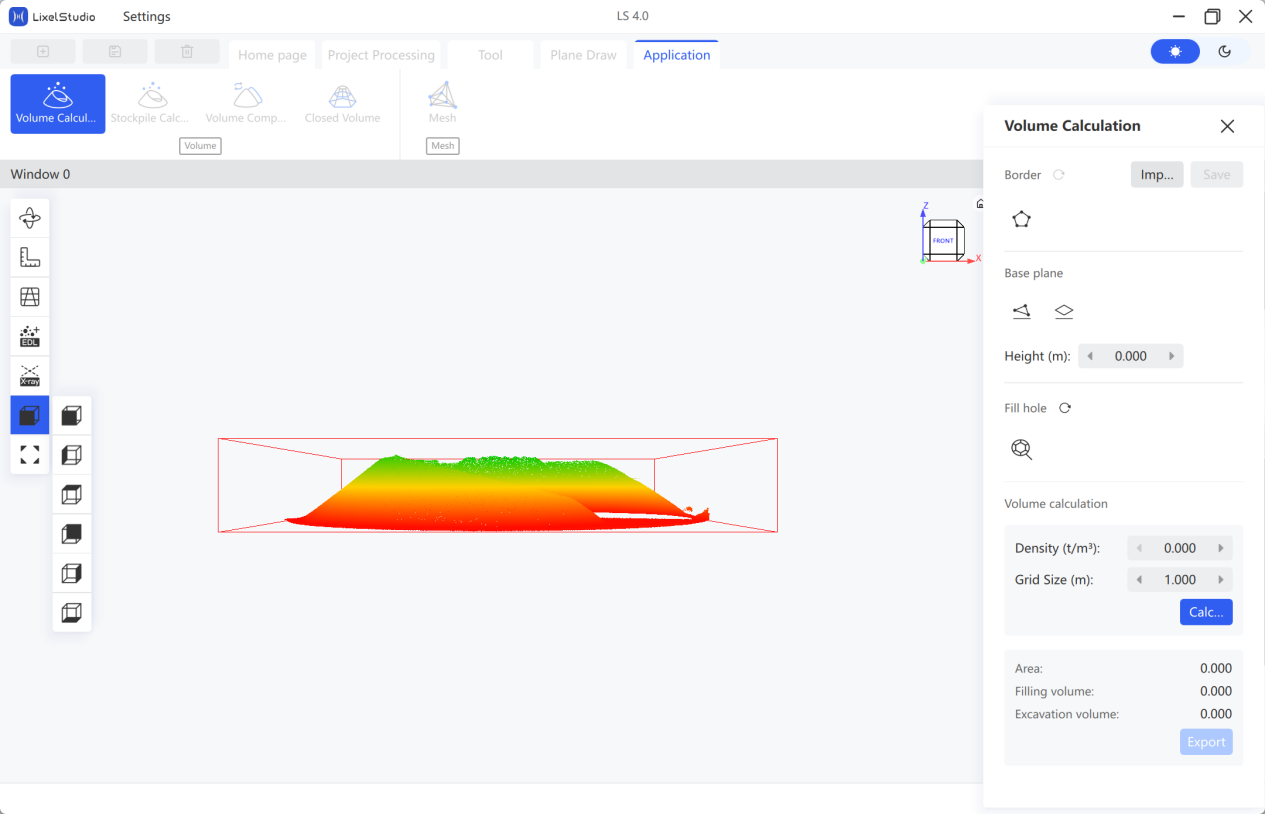
- Dibujar borde: Haga clic en Dibujar borde
 , haga clic izquierdo en los puntos del borde dentro de la nube de puntos y haga clic derecho para terminar. El rango del acopio se selecciona automáticamente. Haga clic en el botón de guardar para guardar el borde.
 - Seleccionar plano base:
- Método 1 — Plano de tres puntos: Haga clic en el botón de selección de puntos bajo el plano base y, a continuación, haga clic en tres puntos alrededor del montón para dibujar el plano base.
- Método 2 — Plano horizontal: Introduzca la altura del plano base en la ventana emergente. El plano base se genera automáticamente en el modelo.
- Rellenar huecos: Haga clic en Rellenar huecos
 , haga clic izquierdo para seleccionar puntos y haga clic derecho para terminar. Haga clic en el botón de restablecer para reiniciar el resultado del relleno si es necesario.
 - Establecer parámetros de malla: Establezca la Densidad de malla (el tamaño de la cuadrícula de la nube de puntos). Por lo general, use los parámetros predeterminados.
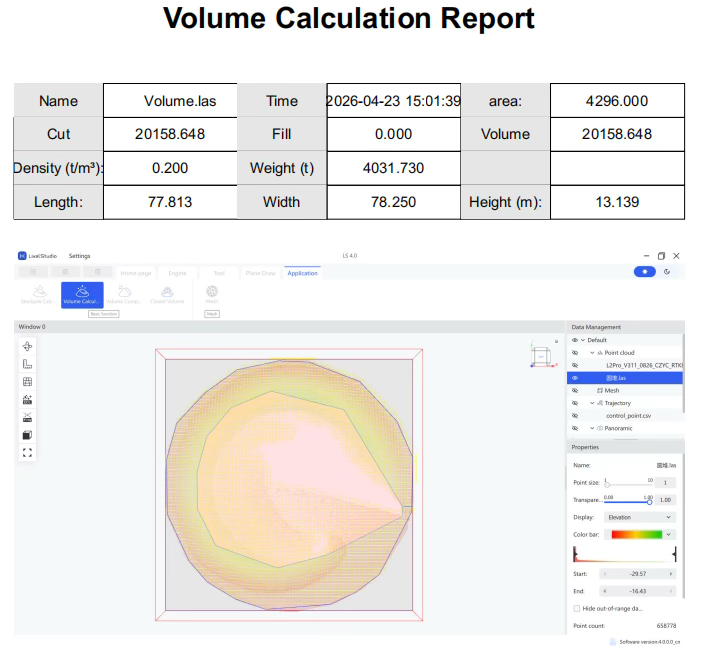
- Calcular: Haga clic en Calcular y consulte los resultados (volumen de relleno, volumen de excavación).
- Exportar informe: Haga clic en Exportar informe y, a continuación, seleccione la ruta de guardado y el nombre de archivo.
Comparación de volúmenes
Compare datos de acopios de dos periodos.
Nota: Las dos nubes de puntos de ambos periodos deben mantener un plano base coherente. Se recomienda el registro.
- Seleccione las nubes de puntos.
- Haga clic en Comparación de volúmenes
 .
.
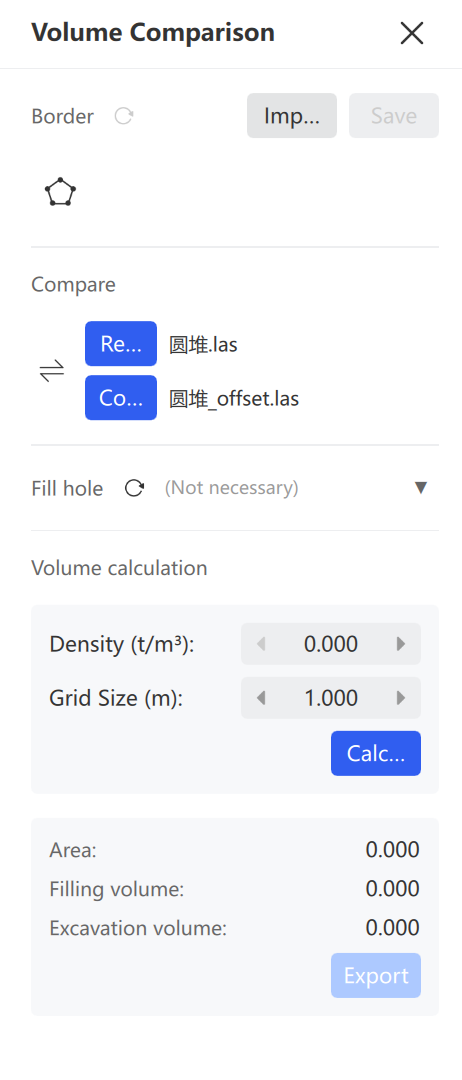
- Dibujar borde: Haga clic en Dibujar borde , haga clic izquierdo en el borde y haga clic derecho para terminar. Haga clic en el botón de guardar para guardar el borde.
- Confirmar base y cambio: Identifique qué conjunto de datos es la base y cuál es el cambio. Haga clic en Cambiar
 para ajustarlo si es necesario.
 - Rellenar huecos (opcional): Haga clic en la nube de puntos que requiere relleno de huecos y realice la operación.
- Establecer parámetros de malla: Establezca la Densidad de malla. Por lo general, use los parámetros predeterminados.
- Calcular: Haga clic en Calcular y consulte los resultados de la comparación.
- Exportar informe: Haga clic en Exportar informe y, a continuación, seleccione la ruta de guardado y el nombre de archivo.
Cálculo de volumen cerrado
Calcule los volúmenes de áreas cerradas, como túneles de mina y cabinas.
Nota: Elimine el ruido y submuestree primero la nube de puntos para que los datos contengan solo el área de cálculo.
- Seleccione la nube de puntos.
- Haga clic en Volumen cerrado
 .
.
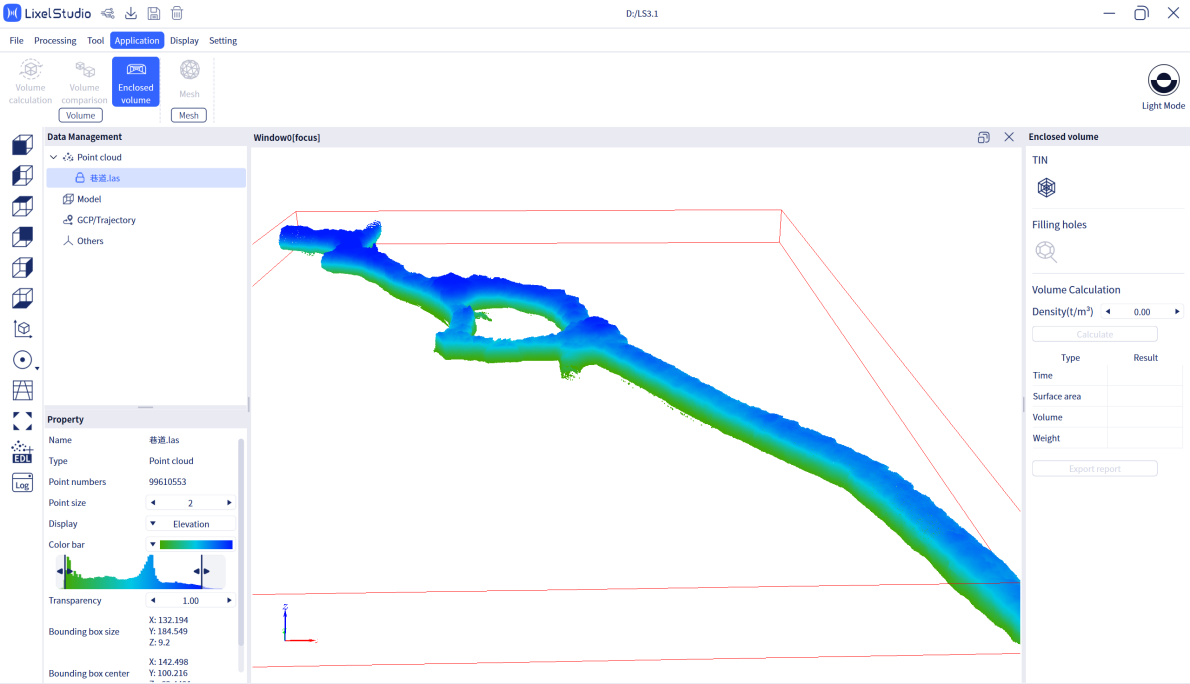
- Crear malla: Haga clic en Malla
 y espere a que se construya la TIN (red irregular de triángulos).
 - Rellenar huecos: Haga clic en Rellenar huecos
 . El software rellena automáticamente los huecos de la malla para obtener un modelo cerrado completo.
 - Modificar densidad (opcional): Ajuste si no se necesita el cálculo de peso.
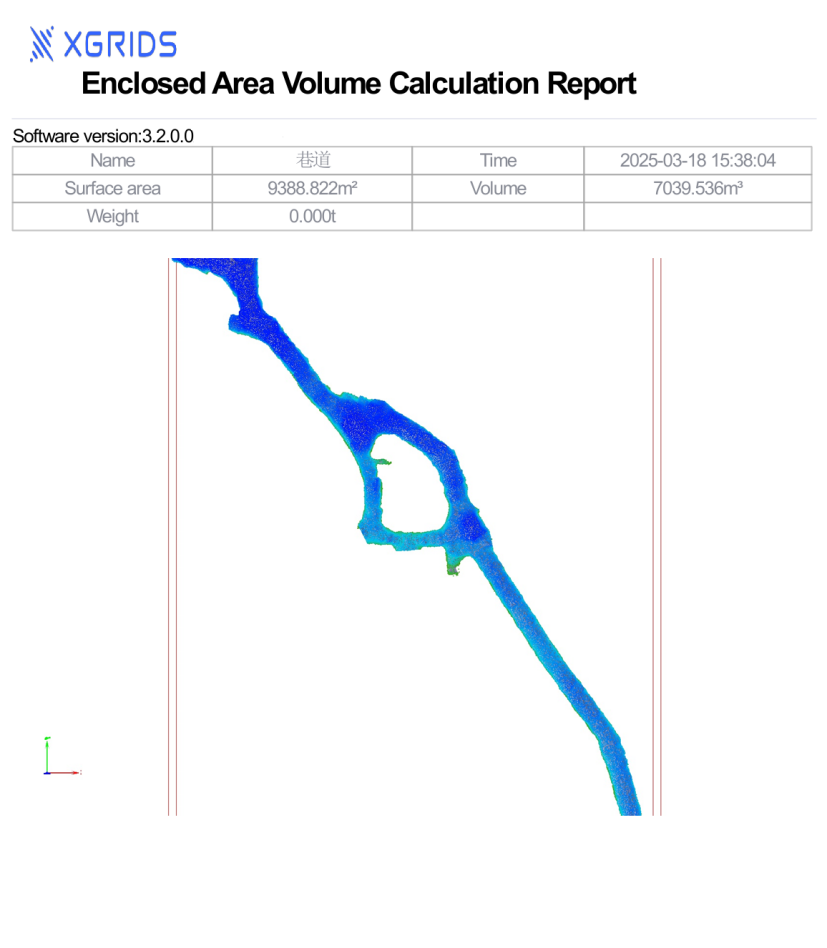
- Calcular: Haga clic en Calcular, seleccione el archivo
XXX_tinflXXXX.plyy consulte los datos de volumen y superficie. - Exportar informe: Haga clic en Exportar informe y, a continuación, seleccione la ruta de guardado y el nombre de archivo.
- Salir: Haga clic en Volumen cerrado en el menú para salir.
Malla
Generación de malla 3D texturizada con un solo clic a partir de nubes de puntos láser L1/L2 con datos de cámara panorámica externa, y a partir de nubes de puntos K1/K2/L2 Pro con datos de cámara panorámica integrada.
- Haga clic en Malla.
- Introduzca la carpeta de datos del resultado escaneado (tras el coloreado panorámico).
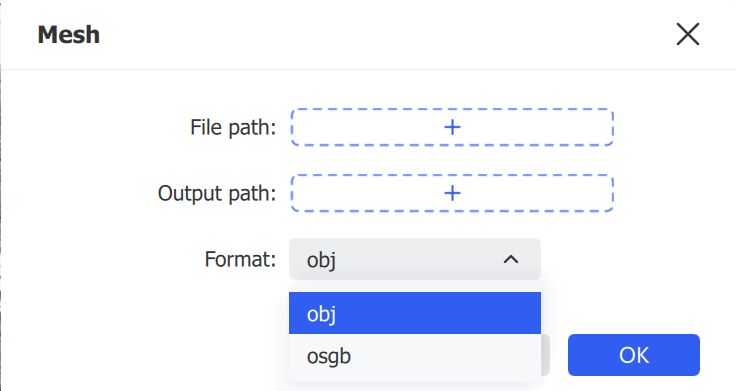
- Elija la ruta y el formato de exportación (
.objo.osgb). - El software genera el modelo 3D texturizado.
Nota: Esta versión admite datos de resultado K1, K2 y L2 Pro con coloreado integrado y salida de fotos panorámicas. Solo procesa resultados
.lasposprocesados de menos de 50 GB.