
Ajustes
Abre el panel de Ajustes para gestionar las distintas configuraciones del editor.
Entrada: Barra de menú → Archivo → Ajustes
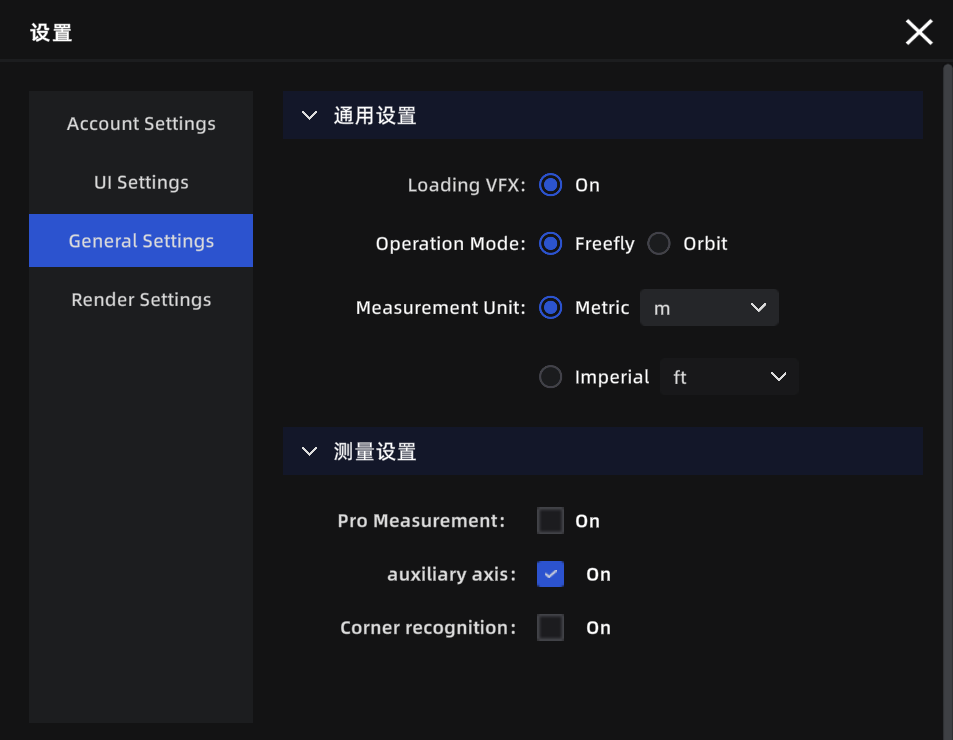
Panel de Ajustes
Configuración de cuenta
| Elemento | Descripción |
|---|---|
| Información de usuario | Ver el nombre y avatar de la cuenta actualmente conectada |
| Acuerdo de usuario | Consultar el contenido del acuerdo de usuario |
| Política de privacidad | Consultar el contenido de la política de privacidad |
| Plan de mejora de LCC | Elegir si participar en el plan de mejora de la experiencia del producto |
| Cerrar sesión | Cerrar la sesión de la cuenta actual |
Configuración de la interfaz
| Elemento | Descripción |
|---|---|
| Idioma | Cambiar el idioma de la interfaz (chino/inglés/japonés/chino tradicional/italiano/alemán/español) |
| Mostrar líneas de cuadrícula | Mostrar una cuadrícula de referencia en la parte inferior de la vista 3D para facilitar la evaluación de la posición y escala del modelo |
| Opacidad de la cuadrícula | Ajustar la transparencia de la cuadrícula: 0 % es completamente transparente, 100 % es completamente opaca |
Configuración general
| Elemento | Descripción | Valor predeterminado |
|---|---|---|
| Modo de operación predeterminado | Modo de control de vista predeterminado al abrir un proyecto | Navegación |
| Sistema de unidades de medida | Cambiar las unidades de visualización de los datos de medición (métrico/imperial) | Métrico |
| Unidad métrica | Seleccionar la unidad de longitud en sistema métrico (metros/centímetros) | Metros |
| Unidad imperial | Seleccionar la unidad de longitud en sistema imperial (pies/pulgadas) | Pies |
| Medición profesional | Al activarse, los resultados de medición muestran adicionalmente los valores de componente en las direcciones X/Y/Z | Desactivado |
| Eje auxiliar | Al medir, los puntos se ajustan automáticamente a la dirección del eje X/Y/Z, facilitando la medición de distancias horizontales o verticales | Desactivado |
| Reconocimiento de esquinas | Al medir, se identifican automáticamente los bordes y esquinas del modelo, mejorando la precisión de selección de puntos | Desactivado |
Nota: El eje auxiliar y el reconocimiento de esquinas también se pueden activar/desactivar en tiempo real durante la medición mediante las teclas de acceso rápido
Ctrl/Tab.
Configuración de renderizado
| Elemento | Descripción | Valor predeterminado |
|---|---|---|
| Calidad de renderizado | Ajustar el nivel de detalle de la imagen; mayor calidad significa imagen más nítida pero con mayores requisitos de hardware | Recomendación automática según hardware |
| API gráfica | Si la imagen presenta artefactos o parpadeo, prueba a cambiar esta opción | Direct12 |
Nota: Todos los ajustes anteriores son configuraciones globales que se aplican a todos los proyectos.