XGRIDSDocumentación
  • 简体中文
  • English
  • 繁體中文
  • 日本語
  • Deutsch
  • Español
  • Italiano
  • 简体中文
  • English
  • 繁體中文
  • 日本語
  • Deutsch
  • Español
  • Italiano
  • PortalCam

    • Descripción del producto
    • Operaciones básicas
    • Uso de la LCC Scan App
    • Mantenimiento y cuidado
    • FAQ
  • Serie Lixel K

    • Lixel K1

      • Descripción del producto
      • Operaciones básicas
      • Activación y conexión del dispositivo
      • Flujo de escaneo
      • Obtener nube de puntos con coordenadas absolutas
      • Fusión de mapas
      • Recomendaciones de planificación de rutas para escenas típicas
      • Precauciones
      • FAQ
    • Lixel K2

      • Descripción del producto
      • Operaciones básicas
      • Activación y conexión
      • Flujo de escaneo
      • Obtener nube de puntos con coordenadas absolutas
      • Fusión de mapas
      • Recomendaciones de planificación de rutas para escenas típicas
      • Precauciones
      • FAQ
  • Serie Lixel L

    • Lixel L2 Pro

      • Descripción del producto
      • Operaciones básicas
      • Activación y conexión del dispositivo
      • Flujo de escaneo
      • Obtener nube de puntos con coordenadas absolutas
      • Punto de medición
      • Apéndice
      • FAQ
  • Lixel Studio

    • Versión y derechos de autor
    • Instalación y activación
    • Interfaz del software
    • Operaciones de archivo
    • Procesamiento de proyectos
    • Herramientas
    • Dibujo 2D
    • Aplicaciones
    • Ajustes
    • Conexión de dispositivo
    • Preguntas Frecuentes
  • Lixel CyberColor

    • LCC Studio

      • Primeros pasos
      • Versión y actualizaciones
      • Descarga e instalación
      • Vista general de la interfaz y navegación
      • Trabajo previo a la reconstrucción
      • Reconstrucción de modelo
      • Reconstrucción de modelo único
      • Fusión de mapas
      • Fusión aire-tierra
      • Reconstrucción aérea
      • Mis modelos
      • Otras funciones
      • Ajustes y cuenta
      • Reconstrucción por vídeo
      • Preguntas Frecuentes / FAQ
    • LCC Scene Editor

      • Versión y actualizaciones
      • Cuenta y acceso
      • Descripción general del producto y página principal
      • Interfaz del editor
      • Tres modos de navegación de escena
      • Archivo
      • Ajustes
      • Editar
      • Ventana
      • Barra de herramientas global
      • Activos y Propiedades
      • Barra de herramientas izquierda
      • Punto de vista
      • Skybox
      • Anotación
      • Medición
      • Recorrido de escena
      • Informe de escena
      • Plano inteligente de la vivienda (3D Layout)
      • Modo de vista previa (Viewer)
      • Ayuda
      • Preguntas frecuentes / FAQ
    • LCC Model Editor

      • Versión y actualizaciones
      • Guía del usuario
      • Visión general e interfaz
      • Operaciones de archivo
      • Selectores
      • Edición de modelos
      • Medición
      • Corrección de color
      • Gestión de activos
      • Configuración y ayuda
      • Preguntas frecuentes
    • Historial de versiones

Informe de escena

El Informe de escena se utiliza para organizar el contenido del Plano inteligente de la vivienda y los recorridos guiados del proyecto actual según una plantilla, y generar un informe que se puede visualizar y publicar.

  • Compatible con exportación local en dos formatos: JPEG y PDF
  • Se puede seleccionar opcionalmente la exportación de datos de puntos de vista y mediciones
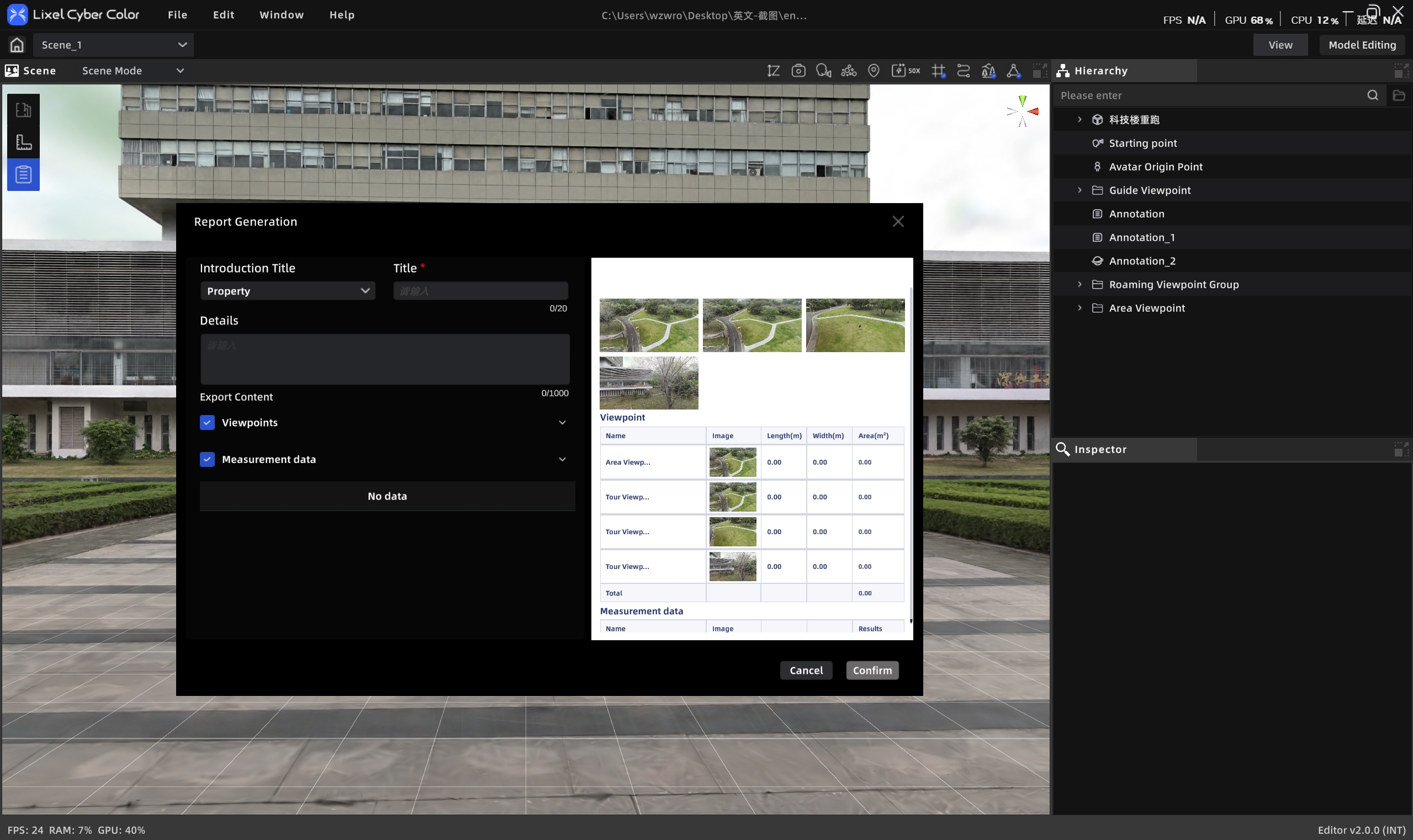
Informe de escena

Informe de escena

Procedimiento operativo

V2.1 optimiza el flujo de generación del Informe de escena, cambiándolo a "primero seleccionar el rango de datos y luego generar de forma unificada", con retroalimentación de progreso y actualización instantánea de unidades.

Crear nuevo Informe de escena

  1. Haz clic en la entrada de la función «Informe de escena»
  2. El sistema muestra la interfaz de selección del rango de datos; marca el contenido a incluir en el informe:
    • Título (obligatorio, ≤50 caracteres)
    • Detalles (≤1000 caracteres)
    • Plano inteligente de la vivienda (si existe)
    • Datos de puntos de vista
    • Datos de medición
  3. Tras confirmar la selección, haz clic en «Iniciar generación»
  4. El sistema muestra el progreso de generación (por ejemplo, "3/10 puntos de vista completados, tiempo restante estimado: 20 segundos")
  5. Una vez completada la generación, se accede al panel de edición del informe

Nota: Durante la generación, el botón se muestra en gris y no se puede activar de nuevo. Si se sale a mitad del proceso, aparece un aviso de confirmación: "Generación en curso, salir cancelará la operación".

Gestión del Informe de escena

  • Ver y editar: haz clic en la entrada del Informe de escena en la lista de activos; el panel de Propiedades permite previsualizar y editar
  • Exportar: exporta desde el panel de Propiedades en dos formatos: JPEG y PDF
  • Eliminar: selecciona la entrada del informe en la lista de activos y pulsa Delete o haz clic derecho para eliminar
  • Actualizar tras publicar: tras publicar el proyecto, si se modifica el informe, usa «Actualizar» para sincronizar el último informe con el modo de vista previa
Anterior
Recorrido de escena
Siguiente
Plano inteligente de la vivienda (3D Layout)