XGRIDSドキュメント
  • 简体中文
  • English
  • 繁體中文
  • 日本語
  • Deutsch
  • Español
  • Italiano
  • 简体中文
  • English
  • 繁體中文
  • 日本語
  • Deutsch
  • Español
  • Italiano
  • PortalCam

    • 製品概要
    • デバイスの基本操作
    • LCC Scan App の使用
    • メンテナンスとお手入れ
    • FAQ
  • Lixel K シリーズ

    • Lixel K1

      • 製品概要
      • デバイスの基本操作
      • デバイスのアクティベーションと接続
      • デバイス収集
      • 絶対座標のポイントクラウドデータを取得する
      • マップフュージョン
      • 典型的なシーンにおける経路計画の推奨
      • 注意事項
      • FAQ
    • Lixel K2

      • 製品概要
      • デバイスの基本操作
      • デバイスのアクティベーションと接続
      • デバイス収集
      • 絶対座標のポイントクラウドデータを取得
      • マップフュージョン
      • 典型的なシーンにおける経路計画の推奨
      • 注意事項
      • FAQ
  • Lixel L シリーズ

    • Lixel L2 Pro

      • 製品概要
      • デバイスの基本操作
      • デバイスのアクティベーションと接続
      • デバイス収集
      • 絶対座標のポイントクラウドデータを取得する
      • 実時計測機能
      • 付録
      • FAQ
  • Lixel Studio

    • バージョンと著作権
    • インストールとアクティベーション
    • ソフトウェアインターフェース
    • ファイル操作
    • プロジェクト処理
    • ツール
    • 2D 作図
    • 業界応用
    • 設定
    • デバイス接続
    • よくある質問
  • Lixel CyberColor

    • LCC Studio

      • はじめに
      • バージョンと更新
      • ダウンロードとインストール
      • インターフェース概要
      • 再構築前の準備
      • モデル再構築
      • 単一モデル再構築
      • 地図合成
      • 空地融合
      • 航空撮影再構築
      • マイモデル
      • その他の機能
      • 設定とアカウント
      • 動画再構築
      • よくある質問 / FAQ
    • LCC Scene Editor

      • バージョンと更新
      • アカウントとログイン
      • 製品概要とホームページ
      • エディター画面の紹介
      • 3つのシーンナビゲーション操作
      • ファイル
      • 設定
      • 編集操作
      • ウィンドウ
      • グローバルツールバー
      • アセットとプロパティ
      • 左側ツールバー
      • ビューポイント
      • スカイボックス
      • 注釈
      • 測定
      • シーンローミング
      • シーンレポート
      • インテリジェント間取り図(3D Layout)
      • プレビューモード(Viewer)
      • ヘルプ
      • よくある質問 / FAQ
    • LCC Model Editor

      • バージョンと更新
      • ユーザーガイド
      • 概要とインターフェース
      • ファイル操作
      • セレクター
      • モデルの編集
      • 測定
      • カラーグレーディング
      • アセット管理
      • 設定とヘルプ
      • よくある質問
    • バージョン履歴

注釈

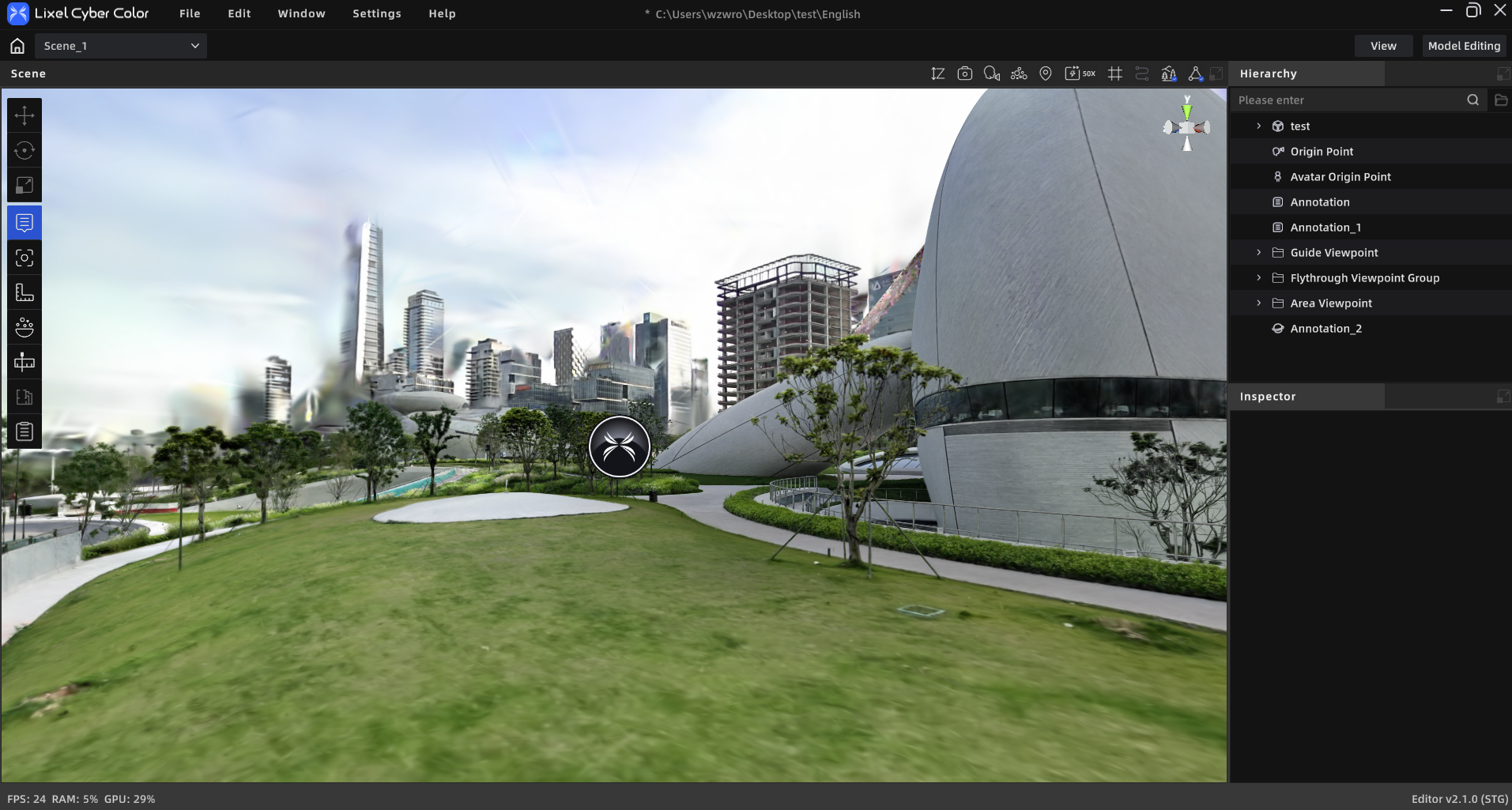
【注釈】ツールは、シーン内にクリック可能な注釈ポイントを追加するために使用します。注釈内容にはタイトル、本文、メディア、リンクが含まれます。注釈は2つのタイプをサポートします:表示注釈とジャンプ注釈。
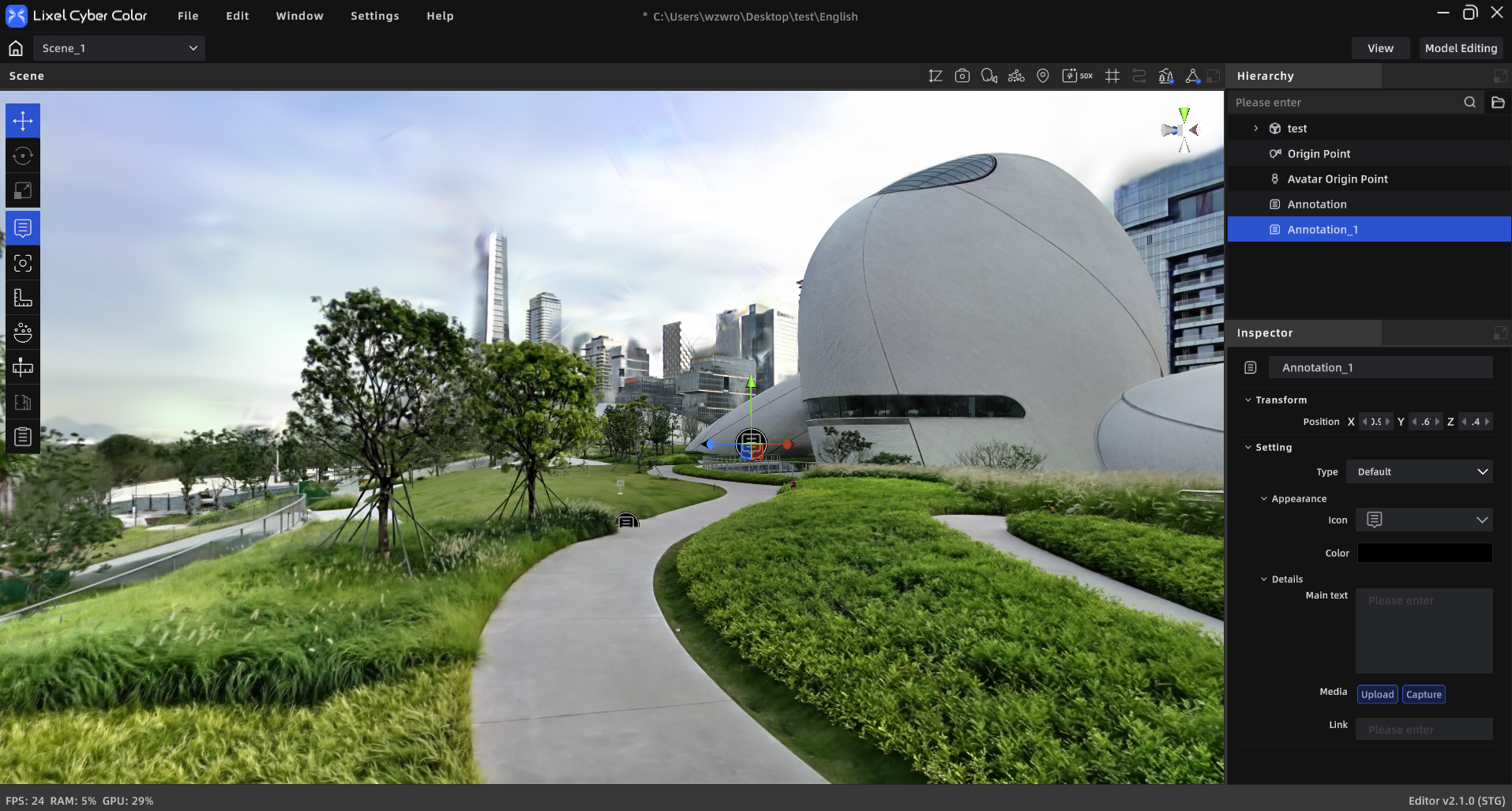
注釈

注釈

操作フロー

注釈ポイントの追加

  1. ツールバーの【注釈】をクリックして注釈モードに入る
  2. 目標モデル位置の表面をクリックして注釈ポイントを配置
  3. 注釈タイプを選択:表示注釈 / ジャンプ注釈
  4. プロパティパネルで注釈関連コンテンツを入力
  5. 再度ツールバーの【注釈】をクリックして注釈モードを終了

表示注釈

  • アイコンスタイル/カラーをカスタマイズ選択
  • タイトルを入力(必須、50文字以下)
  • 本文を入力(1000文字以下)
  • メディア素材を追加:
    • スナップショット方式:スナップショットボタンをクリック → ローミングして視点を調整 → 撮影をクリック(最大5枚)
    • ファイル追加:メディアエリアの【+】をクリック、jpeg/png/mp4 対応、最大5ファイル、1ファイル500MB以下
  • リンクを追加:「リンク」入力ボックスに URL を貼り付け

ジャンプ注釈

ジャンプ注釈

ジャンプ注釈

  • タイトルを入力(必須、50文字以下)
  • ジャンプ先を選択:シーンリストから既存のシーンを選択するか、ローカルから新しいシーンを追加

修正と管理

注釈の編集

  • アセットリストまたは 3D シーン内の注釈をクリック
  • プロパティパネルにその注釈の編集内容が直接表示(タイトル、本文、メディア、リンクなど)
  • プロパティパネル内で直接修正でき、独立した編集パネルを開く必要なし
  • 3D ビュー内で注釈ポイントの位置をドラッグ調整可能

注釈の削除

  • 3D ビューまたはアセットリストで注釈を選択
  • Delete キーで削除、または右クリックで「削除」を選択

表示/非表示の制御

  • アセットリスト内の注釈項目の「目」アイコンで個別の注釈の表示/非表示を制御
  • 「注釈」ツールバーボタンは作成入口としてのみ機能し、注釈全体の表示/非表示は制御しない
前へ
スカイボックス
次へ
測定