XGRIDSドキュメント
  • 简体中文
  • English
  • 繁體中文
  • 日本語
  • Deutsch
  • Español
  • Italiano
  • Français
  • Русский
  • 简体中文
  • English
  • 繁體中文
  • 日本語
  • Deutsch
  • Español
  • Italiano
  • Français
  • Русский
  • PortalCam

    • 製品概要
    • デバイスの基本操作
    • LCC Scan App の使用
    • メンテナンスとお手入れ
    • FAQ
  • Lixel K シリーズ

    • Lixel K1

      • 製品概要
      • デバイスの基本操作
      • デバイスのアクティベーションと接続
      • デバイス収集
      • 絶対座標のポイントクラウドデータを取得する
      • マップフュージョン
      • 典型的なシーンにおける経路計画の推奨
      • 注意事項
      • FAQ
    • Lixel K2

      • 製品概要
      • デバイスの基本操作
      • デバイスのアクティベーションと接続
      • デバイス収集
      • 絶対座標のポイントクラウドデータを取得
      • マップフュージョン
      • 典型的なシーンにおける経路計画の推奨
      • 注意事項
      • FAQ
  • Lixel L シリーズ

    • Lixel L2 Pro

      • 製品概要
      • デバイスの基本操作
      • デバイスのアクティベーションと接続
      • デバイス収集
      • 絶対座標のポイントクラウドデータを取得する
      • 実時計測機能
      • 付録
      • FAQ
  • Lixel Studio

    • バージョンと著作権
    • インストールとアクティベーション
    • ソフトウェアインターフェース
    • ファイル操作
    • プロジェクト処理
    • ツール
    • 2D 作図
    • 業界応用
    • 設定
    • デバイス接続
  • Lixel CyberColor

    • LCC Studio

      • はじめに
      • バージョンと更新
      • ダウンロードとインストール
      • インターフェース概要とナビゲーション
      • 再構築前の準備
      • モデル再構築
      • 単一モデル再構築
      • 地図合成
      • 空地融合
      • 航空撮影再構築
      • マイモデル
      • その他の機能
      • 設定とアカウント
      • Converter
      • 動画再構築
      • よくある質問 / FAQ
    • LCC Scene Editor

      • バージョンと更新
      • アカウントとサインイン
      • 製品概要とホーム画面
      • エディター画面
      • ナビゲーションモード
      • ファイル
      • 設定
      • 編集
      • ウィンドウ
      • グローバルツールバー
      • アセットとプロパティ
      • 左ツールバー
      • ビューポイント
      • ポータル
      • スカイボックス
      • アノテーション
      • 測定
      • フライスルー
      • シーンレポート
      • 3D レイアウト
      • ミニマップ
      • プレビューモード(Viewer)
      • ヘルプ
      • よくある質問(FAQ)
      • スポーンポイント
    • LCC Model Editor

      • バージョンと更新
      • ユーザーガイド
      • 概要とインターフェース
      • ファイル操作
      • セレクター
      • モデルの編集
      • 測定
      • カラーグレーディング
      • アセット管理
      • 設定とヘルプ
      • よくある質問
    • Capture Guide

      • 概要
      • 撮影デバイス概要
      • 一般的な撮影の原則
      • 屋内シーンの撮影
      • 屋外シーンの撮影
      • 大規模撮影(マップフュージョン)
      • 空地マップフュージョン撮影
      • オブジェクト撮影
      • 人物撮影
      • ビデオ再構築撮影
      • HD Enhancement
      • 制御点(Lixel P1)
      • FAQ とトラブルシューティング
    • バージョン履歴
  • プラグインと SDK

    • Unreal

      • 概要
      • クイックスタート - Windows
      • クイックスタート - Linux
      • クイックスタート - Quest3
      • エディションとライセンス
      • レンダリング
      • 画面調節
      • 法線とライティング
      • シーン編集
      • パフォーマンスパラメーター
      • パフォーマンス最適化ガイド
      • サードパーティおよびエンジンプラグインとの連携
      • プロキシメッシュ
      • 読み込みアニメーション
      • コリジョン
      • ナビゲーションシステム対応
      • Single layer water 対応
      • ローカライズ
      • よくある質問
      • トラブルシューティング
      • ログと診断
      • お問い合わせ
      • API リファレンス

        • ALCCActorBase
        • ULCCComponentBase
        • ULCCComponent
        • ULCC2Component
        • SOG / SPZ / PLY Actors
        • ALCC2ProxyMesh
        • ALCCClippingVolume
        • ALCCSectionPlane
        • ULCCUtilLibrary
        • Enums
        • Structs
      • 更新履歴

        • v3.3.1
        • v3.0.0
        • v2.2.1
        • v1.0.0
        • v0.9.0
        • v0.8.0
        • v0.7.1
        • v0.6.1
        • v0.5.2
        • v0.4.1
        • v0.4.0
        • v0.3.0
        • v0.0.5
        • v0.0.4
        • v0.0.3
        • v0.0.2
        • v0.0.1

インストールとアクティベーション

この章では、Lixel Studio のシステム要件、インストール手順、およびオンライン・オフラインのアクティベーション方法を扱います。

システム要件

インストールの前に、XGRIDS 公式サイトからインストーラーをダウンロードしてください。

項目最小構成推奨構成
OSWindows 10/11 Professional または HomeWindows 10/11 Professional または Home
CPUIntel i7 第 11 世代Intel i9 第 12 世代
GPURTX 3060 以上RTX 3070 以上
メモリ64 GB64 GB
ストレージ1 TB1 TB(SSD)

インストール手順

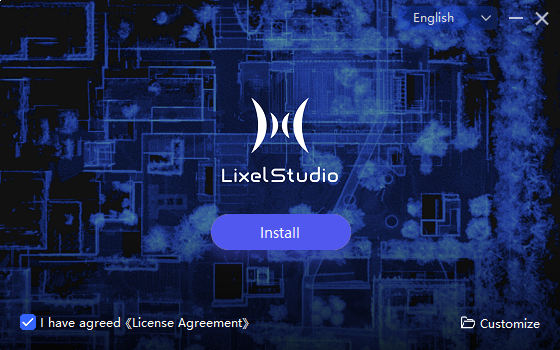
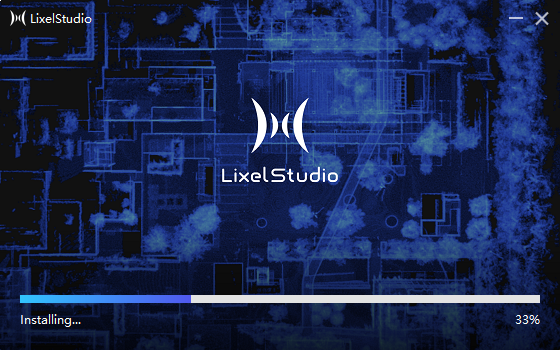
  1. インストーラーを実行し、クイックインストールをクリックします。プログラムは既定の C ドライブのパスにインストールされます。
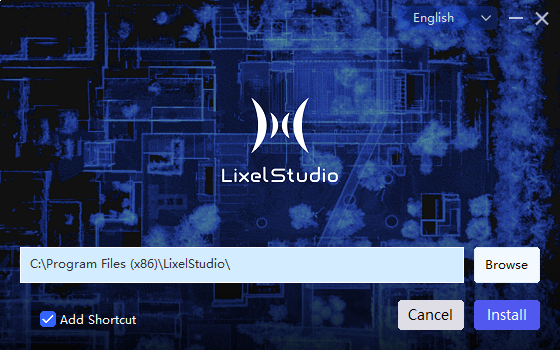
  2. 別のパスを選択するには、インストール画面の右下にあるカスタムをクリックし、インストール先を選択して、デスクトップにショートカットを作成するかどうかを指定します。
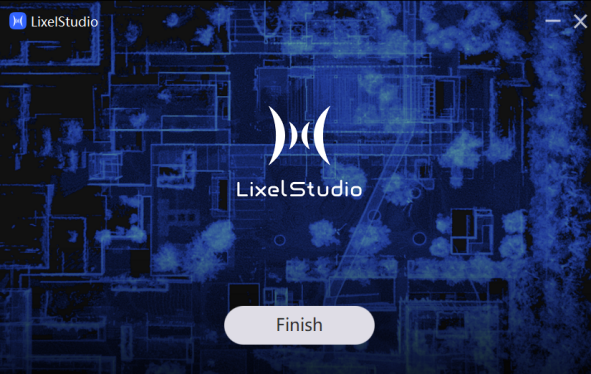
  3. インストールが完了したら、完了をクリックします。
  4. デスクトップのアイコンをダブルクリックしてソフトウェアを起動します。
インストール
インストール
インストール
インストール

認証とアクティベーション

Lixel Studio は、オンラインとオフラインの 2 つのアクティベーション方法をサポートしています。アクティベーション後、すべてのコア機能が利用可能になります。既定では、アクティベーションなしで基本機能を無料で使用でき、後でアクティベーションして追加機能にアクセスできます。

オンラインアクティベーション

  1. アップグレードをクリックし、ポップアップウィンドウにアクティベーションコードを入力します。
  2. アクティベートをクリックします。成功すると、ソフトウェアに進むことができます。

トライアルユーザーは、営業担当者または代理店から取得したトライアルコードでアクティベートできます。
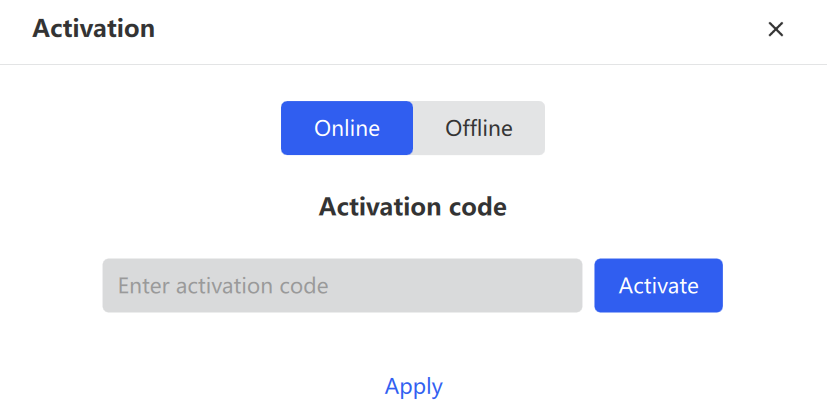
アクティベーションコードのウィンドウ
オンラインアクティベーション

注:XGRIDS ハンドヘルドスキャナーを購入した顧客は、申請をクリックして公式申請ページを開くことができます。必要な情報を送信すると、永久アクティベーションコードが申請メールアドレスに送信されます。1 台のデバイスにつき 3 つの永久コードが発行され、1 回のバッチで最大 50 台のデバイスを申請できます。コードは安全な場所に保管してください。紛失した場合は、正しいシリアル番号と元の申請メールアドレスを使用して xgrids.com/activationrequest で再申請できます。
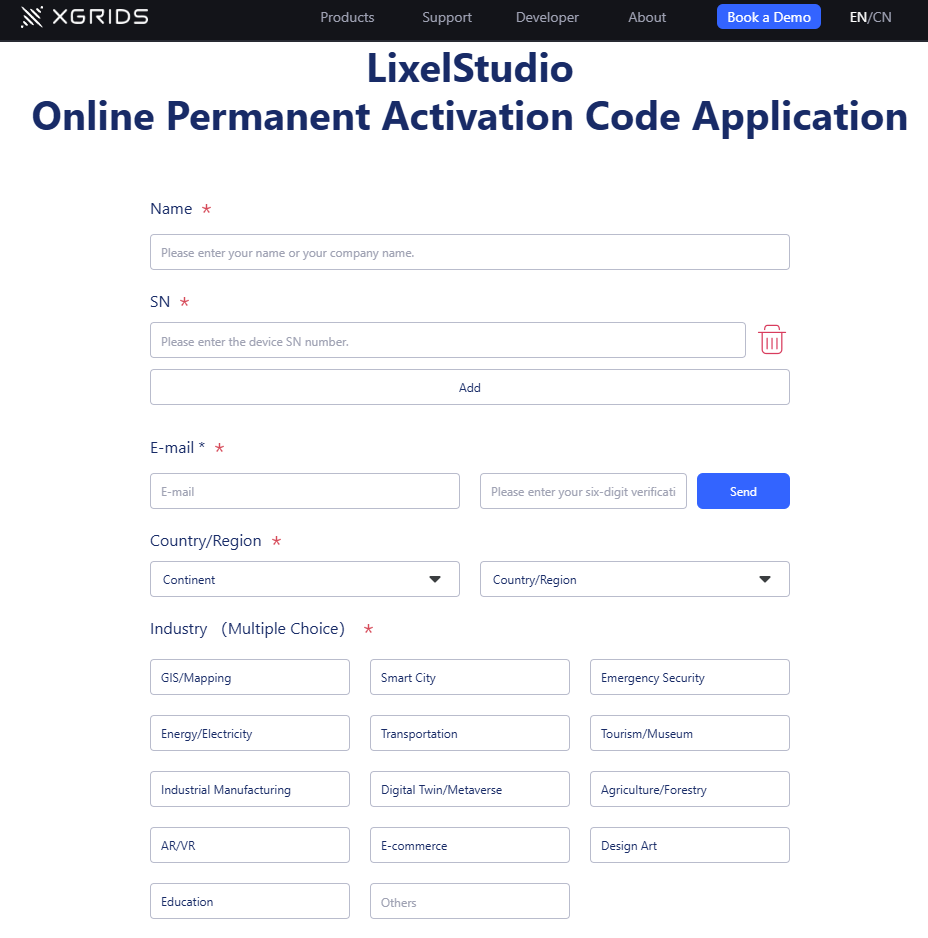
永久ライセンスの申請

オフラインアクティベーション

  1. オフラインをクリックします。ソフトウェアが現在のコンピューター用のリクエストコードを生成します。
  2. リクエストコードを完全にコピーして営業担当者または代理店に送信すると、コンピューター用のライセンスファイルが生成されます。
  3. ライセンスファイルを受け取ったら、ライセンスをインポートをクリックし、正しいファイルを選択してアクティベーションを完了します。
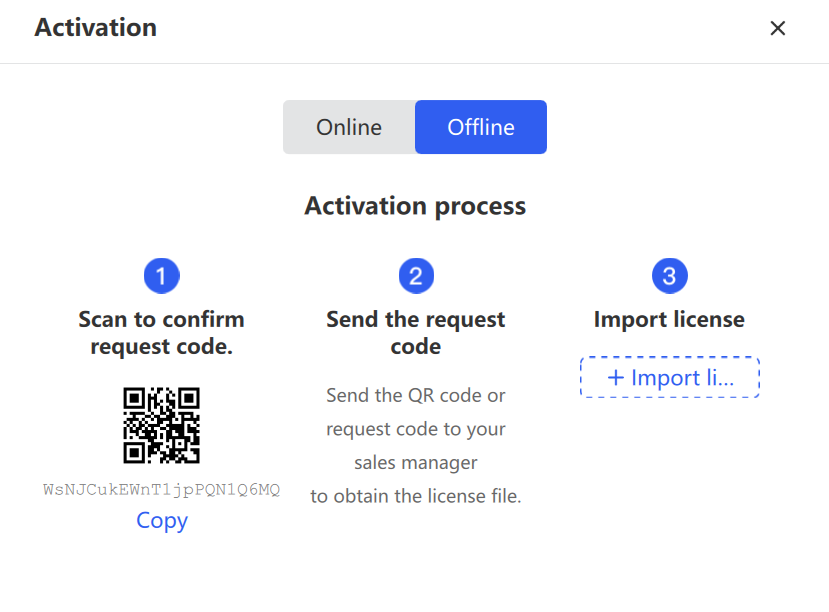
オフラインアクティベーション

注:リクエストコードが完全かつ正確にコピーされていることを確認してください。そうでない場合、生成されたライセンスが機能しないことがあります。

ライセンス移行

ライセンスを新しいコンピューターに移す場合は、移行機能を使用します。

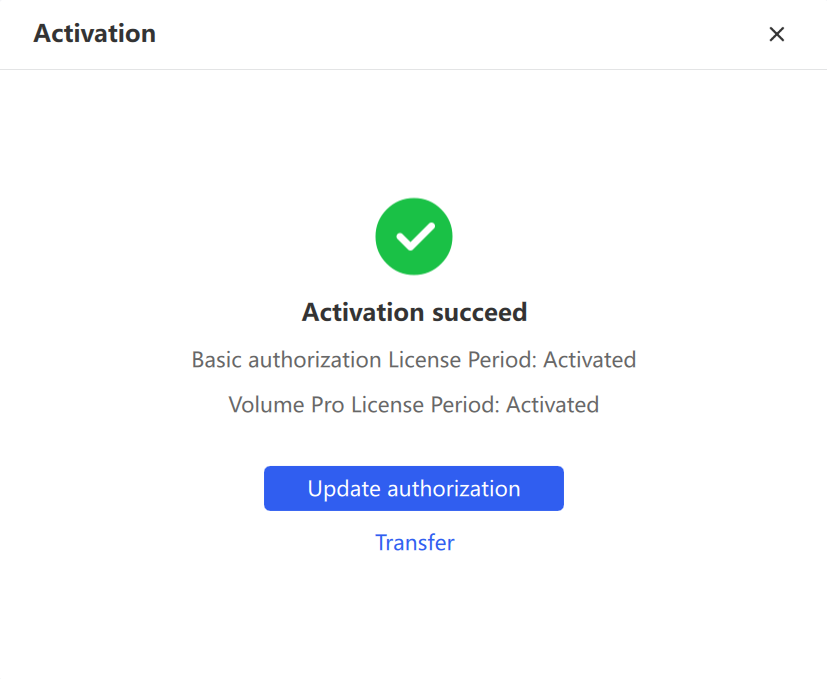
  1. 移行をクリックしてライセンス移行ページを開きます。
  2. 移行を確認すると、システムは現在のアクティベーションコードのバインドを解除し、残りの認証期間に基づいて新しいコードを生成します。
  3. アクティベーションコードを生成をクリックして新しいコードを作成・エクスポートします。このコードは新しいコンピューターでライセンスをバインドするために使用します。
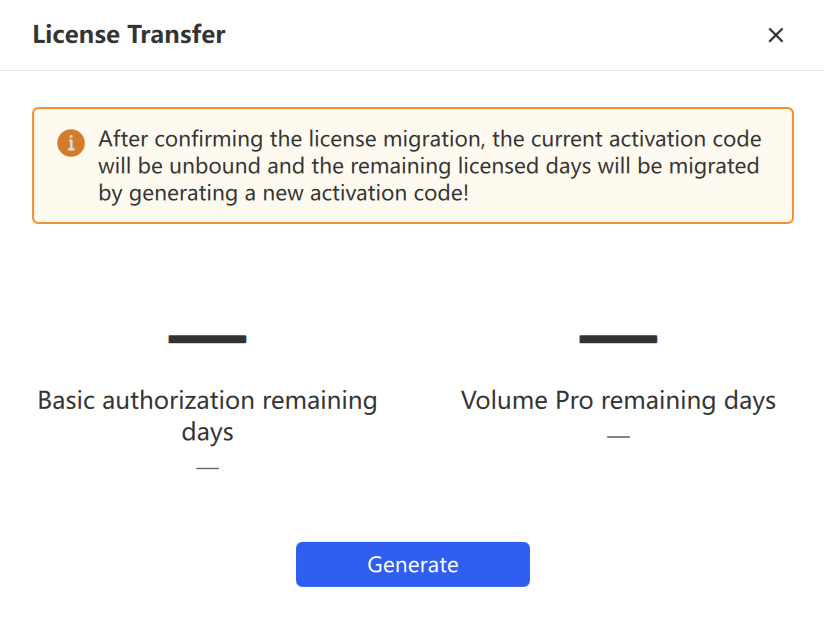
ライセンス移行

注:ダイアログを閉じる前に、新しいアクティベーションコードをコピーまたはエクスポートしたことを確認してください。ダイアログを閉じると、ソフトウェアは自動的に終了します。

前へ
バージョンと著作権
次へ
ソフトウェアインターフェース