
Paramètres
Ouvrez le panneau de paramètres pour gérer la configuration de l’éditeur.
Chemin : barre de menus → File → Settings.
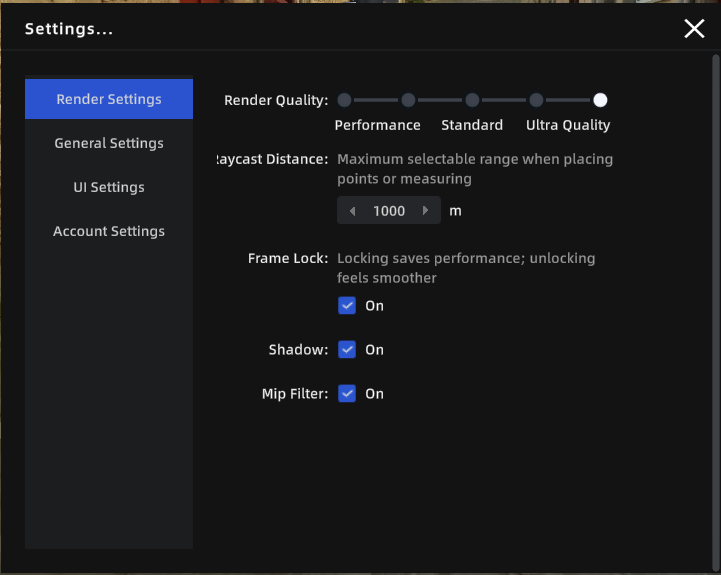
Panneau de paramètres
Paramètres du compte
| Paramètre | Description |
|---|---|
| User Info | Afficher le nom et l’avatar du compte actuel. |
| User Agreement | Afficher le contrat utilisateur. |
| Privacy Policy | Afficher la politique de confidentialité. |
| LCC Improvement Program | Choisir de participer ou non au programme d’amélioration de l’expérience produit. |
| Log Out | Déconnecter le compte actuel. |
Paramètres d’interface
| Paramètre | Description |
|---|---|
| Language | Changer la langue de l’interface : chinois, anglais, japonais, chinois traditionnel, italien, allemand, espagnol, Français, Русский. |
| Show Grid | Afficher une grille de référence en bas de la vue 3D pour évaluer la position et l’échelle du modèle. |
| Grid Opacity | Ajuster la transparence de la grille : 0 % est totalement transparent ; 100 % est totalement opaque. |
Le changement de langue prend effet immédiatement et la langue choisie reste active après le redémarrage de LCC Scene Editor. Les traductions manquantes utilisent l’anglais comme solution de repli. Le changement de langue de l’interface ne modifie pas les données du projet.
Paramètres généraux
| Paramètre | Description | Valeur par défaut |
|---|---|---|
| Default Navigation Mode | Mode de caméra utilisé par défaut à chaque ouverture de projet. | Roaming |
| Measurement Unit System | Basculer entre les unités métriques et impériales. | Métrique |
| Metric Unit | Choisir l’unité métrique de longueur, mètres ou centimètres. | Mètres |
| Imperial Unit | Choisir l’unité impériale de longueur, pieds ou pouces. | Pieds |
| Professional Measurement | Si activé, les résultats de mesure indiquent aussi les composantes X/Y/Z. | Désactivé |
| Axis Assist | Aligner les points de mesure sur les axes X/Y/Z pour des mesures horizontales ou verticales précises. | Désactivé |
| Corner Detection | Détecter automatiquement les arêtes et coins du modèle pendant la mesure afin d’améliorer la précision du choix de point. | Désactivé |
Remarque : Axis Assist et Corner Detection peuvent également être activés ou désactivés en temps réel pendant une mesure avec
Ctrl/Tab.
Paramètres de rendu
V2.2 ajoute un groupe « Rendering » au panneau de paramètres, avec les réglages Shadow et Mip Filter auparavant disponibles seulement dans le SDK.
| Paramètre | Description | Valeur par défaut | Persistant |
|---|---|---|---|
| Shadow | Si activé, l’avatar et les objets 3D superposés projettent des ombres. | Activé | ✅ |
| Mip Filter | Activé : performances plus stables. Désactivé : une plus grande netteté est possible avec des données correspondantes. Les changements sont immédiats. | Activé | ❌, réinitialisé au redémarrage |
| Graphics API | En cas d’artefacts visuels ou de scintillement, essayez de modifier cette option. | Direct3D 12 | ✅ |
Détails de Mip Filter :
| État | Cas d’utilisation |
|---|---|
| Activé, par défaut | Surcharge de performances moindre, rendu stable, adapté à l’édition quotidienne. |
| Désactivé | Coût de performances supérieur d’environ un tiers ; avec des données générées dans un format correspondant, la qualité de rendu peut être meilleure. |
L’effet de la désactivation de Mip Filter dépend de la manière dont les données de scène ont été générées. Les résultats peuvent varier selon la scène. Mip Filter est réactivé à chaque démarrage et ne conserve pas le choix précédent.