
Points de vue
Le module Points de vue permet de définir des points d’observation importants et des parcours automatiques dans la scène. Trois types sont pris en charge : Visite / Parcours / Points de vue de zone.
Les données de point de vue des versions précédentes ne sont pas compatibles avec la version actuelle. Si un projet contient des données héritées, un avertissement indique qu’elles ne peuvent pas être lues et doivent être recréées.
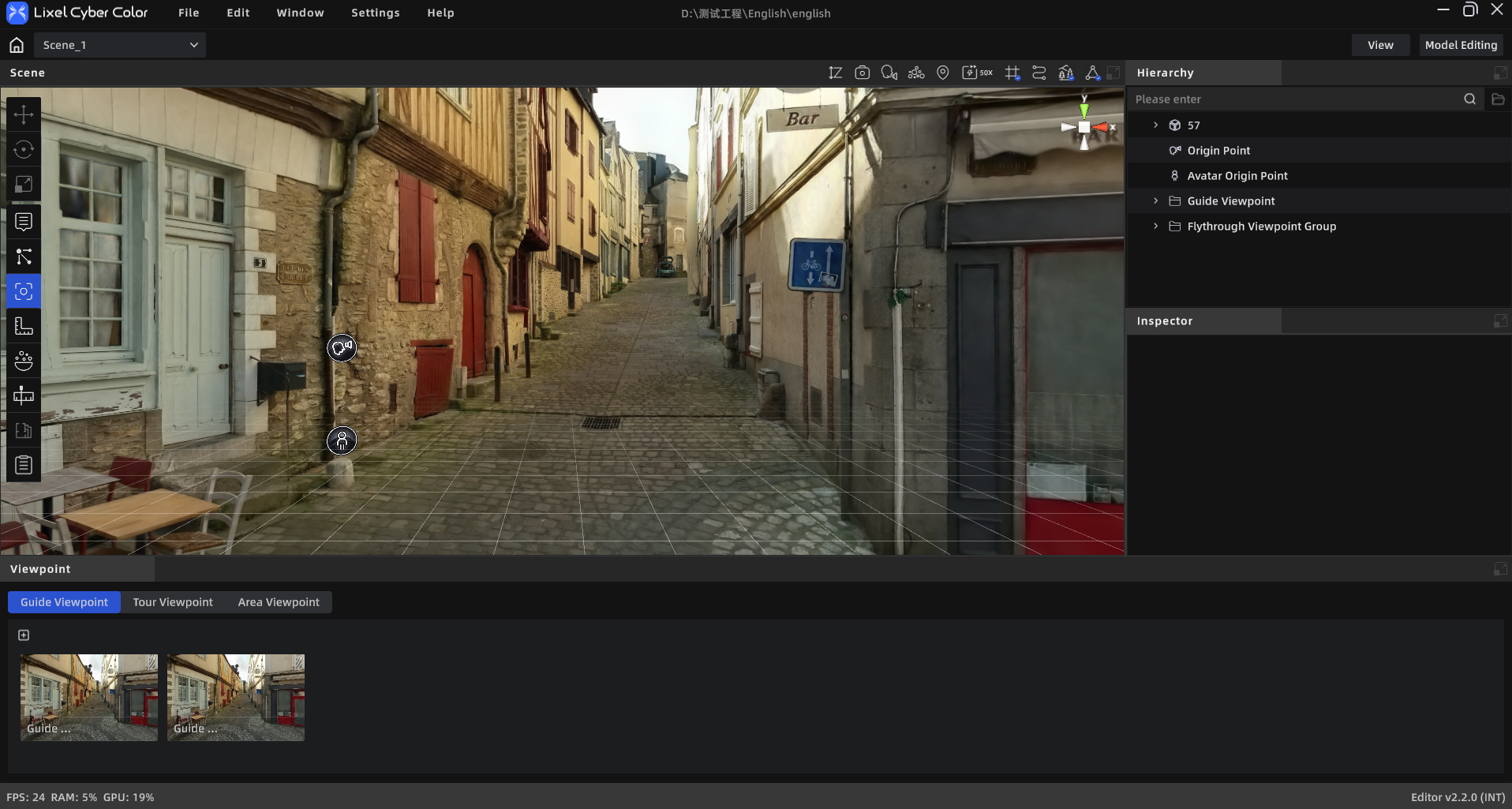
Module Points de vue
Ouvrir l’éditeur de points de vue
Cliquez sur l’icône « Viewpoints » de la barre gauche pour ouvrir la barre latérale inférieure. Elle comporte les onglets Tour, Roaming et Zone Viewpoints.
Visite
Définissez plusieurs points d’observation dans la scène. En mode Prévisualisation, un clic sur un point déplace instantanément la vue vers l’angle prédéfini.
Créer un point de visite
- Passez à l’onglet « Tour ».
- Ajustez la caméra à la position et à l’orientation souhaitées.
- Cliquez sur « Add Point ».
- Définissez les paramètres dans le panneau de propriétés.
Propriétés d’un point de visite
| Propriété | Description |
|---|---|
| Nom du point | Obligatoire, 50 caractères maximum. |
| Titre d’introduction | Facultatif, 50 caractères maximum. |
| Texte d’introduction | Facultatif, 300 caractères maximum. |
| Mouvement de caméra | Statique, par défaut / de gauche à droite / de droite à gauche. |
| Angle de mouvement | De 0° à 360°. |
| Position | x, y, z. |
| Verrouiller le point | Une fois verrouillé, le point n’est pas affecté par « Apply to All Tour Points ». |
- Cliquez sur « Apply this point's settings to all tour points » pour appliquer les réglages actuels aux autres points non verrouillés.
Visite en mode Prévisualisation
- Les marqueurs de la scène représentent les points de vue de visite.
- Survolez-les pour afficher le titre.
- Cliquez pour déplacer la caméra vers ce point de vue.
Parcours
Dessinez un chemin continu et générez une animation de parcours automatique.
Générer automatiquement des points de vue et itinéraires, nouveauté V2.3.0
Sélectionnez des points de vue POV et placez des marqueurs dans LixelGO ou LCC Scan. Après reconstruction, Scene Editor génère automatiquement les points de vue et itinéraires de parcours à partir des données de marqueurs, ce qui réduit le besoin de créer manuellement les points de trajet.
Compatibilité des appareils : les appareils K1 et L2 Pro ne prennent pas encore cette fonction en charge.
Après génération, vous pouvez consulter les points de vue et l’itinéraire dans la liste, puis ajuster l’ordre et les propriétés des points.
Gestion des itinéraires
- Tous les itinéraires de parcours sont listés verticalement.
- Cliquez sur « New Route » en haut pour en créer un ; 10 itinéraires au maximum.
- Survolez un itinéraire pour afficher un bouton de suppression, nécessitant une confirmation.
Propriétés de l’itinéraire
| Propriété | Description |
|---|---|
| Nom de l’itinéraire | 50 caractères maximum. |
Dessiner un trajet de parcours
- Sélectionnez un itinéraire.
- Déplacez manuellement la caméra à la position et orientation souhaitées.
- Cliquez sur « Add Point » pour enregistrer l’angle courant comme point de trajet ; une miniature est capturée automatiquement.
- Répétez les étapes 2 et 3 pour ajouter d’autres points.
Les nouveaux points sont ajoutés à la fin de l’itinéraire et reliés en douceur au point précédent.
Liste des points
- Une liste horizontale de miniatures défilante est affichée au bas de la barre latérale.
- Cliquez sur une miniature pour déplacer la caméra vers ce point de vue.
- Appuyez longuement et faites glisser pour réorganiser les points.
- Survolez un point pour afficher un bouton de suppression.
Propriétés d’un point de parcours
| Catégorie | Propriété | Description |
|---|---|---|
| Base | Nom du point | Obligatoire, 50 caractères maximum. |
| Introduction | Titre | Facultatif, 50 caractères maximum. |
| Introduction | Texte | Facultatif, 300 caractères maximum. |
| Parcours | Durée d’arrêt | Saisie numérique en secondes, minimum 0,1, valeur par défaut 3. |
| Parcours | Durée de transition | Temps de transition vers le point suivant. |
| Parcours | Type de transition | Linéaire, fluide / instantanée, coupe. |
| Caméra | Mouvement de caméra | Statique / de gauche à droite / de droite à gauche. |
| Caméra | Angle de mouvement | De 0° à 360°. |
| — | Verrouiller le point | Une fois verrouillé, le point n’est pas affecté par l’application en lot. |
Raccourcis :
| Raccourci | Action |
|---|---|
Space | Lire ou mettre en pause depuis la position actuelle. |
→ | Aller au début de la prise suivante. |
← | Aller au début de la prise précédente. |
Rendre une vidéo
Après avoir sélectionné un itinéraire, exportez le parcours comme fichier vidéo.
| Paramètre | Options |
|---|---|
| Résolution | 1080p / 2K / 4K |
| Fréquence d’images | 30 / 60 FPS |
| Format d’export | MP4 |
| Codec | H.264 / H.265 |
| Emplacement d’enregistrement | Dossier local / groupe de rendu Media |
| Mode | Gaussien / nuage de points |
Le bouton Render est grisé lorsqu’aucun point n’a été ajouté à l’itinéraire.
Parcours en mode Prévisualisation
- Le parcours démarre automatiquement à l’entrée du mode Prévisualisation, s’il existe.
- Pour le mettre en pause, cliquez sur le bouton de pause.
- Après une pause, cliquez sur lecture pour reprendre au point le plus proche.
- Une boucle recommence automatiquement au début après le dernier point de vue.
La lecture du parcours et les fonctions d’annotation sont exclusives ; les annotations sont automatiquement désactivées pendant la lecture.
Points de vue de zone
Enregistrez des vues positionnées avec une plage de ligne de visée. Elles peuvent servir de sources de captures pour les rapports de scène.
| Propriété | Description |
|---|---|
| Titre | 50 caractères maximum. |
| Position | x, y, z. |
| Longueur / largeur de zone | Sélecteur numérique. |
| Surface | Lecture seule, calculée automatiquement. |