
Intégration avec les plugins tiers et moteur
Ce document décrit les prérequis et les points de vigilance lorsque LCC4Unreal est utilisé avec d'autres plugins. Aucun d'entre eux n'est nécessaire au rendu LCC ; ne les activez que si le projet utilise le flux de travail correspondant.
GIS (intégration Cesium)
LCC4Unreal prend en charge le mode GIS, à utiliser avec le plugin CesiumForUnreal, la conversion latitude / longitude étant assurée par GeoReferencing. Il n'est nécessaire que si le projet utilise le globe Cesium ou le flux de travail Cesium 3D Tiles.
Pour l'installation de Cesium, la configuration du token ion et le chargement du terrain, voir la documentation officielle : Cesium for Unreal Quickstart. Cette section ne décrit que les étapes côté LCC.
Remarques
- Seuls les formats
.lccet.lcc2sont pris en charge. Le placement GIS repose sur les informations géographiques RTK / EPSG contenues dans les données. Les formats à fichier unique comme.sog,.spzet.plyne contiennent pas ces informations et leur EPSG vaut toujours 0, la fonctionnalité est donc inutilisable. - Vérifiez si les données contiennent des informations géographiques : ouvrez le fichier
.lccou.lcc2dans un éditeur de texte et regardez le champepsg. Une valeur supérieure à 0 indique la présence d'un système de coordonnées géographiques valide ; une valeur de 0 signifie que les données n'ont pas d'information géographique et qu'activerEnableGeoPlacerestera sans effet. - Quand CesiumForUnreal est activé et que les objets correspondants sont présents dans le niveau, LCC les découvre par réflexion et se connecte à Cesium.
- Quand CesiumForUnreal n'est pas installé ou pas activé, le chemin de réflexion n'est pas établi, sans conséquence sur le rendu LCC de base ni sur le GIS intégré.
Étapes :
- Installez et activez CesiumForUnreal dans Edit > Plugins, puis redémarrez comme demandé ;
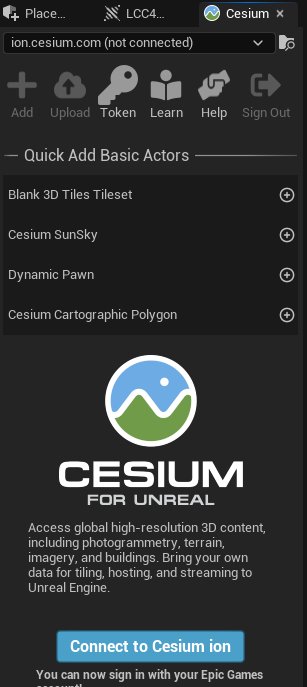
Activation de CesiumForUnreal dans le gestionnaire de plugins
- Placez et configurez
CesiumGeoreference;
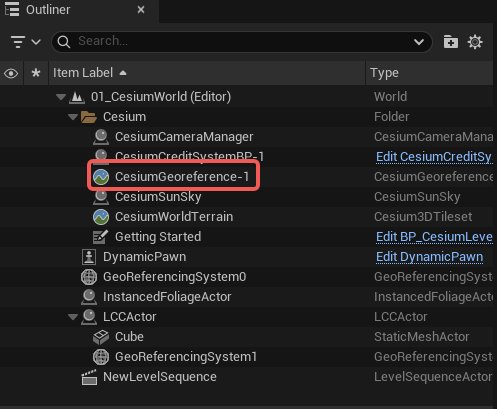
Placement et configuration de CesiumGeoreference
- Placez un
ALCCActorou unALCC2Actoret chargez des données.lccou.lcc2contenant les informations RTK / EPSG ; - Activez
EnableGeoPlace;
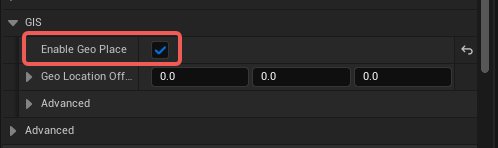
Activation de Geo Place sur l'Actor
- Vérifiez la position initiale, l'effet d'un changement de Cesium Origin et la position du LCC après une relocalisation à l'exécution ;
- Si la position présente un décalage constant, contrôlez d'abord l'EPSG des données, l'origine Cesium et
GeoLocationOffset.
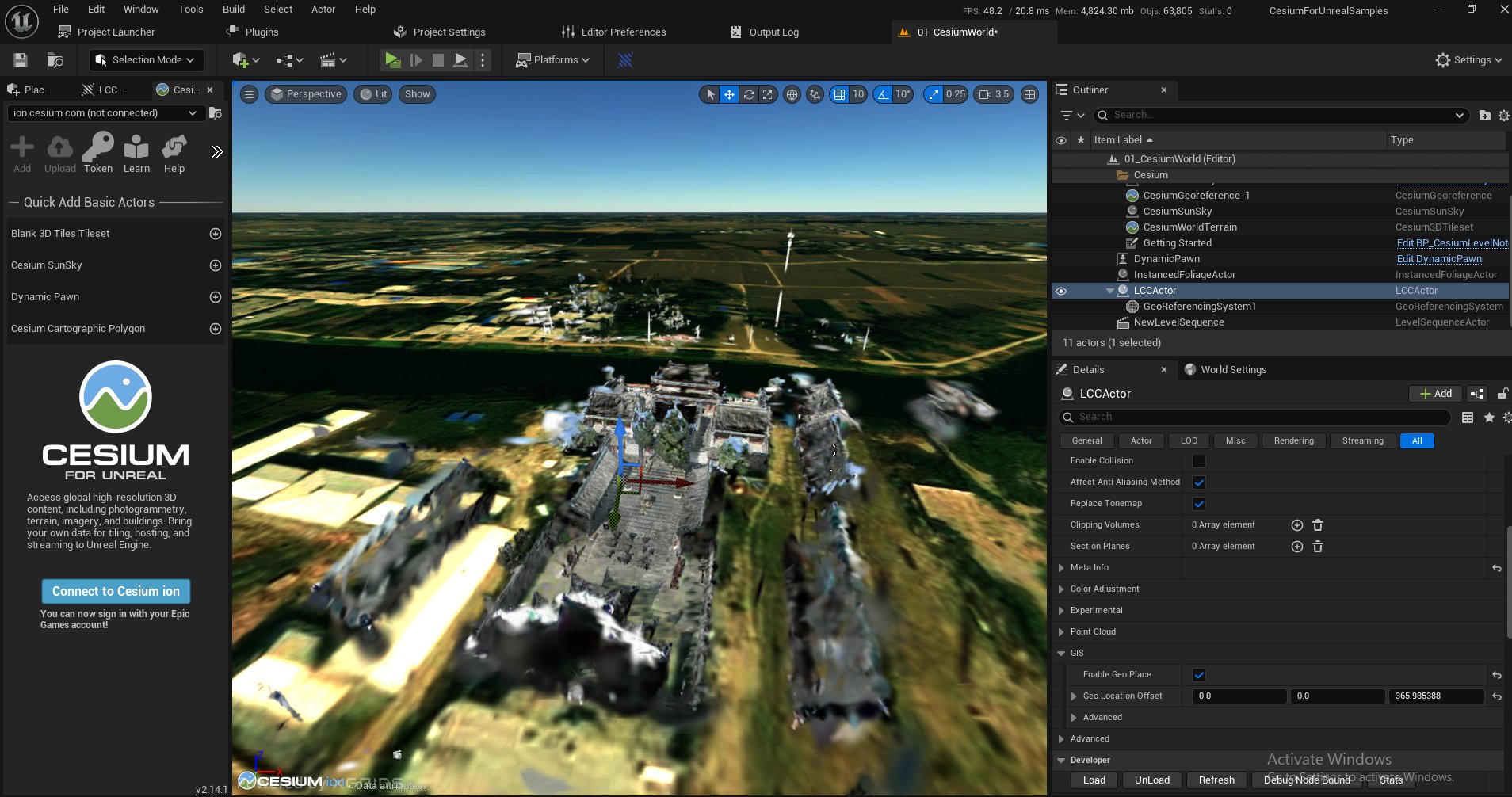
Résultat du placement géographique d'une scène LCC dans Cesium
nDisplay multi-viewport
Ce qu'il faut activer : activez nDisplay dans Edit > Plugins. Redémarrez quand UE le demande. Configurez le lancement du cluster et les outils de gestion des nœuds selon le flux de travail nDisplay d'UE ; ils ne sont pas une dépendance forte de LCC4Unreal.
Pour la configuration du cluster nDisplay, Switchboard et le mappage des sorties, voir la documentation officielle : nDisplay Overview. Cette section ne décrit que les points de vigilance côté LCC.
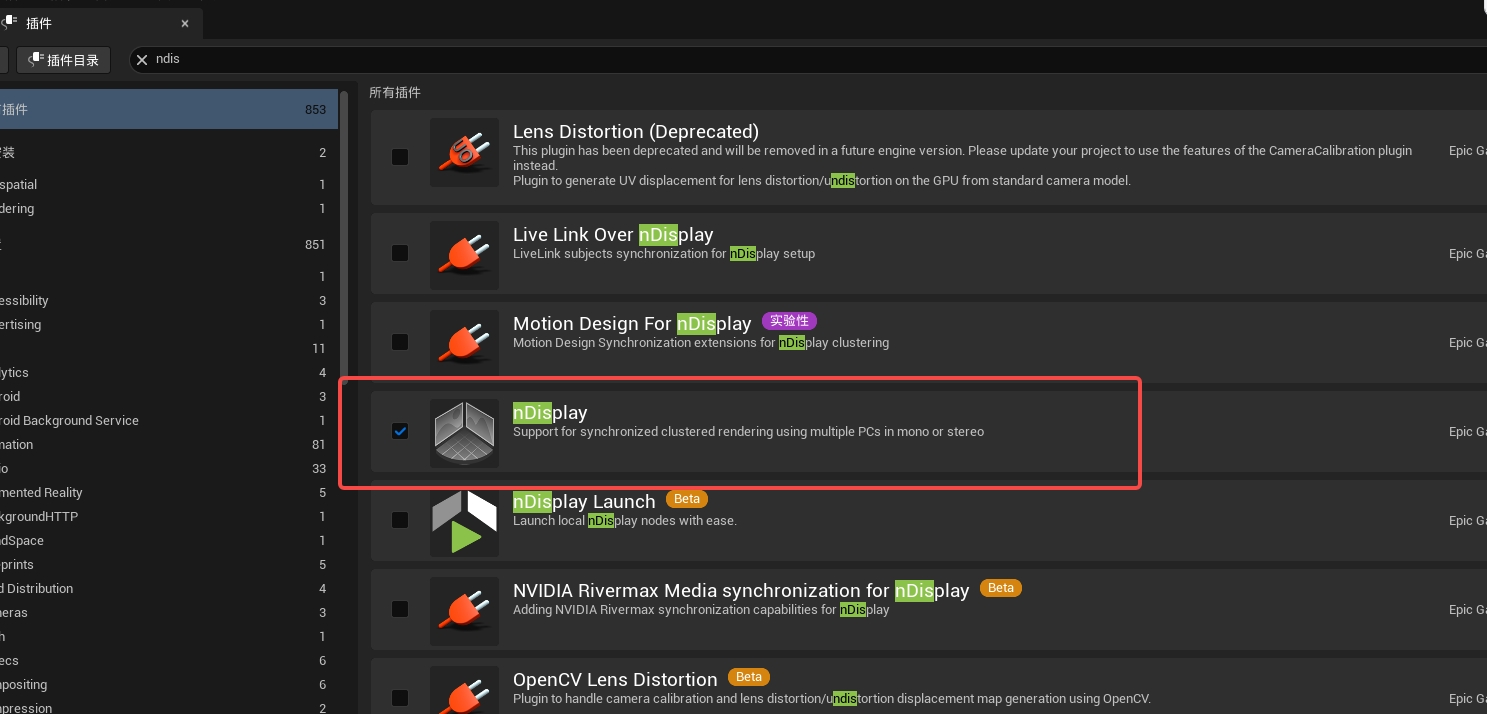
Activation de nDisplay dans le gestionnaire de plugins
Étapes :
- Activez nDisplay et réalisez la configuration UE standard ;
- Placez l'Actor correspondant au format de données et vérifiez d'abord que le rendu est correct dans le viewport principal classique ;
- Placez et configurez le nDisplay Root Actor, puis contrôlez les viewports de sortie un par un ;
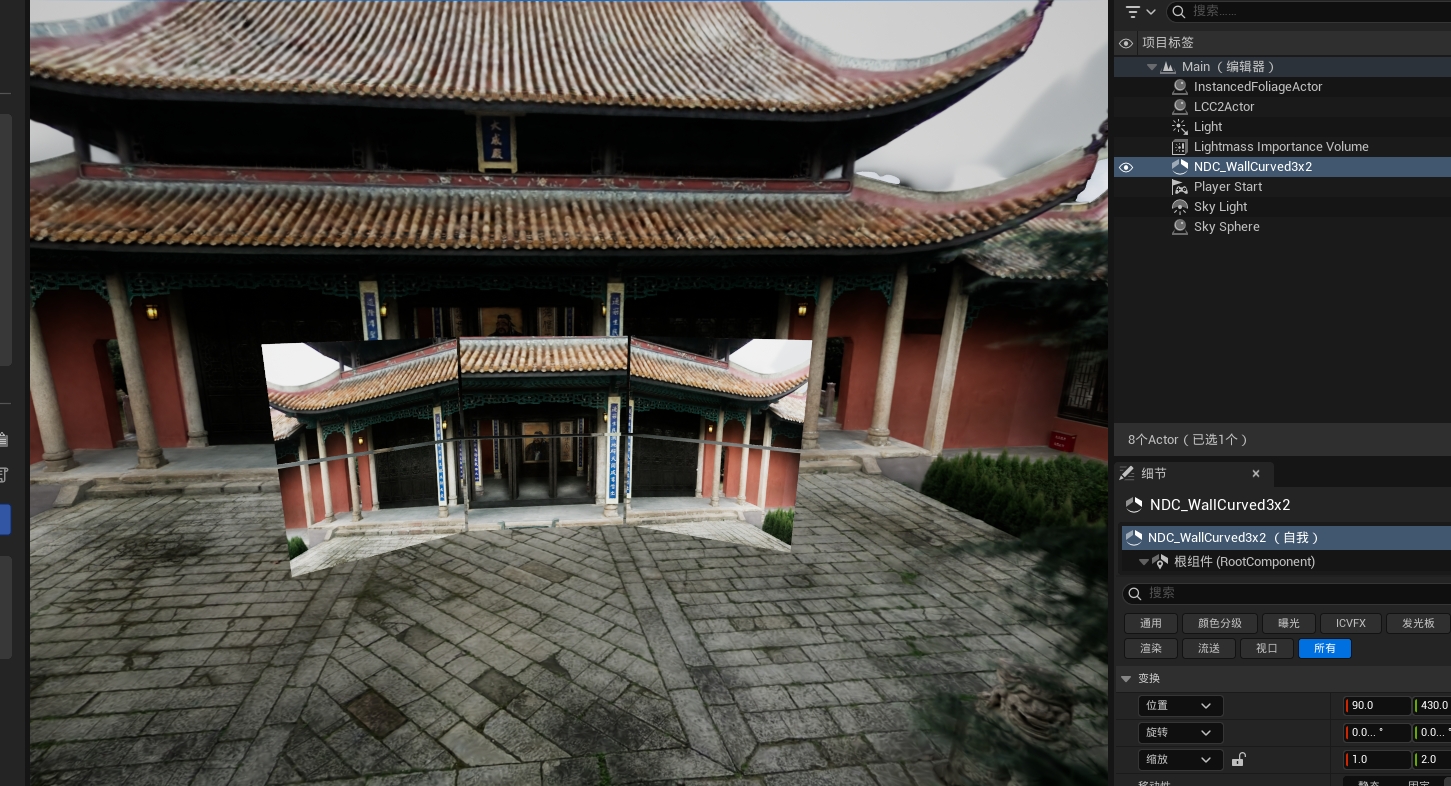
Configuration du nDisplay Root Actor et contrôle des viewports de sortie
Avec ALCCActor (pipeline LCC), des blocs de nœuds manquent facilement dans les viewports orientés dans plusieurs directions : passez Default Traversal Type à Circle et redémarrez l'éditeur. La pipeline LCC2 n'a pas besoin de cette étape et peut garder la valeur par défaut Frustum.
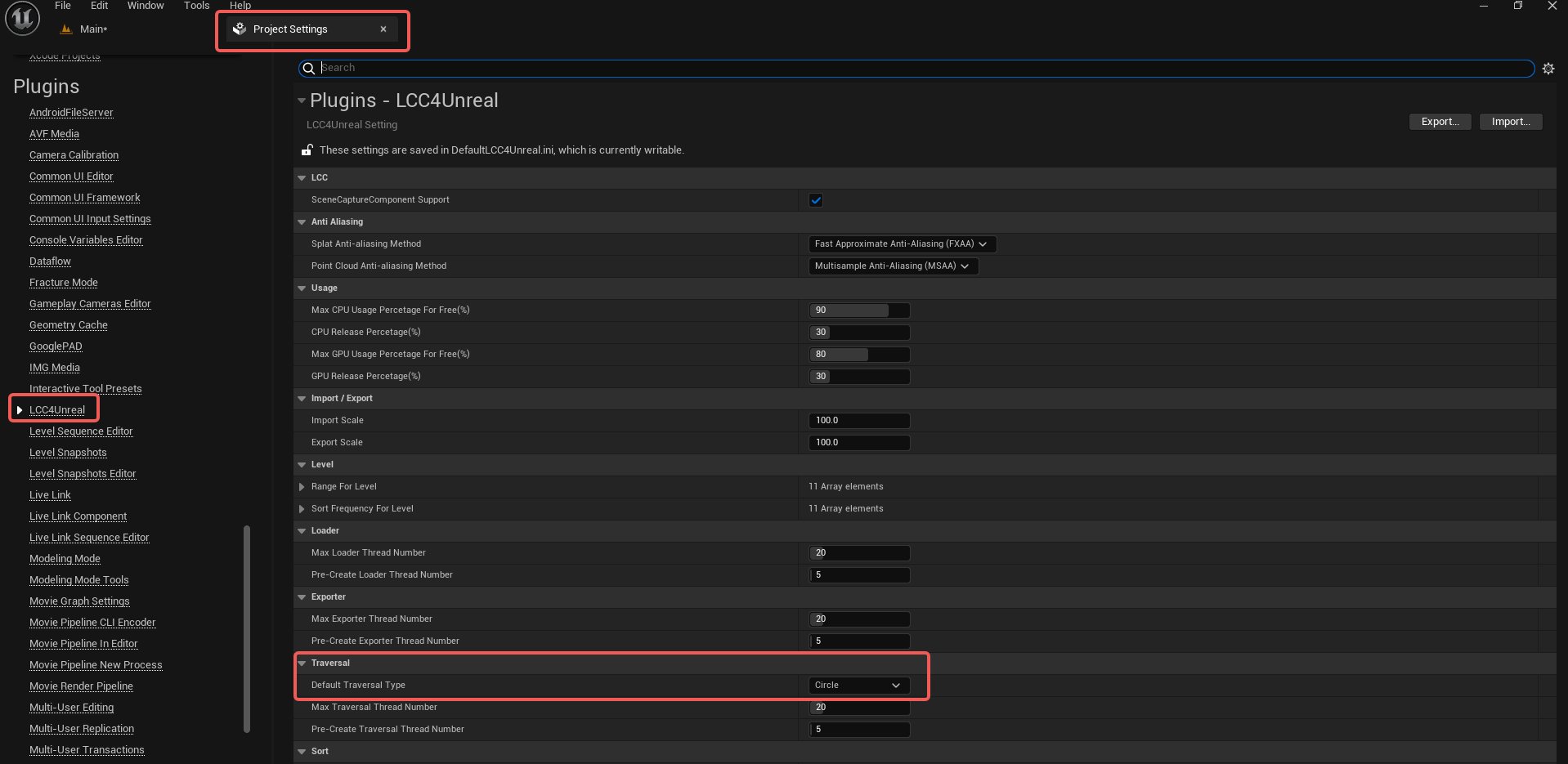
Seule la pipeline LCC nécessite le mode de traversal Circle
Aximmetry
Ce qu'il faut activer : installez l'intégration UE d'Aximmetry et lancez le logiciel externe en suivant sa propre documentation. LCC entre dans Aximmetry via une caméra standard, un SceneCapture ou une texture de sortie.
Pour l'installation d'Aximmetry, la construction de la scène et la configuration de la caméra virtuelle, voir la documentation officielle : Aximmetry Unreal Engine Integration. Cette section ne liste que les points à vérifier lors de l'intégration de LCC.
Aucune configuration supplémentaire n'est requise côté plugin.
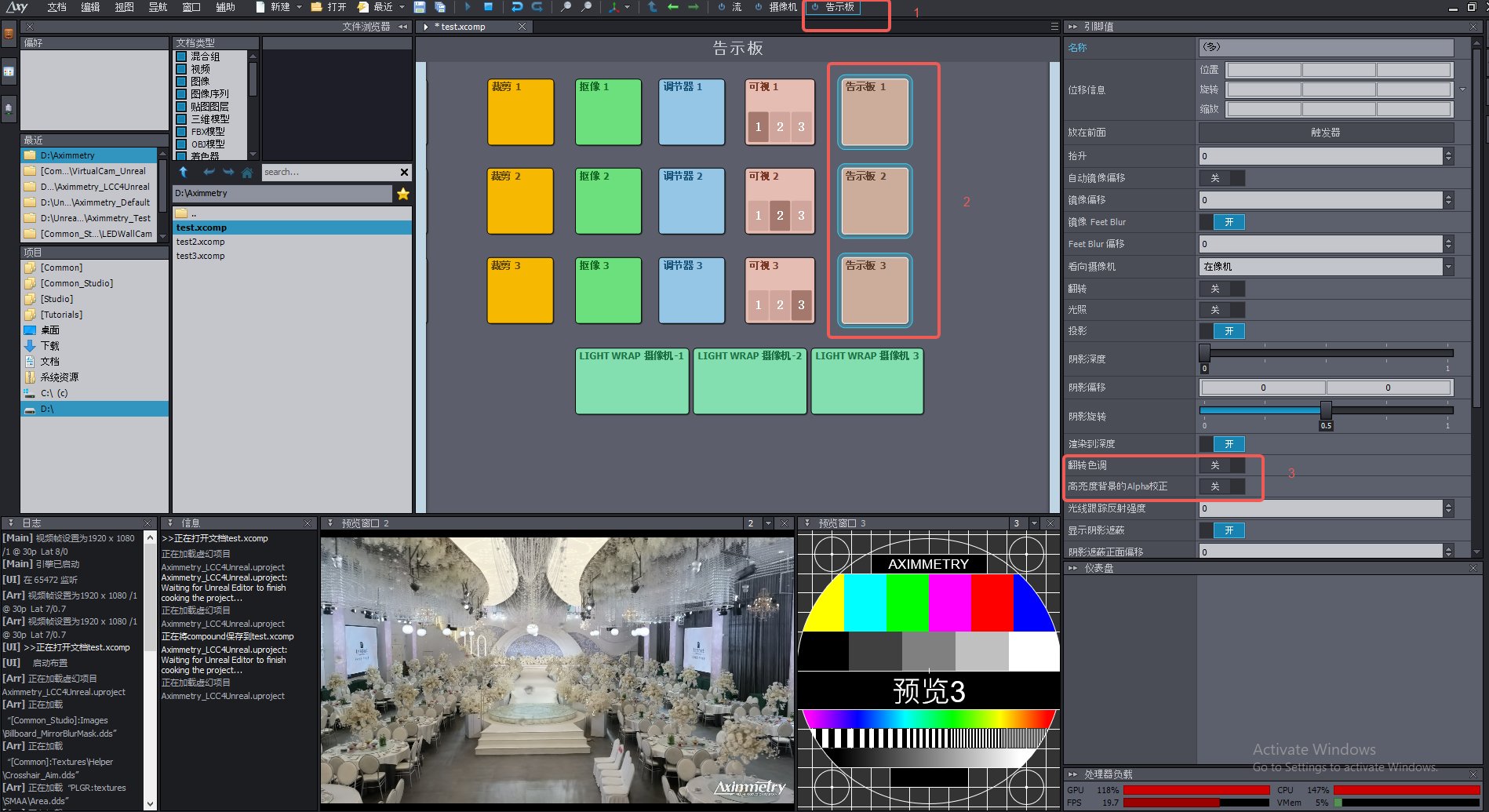
Image LCC transmise à Aximmetry
Pixotope
Pour l'installation de Pixotope et son flux de production virtuelle, voir la documentation officielle : Pixotope Help Center.
Pixotope Engine est un développement dérivé d'Unreal Engine qui modifie la pipeline de rendu ; les plugins UE standards ne peuvent donc pas être utilisés directement et doivent être recompilés et empaquetés pour Pixotope.
Pour utiliser LCC4Unreal dans Pixotope, demandez le paquet du plugin correspondant via l'adresse e-mail du support technique indiquée dans Nous contacter.
Sortie vidéo 360 degrés
Nécessaire ou non : pas nécessaire pour le rendu temps réel ; nécessaire uniquement si le projet utilise un flux de sortie panoramique 360 degrés.
Ce qu'il faut activer : activez Movie Render Queue et Movie Render Queue Additional Render Passes dans Edit > Plugins. Redémarrez quand UE le demande.
Pour l'utilisation complète de Movie Render Queue, voir la documentation officielle : How to Use the Movie Render Queue for High Quality Renders. Cette section ne décrit que les points de vigilance côté LCC.
Étapes :
- Activez les plugins ci-dessus ;
- Placez l'Actor correspondant au format de données et chargez les données ;
- Créez un Level Sequence et un Cine Camera Actor ;
- Ajoutez le renderer Panoramic Rendering dans Movie Render Queue ;
- Produisez d'abord une sortie en basse résolution sur un court segment d'images ;
- Contrôlez les blocs manquants dans chaque direction, les coutures, l'exposition et la mémoire vidéo avant le rendu final.

Activation de Movie Render Queue et du plugin de rendu panoramique
La pipeline LCC2 demande seulement d'ajouter le renderer Panoramic Rendering, sans modifier d'autres paramètres. L'image ci-dessous montre la configuration de la pipeline LCC, où il faut aussi ajuster les paramètres associés en plus du renderer.
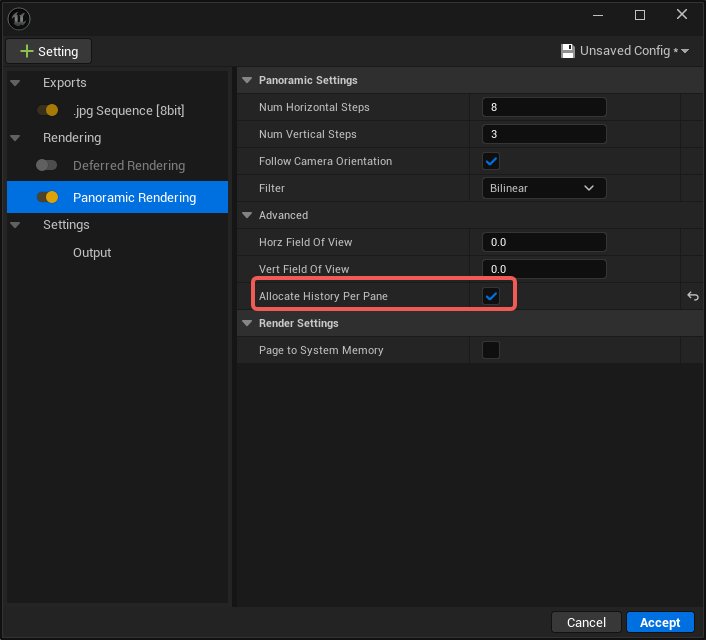
Configuration du renderer panoramique pour la pipeline LCC
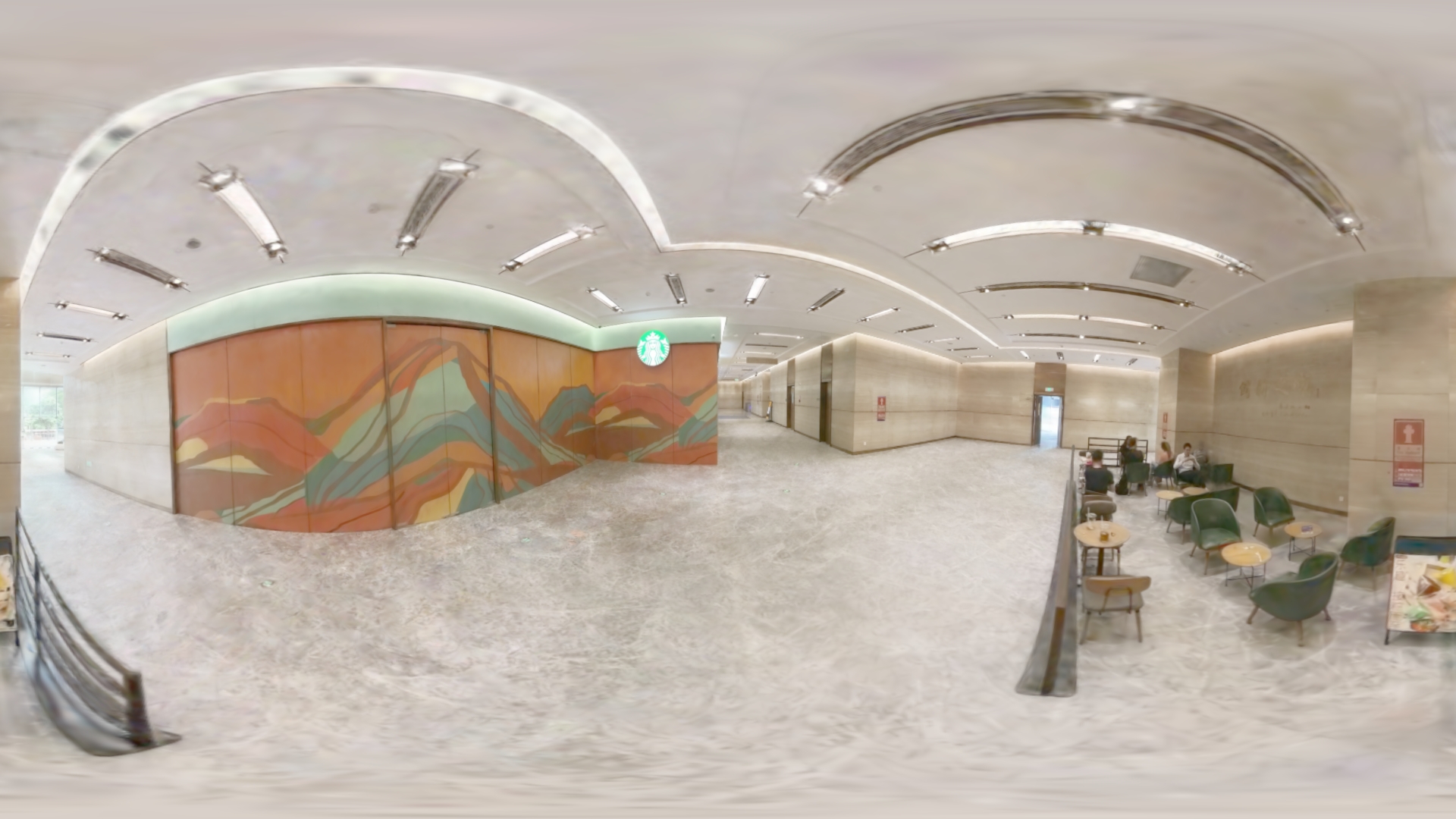
Image panoramique 360 degrés produite par Movie Render Queue
Le panorama échantillonne à répétition dans plusieurs directions : réservez de la mémoire vidéo en fonction du nombre réel de tranches et de vues.
Avec ALCCActor (pipeline LCC), l'échantillonnage multidirectionnel fait facilement apparaître des blocs de nœuds manquants : passez Default Traversal Type à Circle, redémarrez l'éditeur et limitez en conséquence la distance de rendu et le nombre de points. La pipeline LCC2 n'a pas besoin de cette étape et peut garder la valeur par défaut Frustum.
OpenColorIO
Nécessaire ou non :
- Pas nécessaire pour un projet sRGB classique ; nécessaire uniquement si le projet utilise la gestion des couleurs OCIO.
- LCC4Unreal ne dépend pas d'OpenColorIO à la compilation ;
- L'activation ou non d'OpenColorIO n'affecte pas le chargement de base de LCC ;
Ce qu'il faut activer : activez OpenColorIO dans Edit > Plugins, puis créez l'OCIO Configuration Asset propre au projet.
Pour la création des assets de configuration OCIO et l'application des conversions d'espace colorimétrique, voir la documentation officielle : Color Management with OpenColorIO. Cette section ne décrit que les points de vérification côté LCC.
Étapes d'utilisation dans le projet :
- Activez OpenColorIO ;
- Créez et configurez l'OCIO Configuration Asset propre au projet ;
- Appliquez la conversion au niveau du Viewport, de Composure, de MRQ ou de la sortie d'affichage finale ;
- Vérifiez séparément le LCC et les objets de scène UE classiques ;
Versions de moteur personnalisées
Les paquets du plugin publiés sont compilés pour l'Unreal Engine distribué par Epic. Si le moteur utilisé par le projet n'est pas la version officielle d'Epic, les paquets officiels ne peuvent généralement pas être utilisés directement. Les cas courants :
| Type | Exemple |
|---|---|
| Branche personnalisée par un éditeur | Branche NVIDIA RTX (NvRTX), branches optimisées publiées par des fabricants de GPU ou de matériel |
| Moteur commercial dérivé d'UE | Pixotope, AX Scene Editor d'Aximmetry et autres logiciels de production virtuelle embarquant leur propre moteur |
| Version source modifiée par l'équipe | Modification du module de rendu, de l'agencement du GBuffer, des Shaders ou de modules cœur du moteur |
La raison est que le plugin intervient en profondeur dans le processus de rendu et que le binaire produit est fortement lié à l'implémentation interne du moteur :
- Le plugin est compilé selon l'API et l'ABI des modules de la version du moteur ; dès que les sources du moteur changent, le binaire n'est plus compatible
- Le plugin s'intègre à la pipeline de rendu via des Pass personnalisées et des View Extensions ; si le moteur modifie la structure ou l'ordre d'exécution de la pipeline de rendu, ces points d'intégration peuvent cesser de fonctionner
- Le plugin dépend de l'environnement de Shaders et de l'agencement du GBuffer du moteur ; toute modification de ces deux éléments demande un ajustement correspondant
Pour utiliser LCC4Unreal sur un moteur personnalisé, contactez-nous via l'adresse e-mail du support technique indiquée dans Nous contacter en précisant la version de base du moteur et l'étendue des modifications ; nous fournirons un paquet du plugin adapté après évaluation.