
Découpe et coupe de scènes 3DGS
Les trois outils agissent à des étapes différentes : les volumes de découpe et les plans de coupe ne modifient que le rendu final, et les données se chargent normalement ; un volume de chargement agit avant le chargement, donc les zones exclues ne sont jamais lues.
| Outil | Étape | Réduit le volume chargé et la mémoire vidéo | Précision de la bordure |
|---|---|---|---|
| Volumes de chargement | Filtrage avant chargement | Oui | Par nœud, bordure conservatrice |
| Volumes de découpe | Rendu final | Non | Par splat, bordure précise |
| Plans de coupe | Rendu final | Non | Par splat, bordure précise |
Volumes de découpe
Un volume de découpe peut être mis à l'échelle, déplacé et pivoté librement, ce qui aide les développeurs à découper spatialement une scène LCC.
- Un seul Actor prend en charge jusqu'à 65536 volumes de découpe, limités à 50 en édition gratuite ; voir Éditions et licences
- Les formes boîte et sphère sont prises en charge, et les deux peuvent être mises à l'échelle, déplacées et pivotées
Note : la découpe n'affecte que le rendu final. Les zones supprimées participent toujours normalement au traversal des nœuds, au chargement et à l'upload en mémoire vidéo. La découpe ne peut donc pas réduire le volume chargé ni l'occupation de la mémoire vidéo ; utilisez les méthodes du Guide de performance pour contrôler ces coûts.
Étapes
- Placez un LCCActor/LCC2Actor et chargez la scène.
- Faites glisser
LCC Clipping Volumedans la scène.
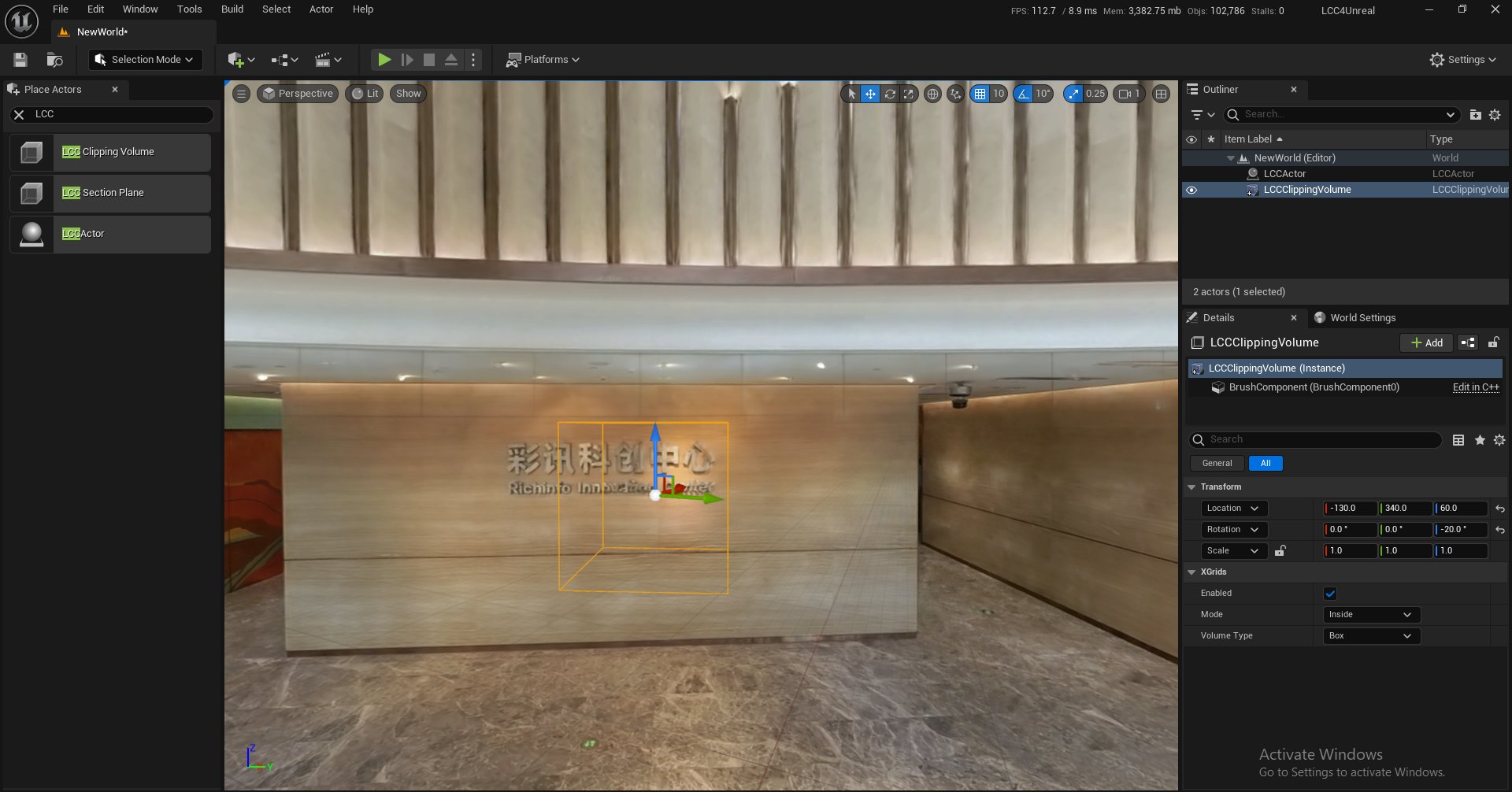
Glissement d'un LCC Clipping Volume dans la scène
- Déplacez le volume de découpe à la position visée.
- Ajoutez le Clipping Volume au tableau
ClippingVolumesdans le panneau Details de l'Actor.
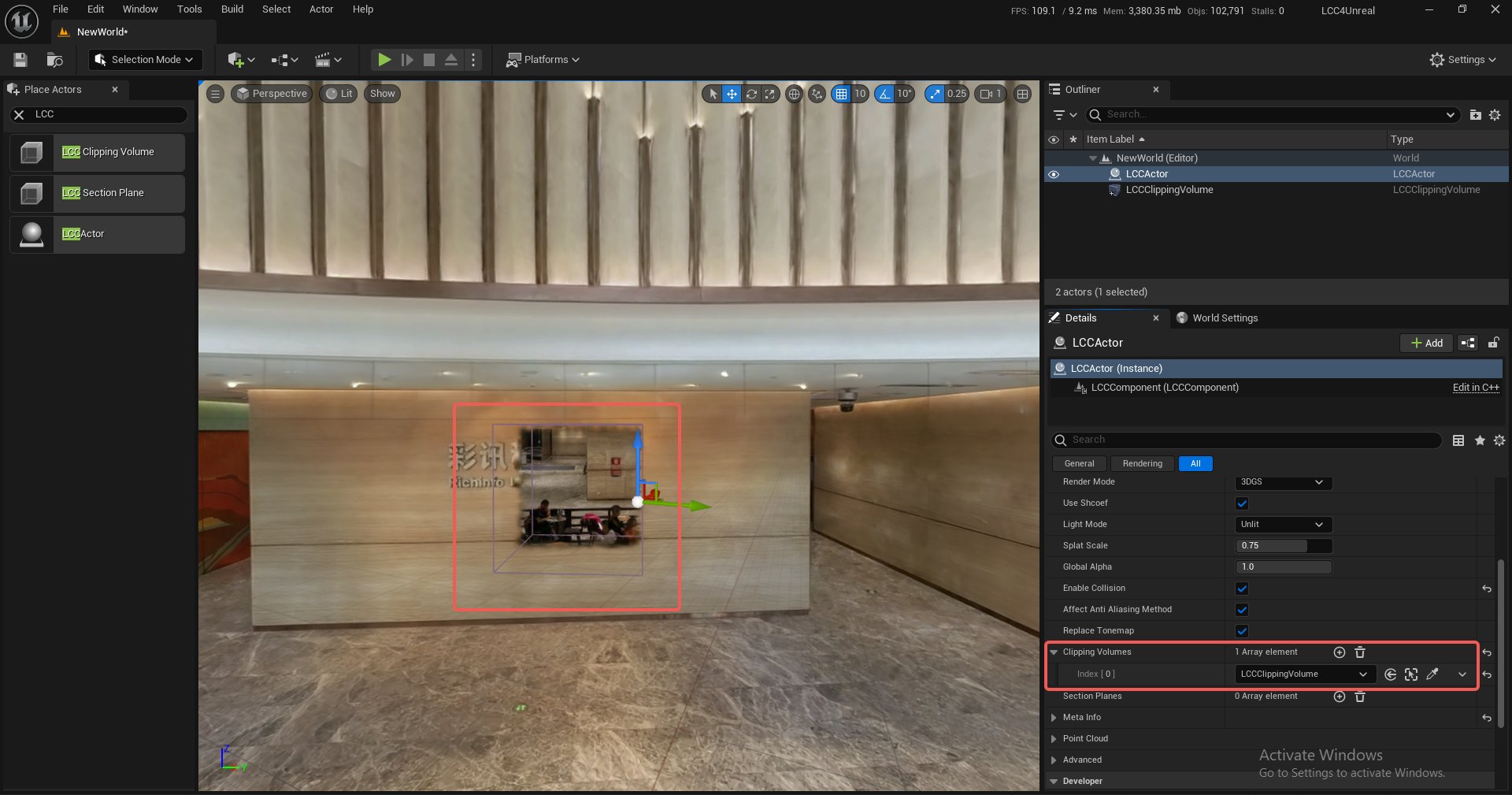
Le résultat de découpe Inside d'un volume de découpe
Démonstration
Déplacement d'un volume de découpe et observation de la découpe en temps réel
Propriétés
| Propriété | Description |
|---|---|
| bEnabled | Activé ou non |
| Mode | Inside (découper l'intérieur) ou Outside (découper l'extérieur) |
| VolumeType | Box ou Sphere |
Méthodes Blueprint
LCCComponent → AddClippingVolume
LCCComponent → RemoveClippingVolume
Note :
RefreshetSetUpdateComponentsont dépréciés. Les données de découpe sont lues à chaque image, donc modifier une propriété ou déplacer un volume de découpe prend effet à l'image suivante sans les appeler.
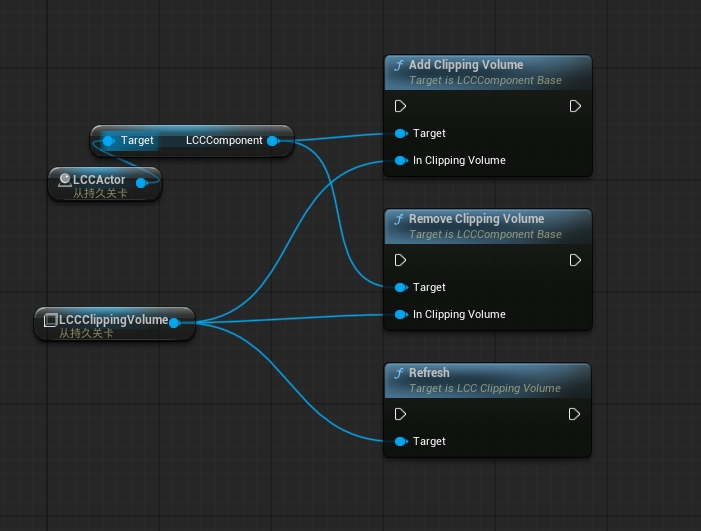
Ajout, retrait et rafraîchissement d'un volume de découpe avec des nœuds Blueprint
Plans de coupe
Un plan de coupe peut être mis à l'échelle, déplacé et pivoté librement pour couper la scène selon un plan.
- Un seul Actor prend en charge jusqu'à 65536 plans de coupe, limités à 50 en édition gratuite ; voir Éditions et licences
- La coupe vers le haut ou vers le bas est prise en charge, et le décompte est suivi séparément de celui des volumes de découpe
Note : la coupe n'affecte que le rendu final. Les zones supprimées participent toujours normalement au traversal des nœuds, au chargement et à l'upload en mémoire vidéo. La coupe ne peut donc pas réduire le volume chargé ni l'occupation de la mémoire vidéo.
Étapes
- Placez un LCCActor/LCC2Actor et chargez la scène.
- Faites glisser
LCC Section Planedans la scène.
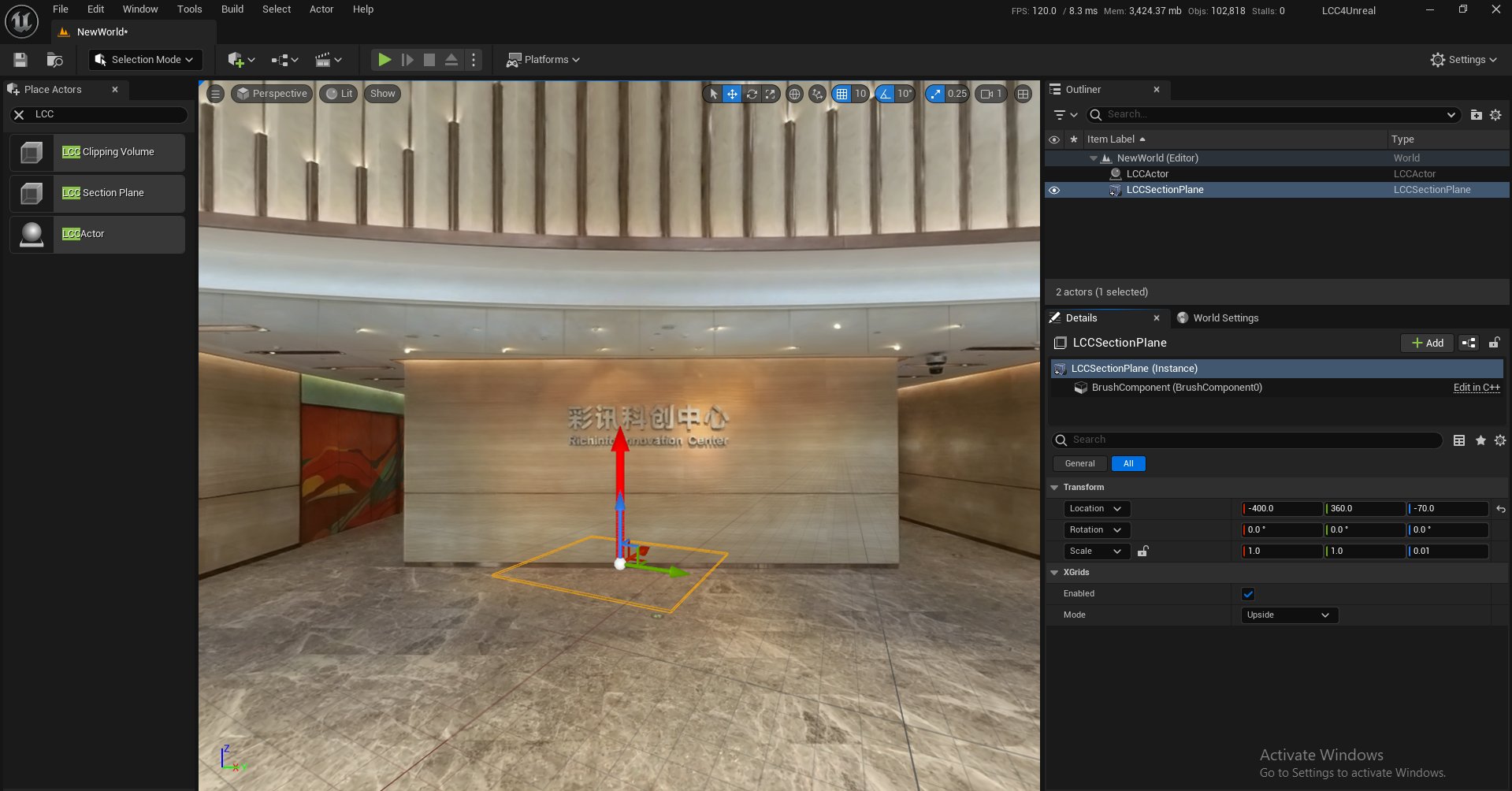
Glissement d'un LCC Section Plane dans la scène
- Déplacez-le à la position visée.
- Ajoutez le Section Plane au tableau
SectionPlanesdans le panneau Details de l'Actor.
Démonstration
Déplacement d'un plan de coupe et observation de la coupe en temps réel
Propriétés
| Propriété | Description |
|---|---|
| bEnabled | Activé ou non |
| Mode | Upside (couper vers le haut) ou Downside (couper vers le bas) |
Méthodes Blueprint
LCCComponent → AddSectionPlane
LCCComponent → RemoveSectionPlane
Note :
RefreshetSetUpdateComponentsont dépréciés, pour la même raison que ci-dessus.
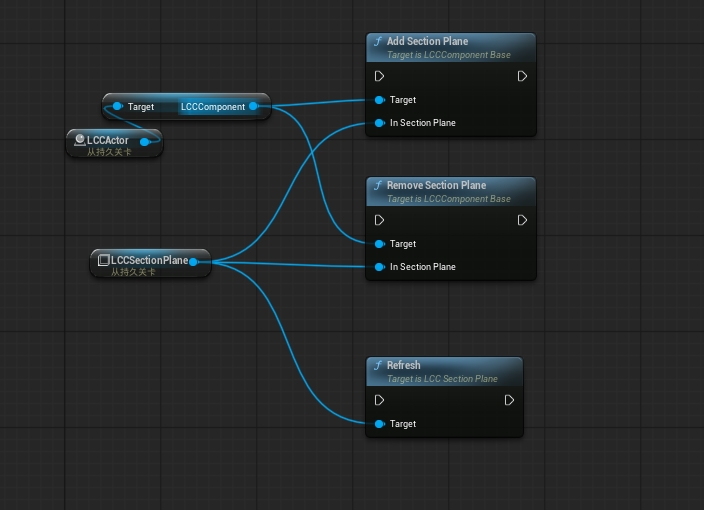
Ajout, retrait et rafraîchissement d'un plan de coupe avec des nœuds Blueprint
Volumes de chargement
Un volume de chargement filtre les données avant leur entrée en mémoire : le traversal des nœuds ne conserve que les nœuds qu'il sélectionne, et les données des zones rejetées ne sont jamais lues. C'est donc le seul des trois outils de ce document qui réduit réellement le volume chargé et l'occupation de la mémoire vidéo, ce qui convient pour extraire une petite partie d'une grande scène.
- Les formes boîte et sphère sont prises en charge, et les deux peuvent être mises à l'échelle, déplacées et pivotées librement
- Un volume de chargement peut affecter plusieurs LCC Actors de la scène en même temps
- Fonctionnalité de l'édition Pro ; sans licence il n'a aucun effet et les données se chargent sur toute leur étendue. Voir Éditions et licences
Note : le filtrage s'effectue par nœud, donc la bordure est plus grossière que celle d'un volume de découpe. Quand une bordure précise est nécessaire, superposez un volume de découpe avec la même transformation : le volume de chargement réduit le volume chargé et le volume de découpe affine le bord.
Étapes
- Placez un LCCActor/LCC2Actor.
- Faites glisser
LCC Load Volumedans la scène. - Ajustez la position, la rotation et l'échelle pour que le volume cadre l'étendue à conserver.
- Ajoutez le Load Volume au tableau
LoadVolumesdans le panneau Details de l'Actor. - Chargez la scène.
Note : le filtrage a lieu au moment du chargement. Une fois le chargement terminé, modifier le volume de chargement nécessite un rechargement pour que le changement soit visible.
Propriétés
| Propriété | Description |
|---|---|
| bEnabled | Activé ou non |
| Mode | Inside (ne charger que l'intérieur) ou Outside (exclure l'intérieur) |
| VolumeType | Box ou Sphere |
Les deux modes utilisent des tests de bordure différents :
| Mode | Test | Comportement de la bordure |
|---|---|---|
| Inside | Un nœud est chargé seulement s'il se trouve entièrement à l'intérieur du volume | Les nœuds de bord sont écartés, donc l'étendue conservée est légèrement plus petite que le volume |
| Outside | Un nœud est exclu dès qu'il chevauche le volume | Les nœuds de bord sont écartés, donc l'étendue exclue est légèrement plus grande que le volume |
Les deux modes sont volontairement conservateurs, ce qui évite l'apparition et la disparition de zones pendant les déplacements de caméra et les changements de LOD entre nœuds parents et enfants.
Méthodes Blueprint
LCCComponent → AddLoadVolume
LCCComponent → RemoveLoadVolume