XGRIDSDocumentation
  • 简体中文
  • English
  • 繁體中文
  • 日本語
  • Deutsch
  • Español
  • Italiano
  • Français
  • Русский
  • 简体中文
  • English
  • 繁體中文
  • 日本語
  • Deutsch
  • Español
  • Italiano
  • Français
  • Русский
  • Lixel CyberColor

    • LCC Studio

      • Prise en main
      • Version et mises à jour
      • Téléchargement et installation
      • Aperçu de l’interface et navigation
      • Avant la reconstruction
      • Reconstruction du modèle
      • Reconstruction d’un modèle unique
      • Fusion cartographique
      • Fusion aérienne-terrestre
      • Reconstruction aérienne
      • Mes modèles
      • Autres fonctionnalités
      • Paramètres et compte
      • Convertisseur
      • Reconstruction vidéo
      • Questions fréquentes
    • LCC Scene Editor

      • Version et mises à jour
      • Compte et connexion
      • Présentation du produit et accueil
      • Interface de l’éditeur
      • Modes de navigation de scène
      • Fichier
      • Paramètres
      • Opérations d’édition
      • Fenêtre
      • Barre d’outils globale
      • Ressources et propriétés
      • Barre d’outils gauche
      • Points de vue
      • Portail
      • Skybox
      • Annotations
      • Mesure
      • Parcours
      • Rapport de scène
      • 3D Layout
      • Mini-carte
      • Mode Prévisualisation, Viewer
      • Aide
      • FAQ
      • Point d’apparition
    • LCC Model Editor

      • Version et mises à jour
      • Guide de l’utilisateur
      • Aperçu et interface
      • Opérations sur les fichiers
      • Sélecteurs
      • Modification des modèles
      • Mesure
      • Réglage des couleurs
      • Gestion des ressources
      • Paramètres et aide
      • Questions fréquentes
  • Plugin & SDK

    • Unreal

      • Introduction
      • Démarrage rapide - Windows
      • Démarrage rapide - Linux
      • Démarrage rapide - Quest3
      • Éditions et licences
      • Rendu
      • Rastérisation Tiled (expérimental)
      • Réglages visuels
      • Normales et éclairage
      • Édition de scène
      • Paramètres de performance
      • Guide d'optimisation des performances
      • Intégration avec les plugins tiers et moteur
      • Maillage proxy
      • Animation de chargement
      • Collision
      • Prise en charge du système de navigation
      • Prise en charge de l'eau à couche unique
      • Localisation
      • Questions fréquentes
      • Dépannage
      • Journaux et diagnostics
      • Nous contacter
      • Bonnes pratiques

        • Rééclairer un 3DGS avec un maillage LixelStudio
      • Référence API

        • ALCCActorBase
        • ULCCComponentBase
        • ULCCComponent
        • ULCC2Component
        • Actors SOG / SPZ / PLY
        • ALCC2ProxyMesh
        • ALCCClippingVolume
        • ALCCSectionPlane
        • ALCCLoadVolume
        • ULCCUtilLibrary
        • Enums
        • Structs
      • Journal des modifications

        • v3.4.0
        • v3.3.1
        • v3.0.0
        • v2.2.1
        • v1.0.0
        • v0.9.0
        • v0.8.0
        • v0.7.1
        • v0.6.1
        • v0.5.2
        • v0.4.1
        • v0.4.0
        • v0.3.0
        • v0.0.5
        • v0.0.4
        • v0.0.3
        • v0.0.2
        • v0.0.1

Faire participer le 3DGS à l'éclairage de scène : modes de génération des normales

Vue d'ensemble

Le 3DGS ne produit pas de véritables normales géométriques. Quand le mode Lit est activé, une normale doit être générée pour chaque pixel afin que la pipeline d'éclairage standard d'Unreal Engine fonctionne.

LCC4Unreal propose 4 modes de génération de normales (pipeline LCC2 uniquement), qui font chacun un compromis différent entre stabilité visuelle, qualité d'ombrage et coût de préparation.

Choisir un mode

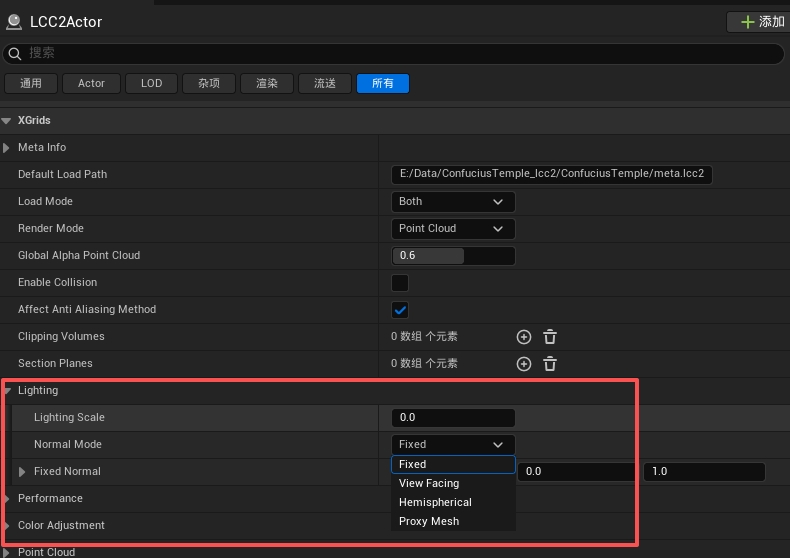
Réglez NormalMode sur ULCC2Component :

ModeStable à la caméraOmbrage de formeEffort de préparationCoût GPU
FixedOuiAucunMinimalLe plus faible
ViewFacingNonAucunMinimalFaible
HemisphericalOuiApproximatifRéglage nécessaireFaible
ProxyMeshOuiRéelModélisation nécessaireMoyen
Options Normal Mode pour la génération des normales

Sélection du mode de génération des normales sur le composant

Fixed (par défaut)

Utilise une seule normale en espace monde pour l'ensemble du splat. Tous les pixels partagent la même valeur de luminosité.

  • Direction par défaut : vers le haut en espace monde (0, 0, 1)
  • Changez la direction via la propriété FixedNormal (aucune normalisation requise)
  • Totalement stable, non affecté par les déplacements de caméra
  • Aucun ombrage de forme

Cas d'usage : visualisation architecturale, scènes en vue de dessus à la lumière du jour.
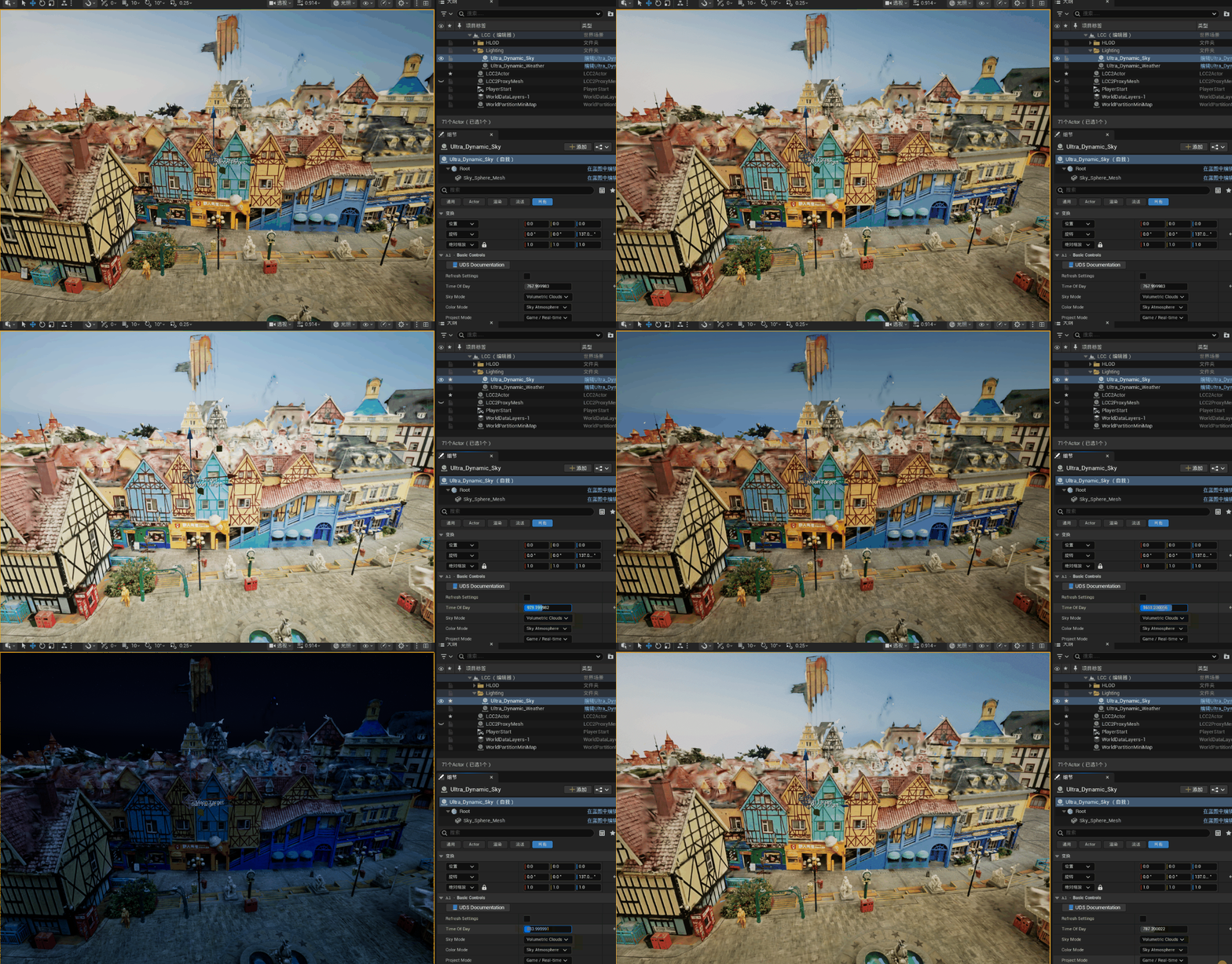
Éclairage avec le mode de normales Fixed

Éclairage avec le mode de normales Fixed

ViewFacing

Les normales font face à la caméra, ce qui produit un éclairage uniforme.

  • Simple, fonctionne immédiatement
  • La luminosité change quand la caméra tourne

Cas d'usage : aperçus rapides, exploration interactive.
Éclairage avec le mode de normales ViewFacing

Éclairage avec le mode de normales ViewFacing

Hemispherical

Projette la position écran sur un hémisphère fixe en espace monde, ce qui produit une distribution courbe et régulière des normales.

Paramètres configurables :

  • NormalPole : la direction d'orientation de la surface, par défaut (1, 0, 1)
  • NormalHemiSpread : l'intensité de la variation d'ombrage, plage 0~4, par défaut 0.5

Caractéristiques :

  • Éclairage stable, non affecté par les déplacements de caméra
  • Les lumières directionnelles produisent une transition naturelle en arc du clair vers le sombre
  • Reste une approximation, pas un véritable ombrage de forme

Cas d'usage : grandes scènes extérieures, captures par drone, ombrage de qualité sans géométrie proxy.
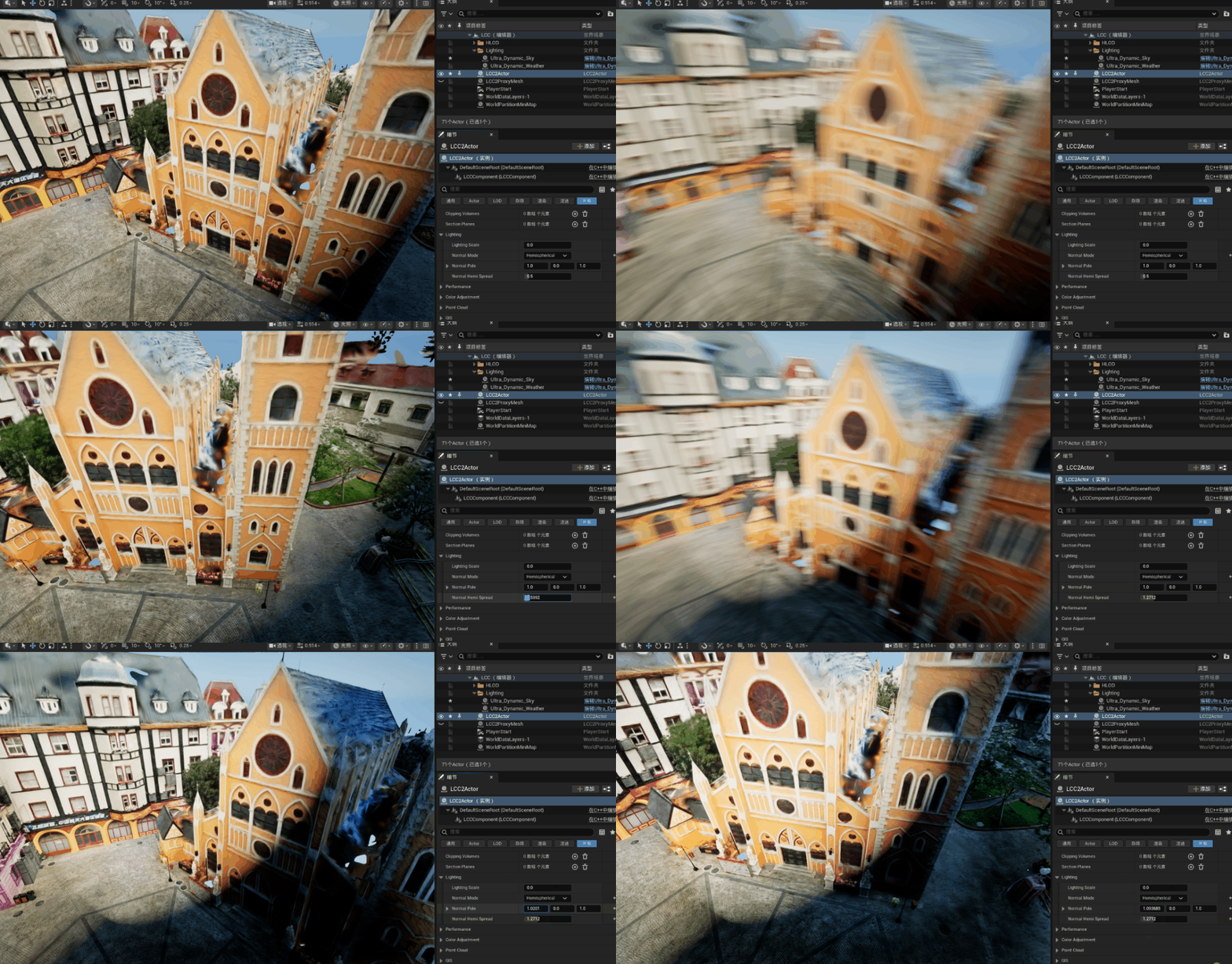
Éclairage avec le mode de normales Hemispherical

Éclairage avec le mode de normales Hemispherical

ProxyMesh (fonctionnalité de l'édition Pro)

Le seul mode offrant un véritable ombrage de forme. Utilise des Actors de mesh proxy placés dans la scène pour fournir de vraies normales et une vraie profondeur.

  • Nécessite de placer un Actor ALCC2ProxyMesh et de lui assigner un StaticMesh
  • L'appariement est purement spatial, aucune association manuelle n'est nécessaire
  • Revient automatiquement à Fixed sans licence ; voir Éditions et licences
  • La valeur de propriété enregistrée n'est pas modifiée

Voir le guide ProxyMesh pour les détails.
Éclairage avec le mode de normales ProxyMesh

Éclairage de forme réel avec le mode de normales ProxyMesh

LCC2 Lighting Scale

La propriété LightingScale (0~1) contrôle la luminosité des couleurs 3DGS d'origine avant l'éclairage de scène :

  • 0 = entièrement piloté par l'éclairage de scène
  • 1 = conserve intégralement la luminosité capturée

Comme les couleurs capturées contiennent déjà un éclairage intégré, une valeur plus basse réduit la surexposition.

Précédent
Réglages visuels
Suivant
Édition de scène