
Rendre une scène 3DGS sous Windows
Rendez une scène 3DGS dans Unreal Engine 5, en partant de zéro.
Préparation de l'environnement
Étape 1 : installer Unreal Engine
- Téléchargez et installez l'Epic Games Launcher
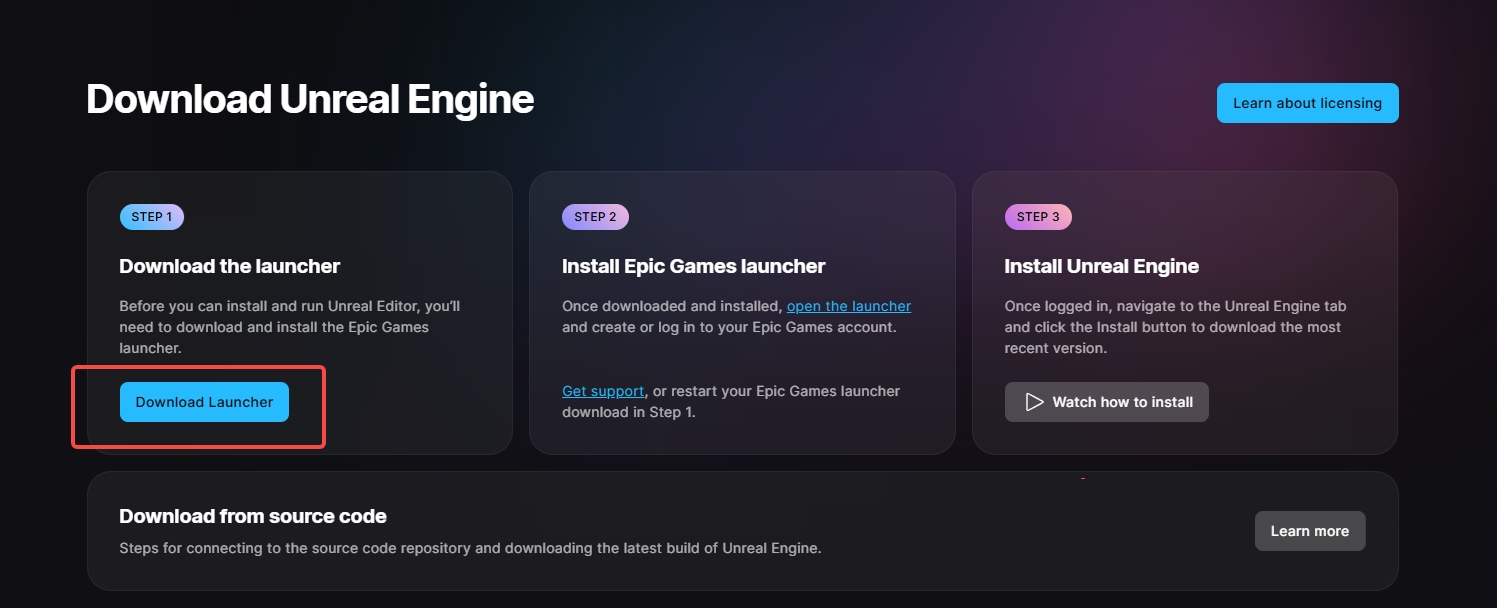
Téléchargez et installez l'Epic Games Launcher depuis le site officiel
- Lancez Epic Games, sélectionnez Unreal Engine, puis cliquez sur Library
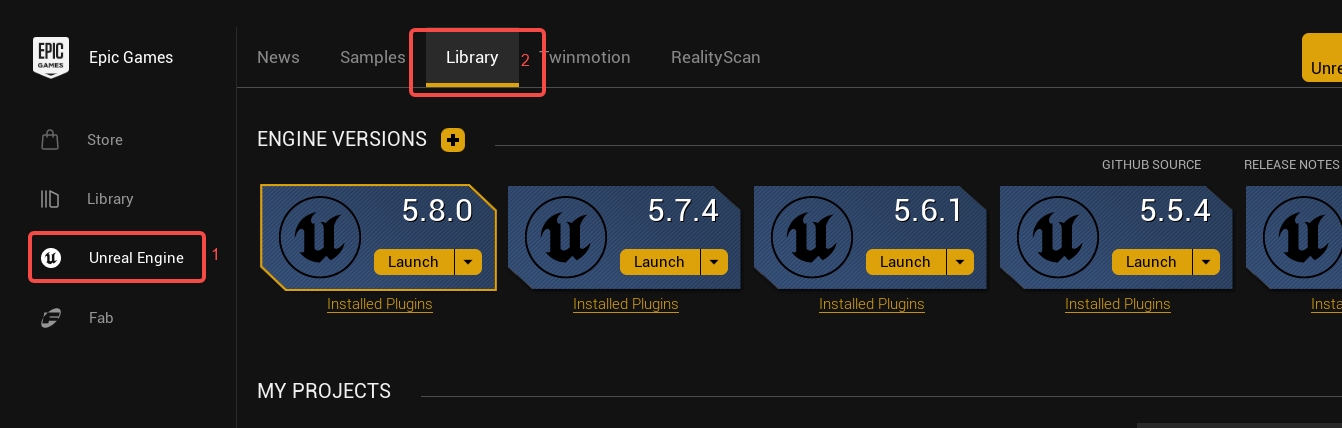
Ouvrez la bibliothèque Unreal Engine dans l'Epic Games Launcher
- Cliquez sur « + », sélectionnez une version du moteur, puis cliquez sur Install pour démarrer l'installation
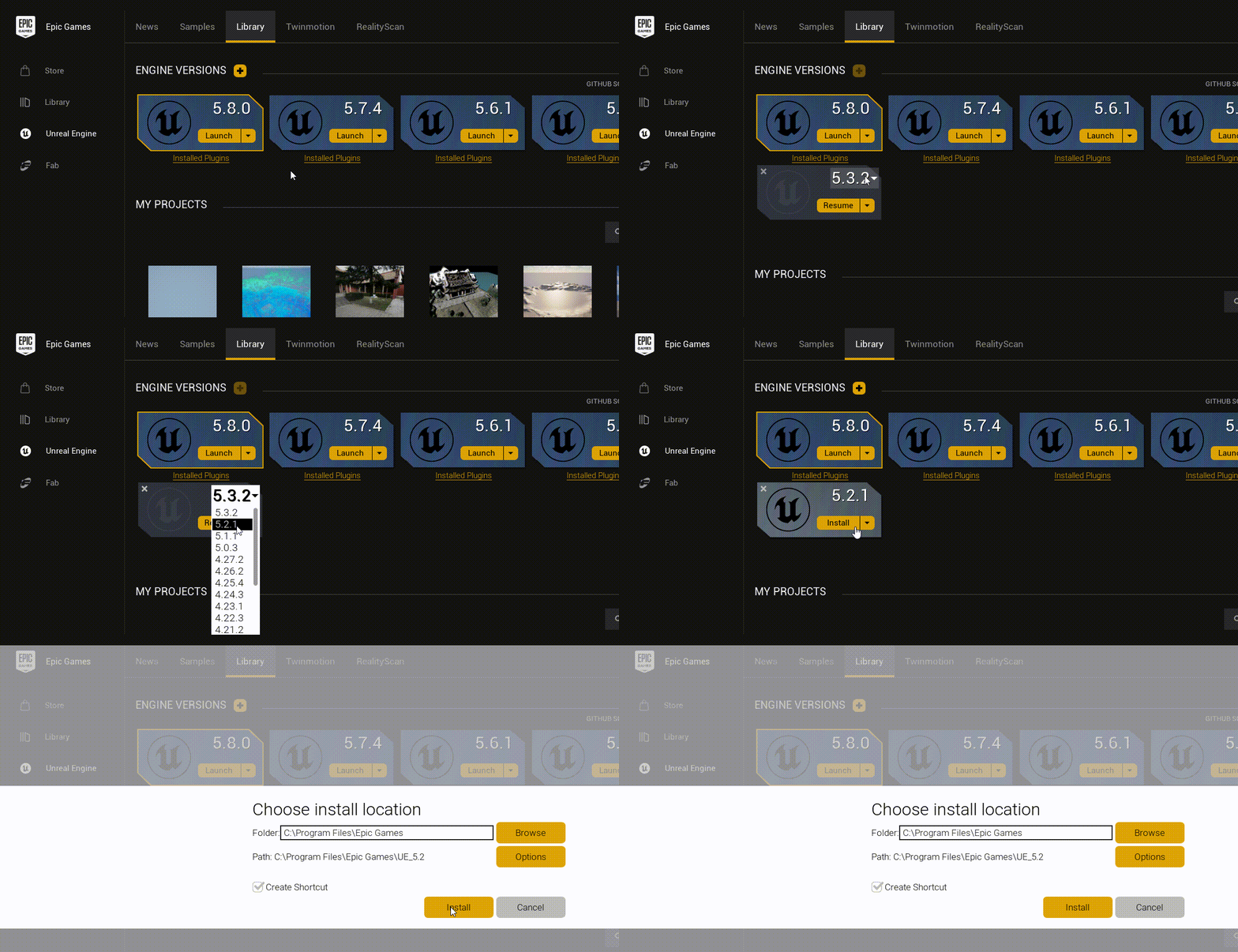
Sélectionnez une version du moteur et installez Unreal Engine
Étape 2 : installer Visual Studio (nécessaire pour les projets C++)
Installez Visual Studio si vous créez un projet C++ ou si vous générez un package Shipping :
Les projets uniquement Blueprint n'ont pas besoin de Visual Studio, vous pouvez donc ignorer cette étape. Le packaging nécessite toujours un projet C++.
Étape 3 : créer un projet
- Lancez Unreal Engine et cliquez sur nouveau projet
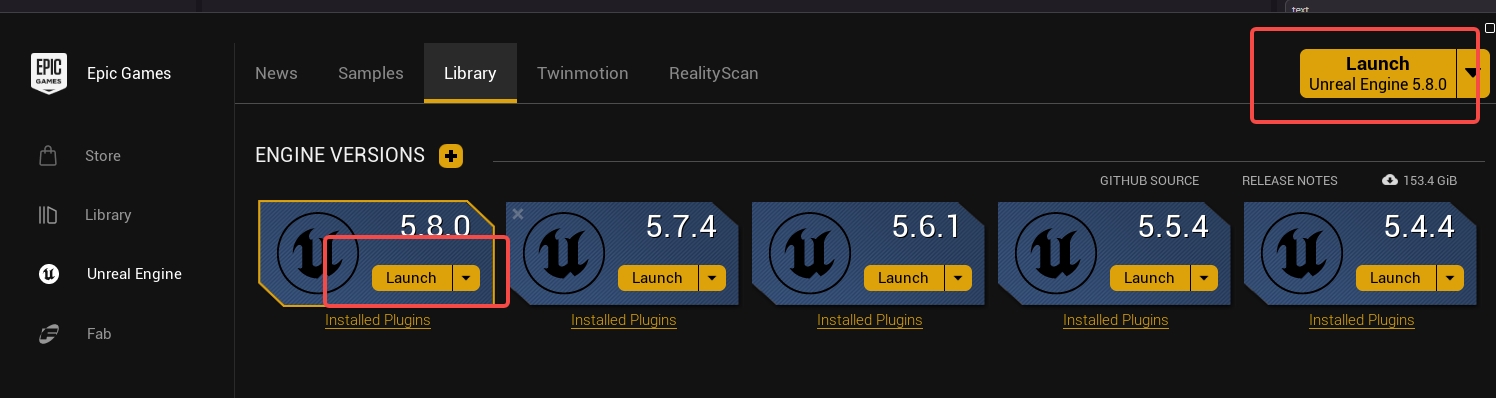
Lancez Unreal Engine et créez un nouveau projet
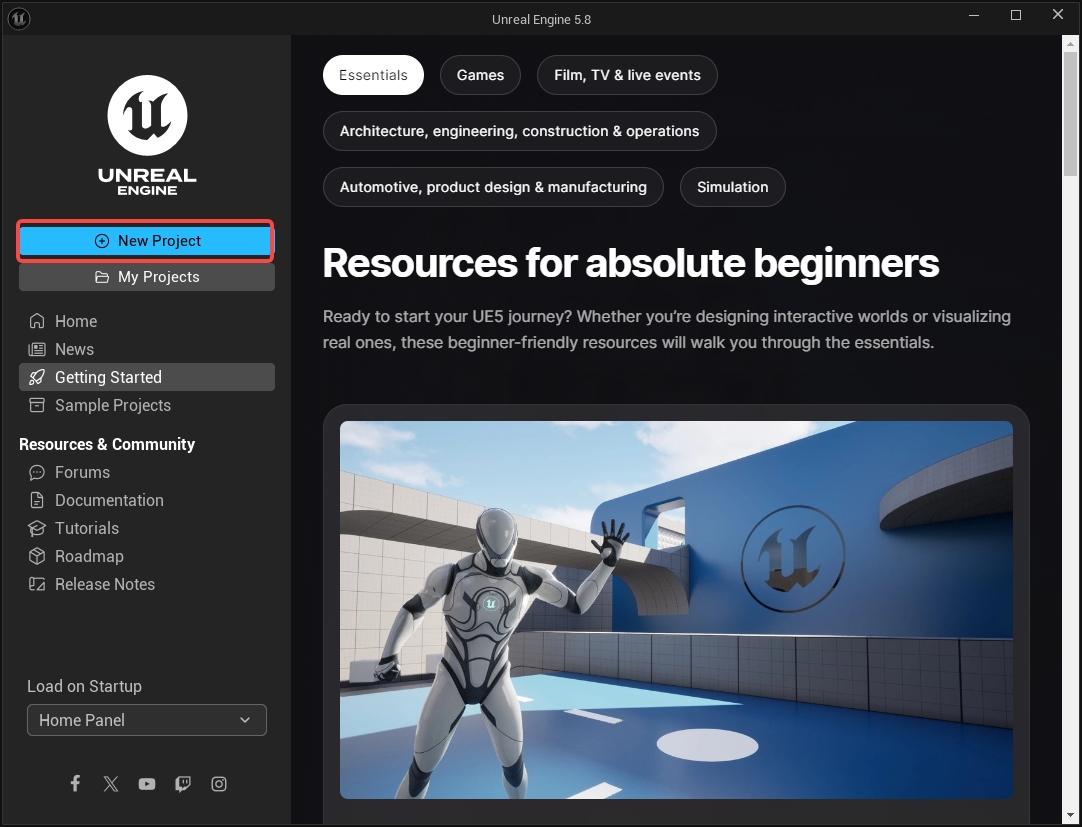
Créez un nouveau projet dans le navigateur de projets d'Unreal Engine
Sélectionnez un modèle
Sélectionnez le type de projet C++ ou Blueprint
Sélectionnez le répertoire du projet et cliquez sur Create
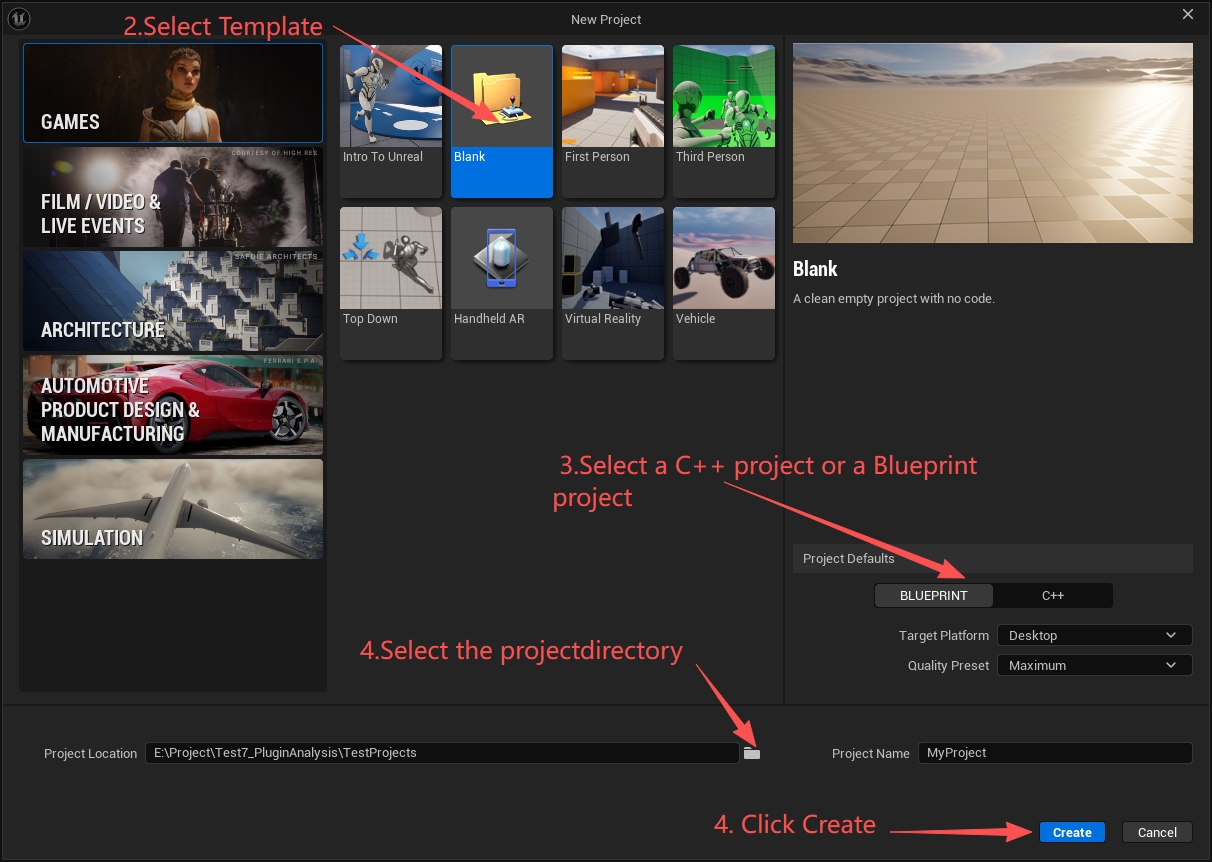
Configurez le type, le nom et le répertoire d'enregistrement du projet
- Certains modèles ne prennent pas en charge les projets C++.
- Avec le LCC Unreal Plugin, les projets Blueprint fonctionnent uniquement dans l'éditeur et ne peuvent pas être packagés.
- Utilisez des caractères anglais pour le chemin et le nom d'un projet C++.
- Pour un projet C++, attendez la génération des fichiers de projet Visual Studio
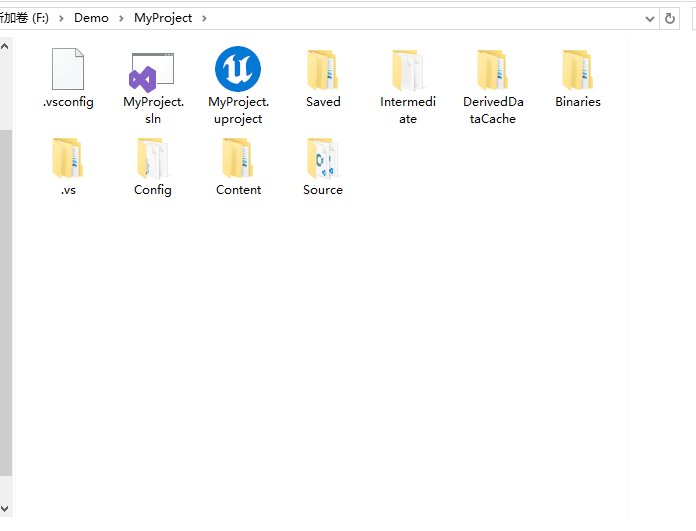
Structure du répertoire du projet après la génération du projet C++
Étape 4 : installer le plugin
- Fermez l'éditeur
- Créez un dossier
Pluginsà la racine du projet (ignorez cette étape s'il existe déjà) - Copiez l'intégralité du dossier du plugin LCC4Unreal téléchargé dans
Plugins/
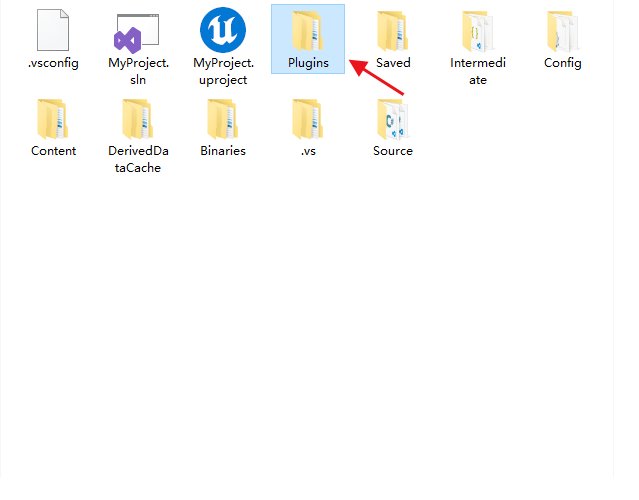
Copiez le plugin LCC4Unreal dans le répertoire Plugins du projet
- Redémarrez l'éditeur
- Vérifiez que le plugin est activé : Edit > Plugins > recherchez « LCC4Unreal »
- Remarque pour les projets C++ : au premier démarrage après l'ajout du plugin, le moteur détecte le nouveau module et propose une recompilation. Si le démarrage échoue, procédez ainsi :
- Dans Visual Studio, faites un clic droit sur le projet → Generate Project Files → recompilez
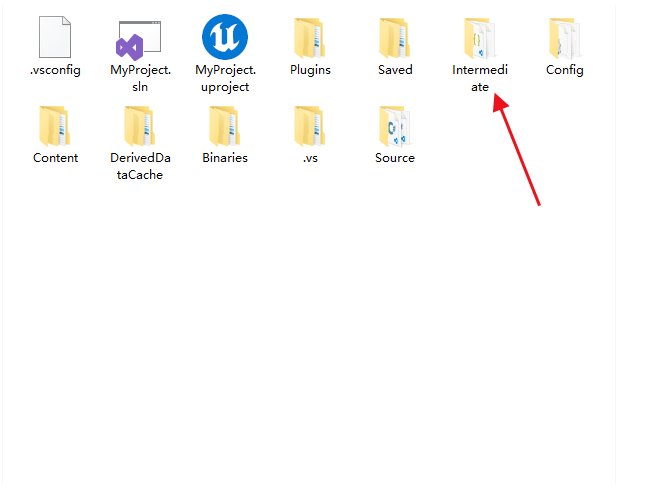
Régénérez les fichiers de projet après avoir supprimé le répertoire Intermediate
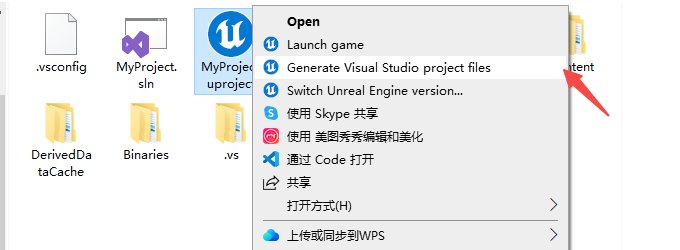
Régénérez les fichiers de projet Visual Studio
Configuration matérielle requise
| Matériel | Recommandation |
|---|---|
| CPU | Intel i7 6e génération ou AMD Ryzen 5 1600 et supérieur |
| GPU | NVIDIA GTX 2060 et supérieur (prise en charge DX11/SM5 requise) |
| Mémoire | 16GB DDR4 3200MHz et supérieur |
| Mémoire vidéo | 4GB et plus (8GB+ recommandé pour les grandes scènes) |
| Disque | SSD recommandé |
Enregistrer une App Key
Enregistrez une App Key avant d'utiliser les fonctionnalités de l'édition Pro. Ignorez cette étape si vous utilisez uniquement les fonctionnalités de l'édition gratuite. Voir Éditions et licences.
Déroulement
Étape 1 : placer l'Actor
Panneau Quick Add :
- Cliquez sur le bouton LCC de la barre d'outils pour ouvrir le panneau
- Sélectionnez « LCC2Actor » dans la zone Quick Add
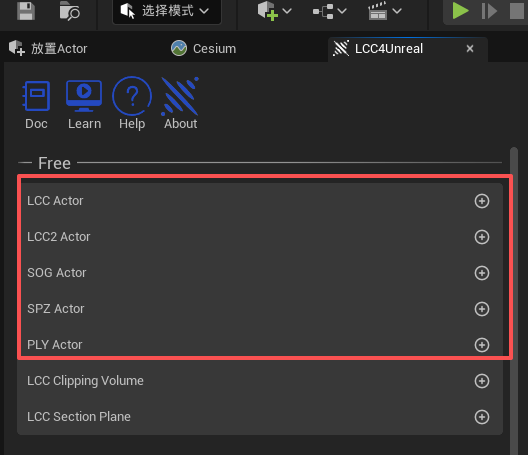
Ajoutez un LCC2Actor via le panneau Quick Add
Étape 2 : charger les données
- Sélectionnez l'Actor
- Cliquez sur Load dans la catégorie Actions du panneau Details, puis sélectionnez le fichier de données dans la boîte de dialogue
- Vous pouvez aussi définir directement
DefaultLoadPath:- Chemin absolu :
D:\data\scene\meta.lcc2 - Chemin relatif (par rapport au répertoire Content) :
Scenes/Tower/meta.lcc2
- Chemin absolu :
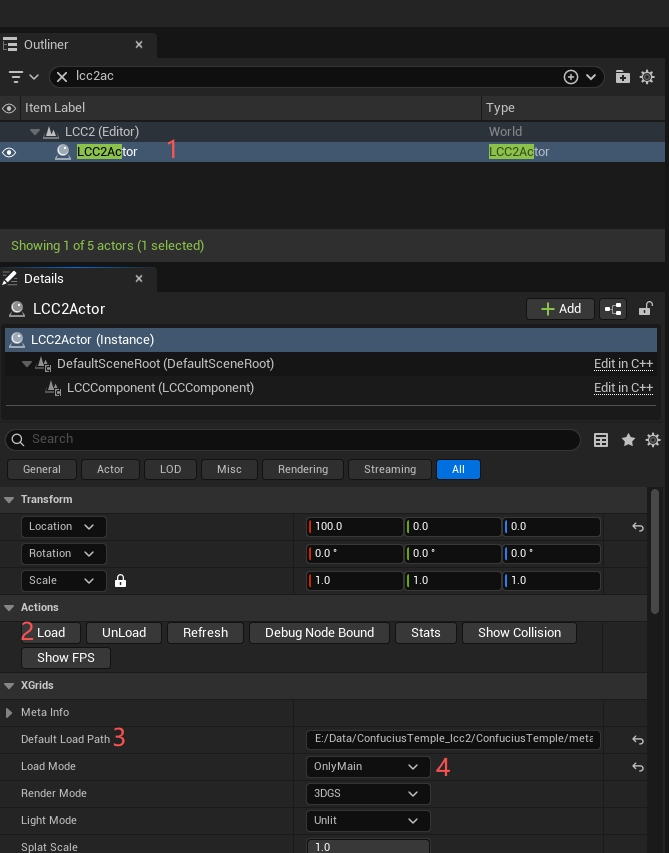
Définissez le chemin de chargement des données LCC dans le panneau Details
Charger via Blueprint
LCC2Actor->Load("D:/data/scene/meta.lcc2")
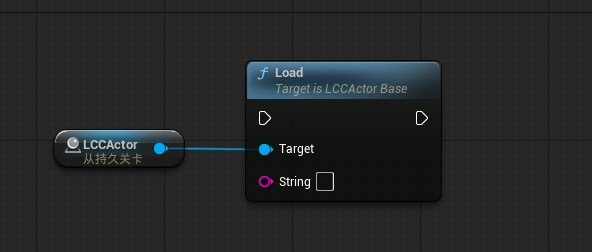
Chargez des données LCC avec le nœud Blueprint Load
Charger en C++
Ajoutez la dépendance de module dans build.cs :
PublicDependencyModuleNames.Add("LCC4UnrealRuntime");
#include "LCCActorBase.h"
#include "LCC2Component.h"

MyActor->Load(TEXT("D:/data/scene/meta.lcc2"));
Décharger les données
MyActor->UnLoad();
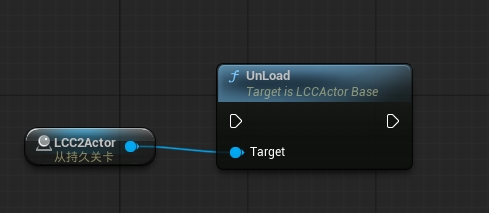
Déchargez les données LCC via le nœud Blueprint UnLoad
Le déchargement libère toute la mémoire et la mémoire vidéo occupées par l'Actor.
Étape 3 : ajuster l'affichage
| Propriété | Valeur par défaut | Description |
|---|---|---|
| RenderMode | 3DGS | 3DGS (par défaut) ou Point Cloud |
| LightMode | Unlit | Unlit (par défaut) ou Lit |
| SplatScale | 1.0 | Taille des splats, 0.001~1.0 |
| GlobalAlpha | 1.0 | Opacité 3DGS, 0.0~1.0 |
Étape 4 : exécuter
Appuyez sur Play (Alt+P) pour effectuer le rendu en temps réel.
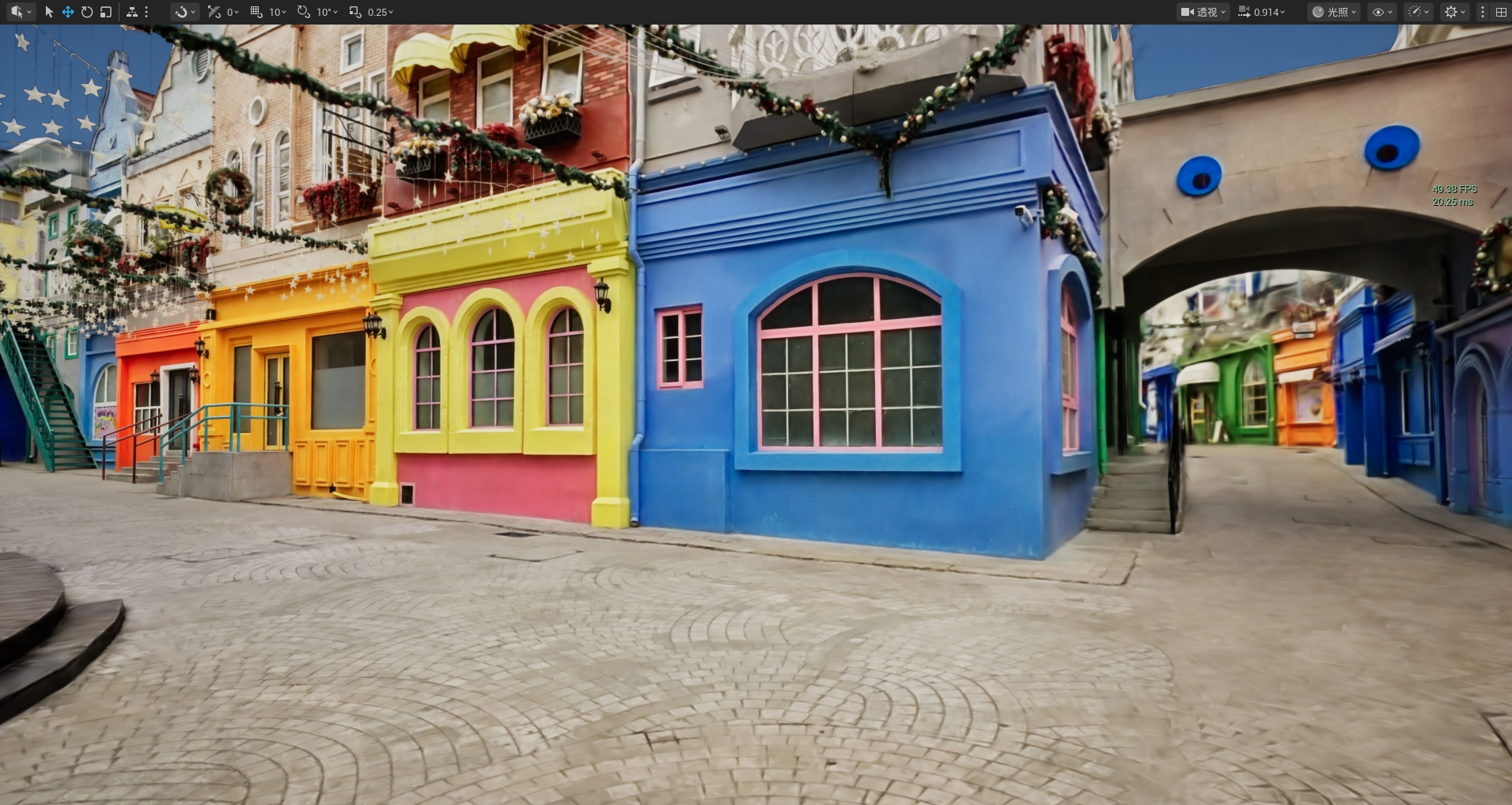
Rendu en temps réel de la scène 3DGS après l'exécution du projet
Packaging de la version finale
Configurer le packaging
- Définir le niveau de démarrage
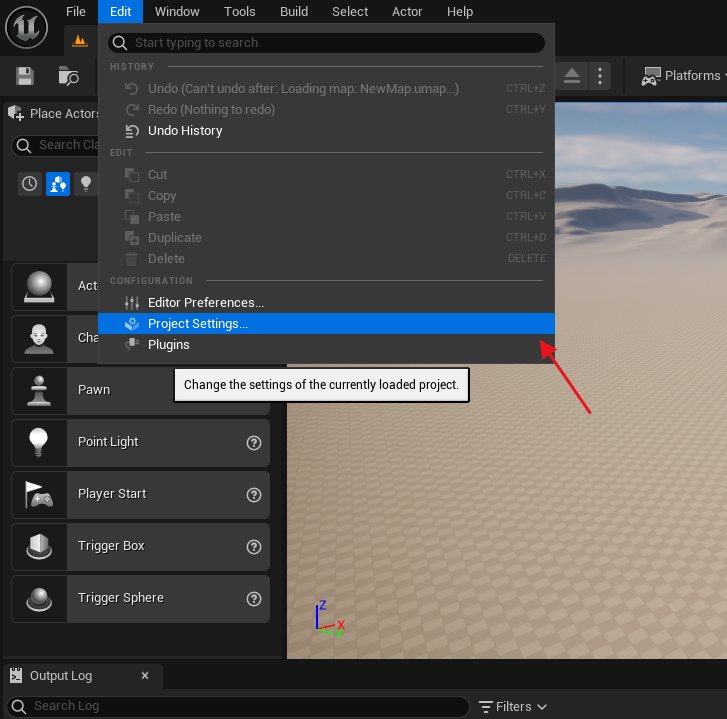
Ouvrez les paramètres de map par défaut dans les paramètres du projet
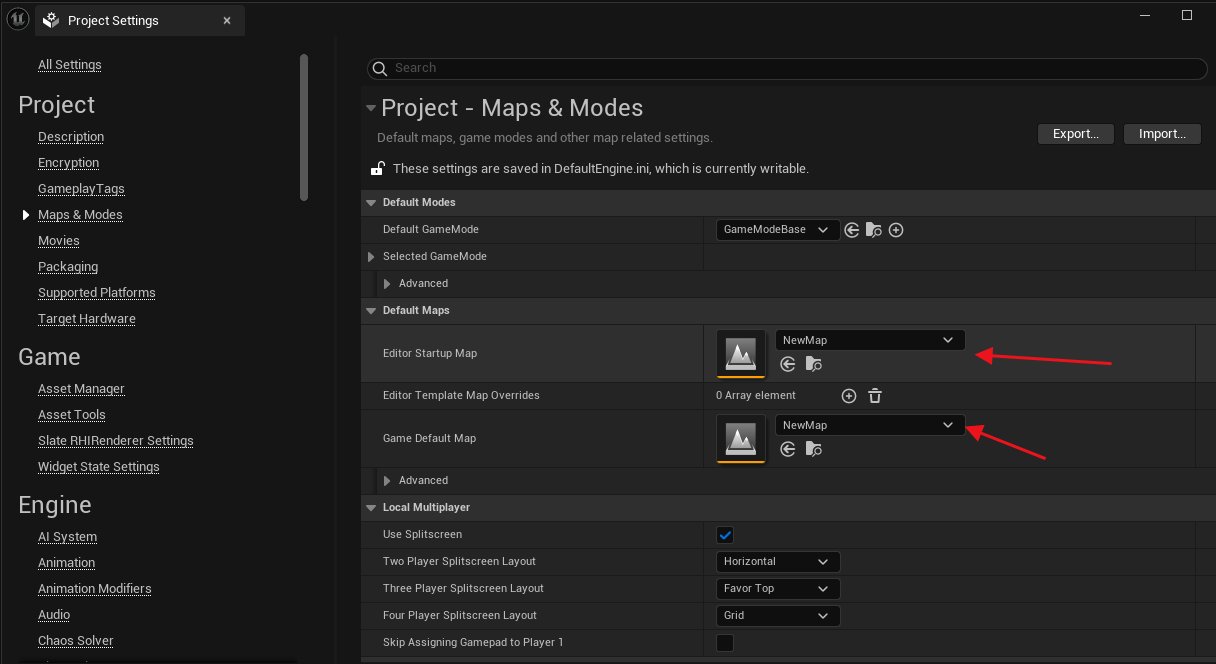
Sélectionnez les niveaux de démarrage utilisés par l'éditeur et par le jeu
- Choisir une configuration de build
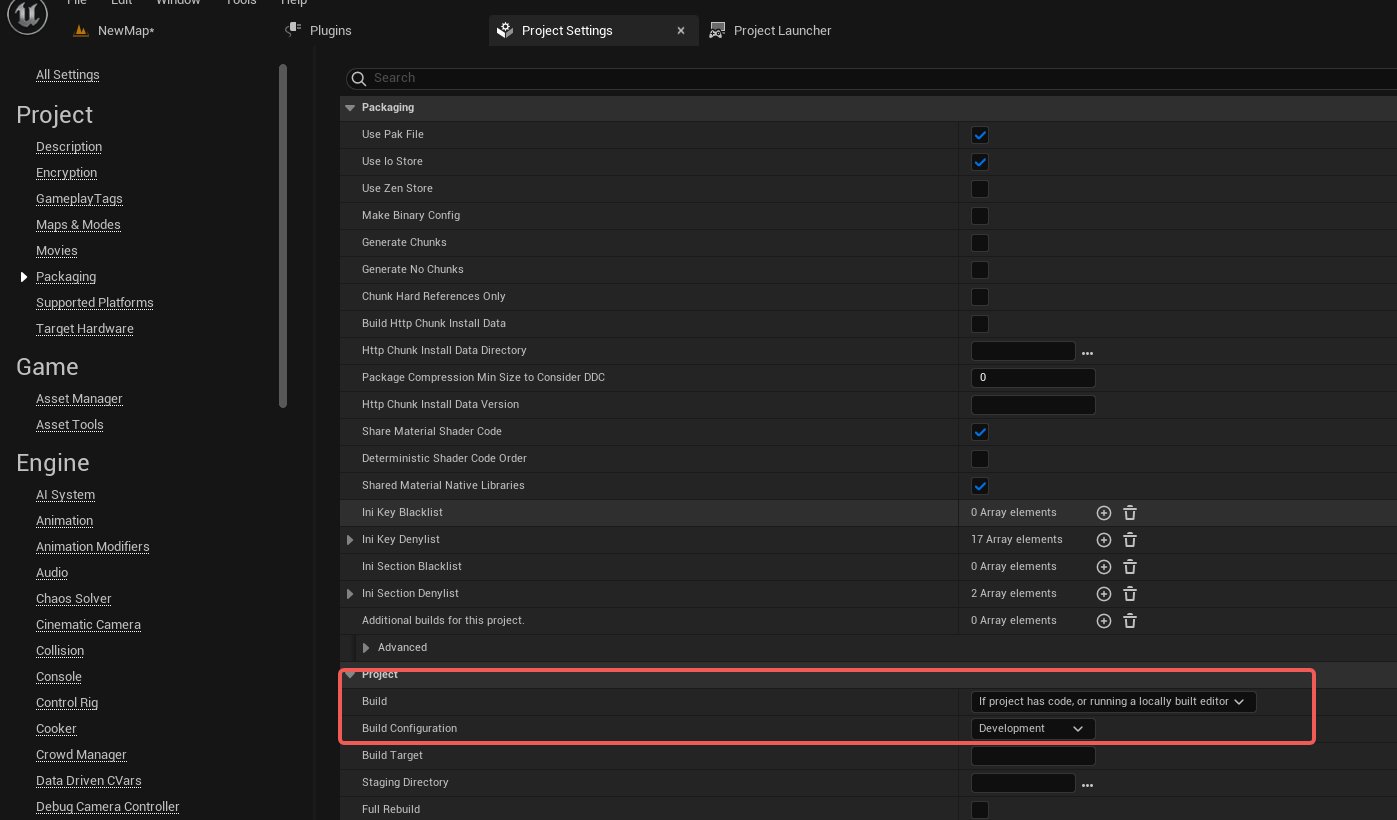
Sélectionnez la configuration de build Development ou Shipping
| Configuration | Cas d'usage |
|---|---|
| Development | Développement et débogage, conserve les logs et les statistiques |
| Shipping | Livraison finale, meilleure taille et meilleures performances |
- Configurer le répertoire de données (en cas d'utilisation de chemins relatifs)
Ajoutez le répertoire des données LCC sous ProjectSettings > Packaging. Deux réglages sont disponibles, à choisir selon le mode de distribution :
| Réglage | Forme des données | Cas d'usage |
|---|---|---|
Additional Non-Asset Directories To Copy | Copiées dans la sortie packagée sous forme de fichiers simples | Les données restent visibles et remplaçables dans le répertoire de sortie |
Additional Non-Asset Directories To Package | Intégrées dans le fichier pak | Les données sont livrées dans le pak plutôt qu'exposées en fichiers séparés |
Note : les deux options prennent en charge l'ensemble des fonctionnalités. Dans les versions antérieures, les modèles PLY et les données de collision ne se chargeaient pas lorsqu'ils étaient intégrés au fichier pak via
Additional Non-Asset Directories To Package; ce problème est corrigé.La valeur à saisir est un nom de répertoire de premier niveau sous Content (par exemple
LCCData), pas un chemin de fichier. N'ajoutez pas le préfixeContent/ni de nom de fichier précis.
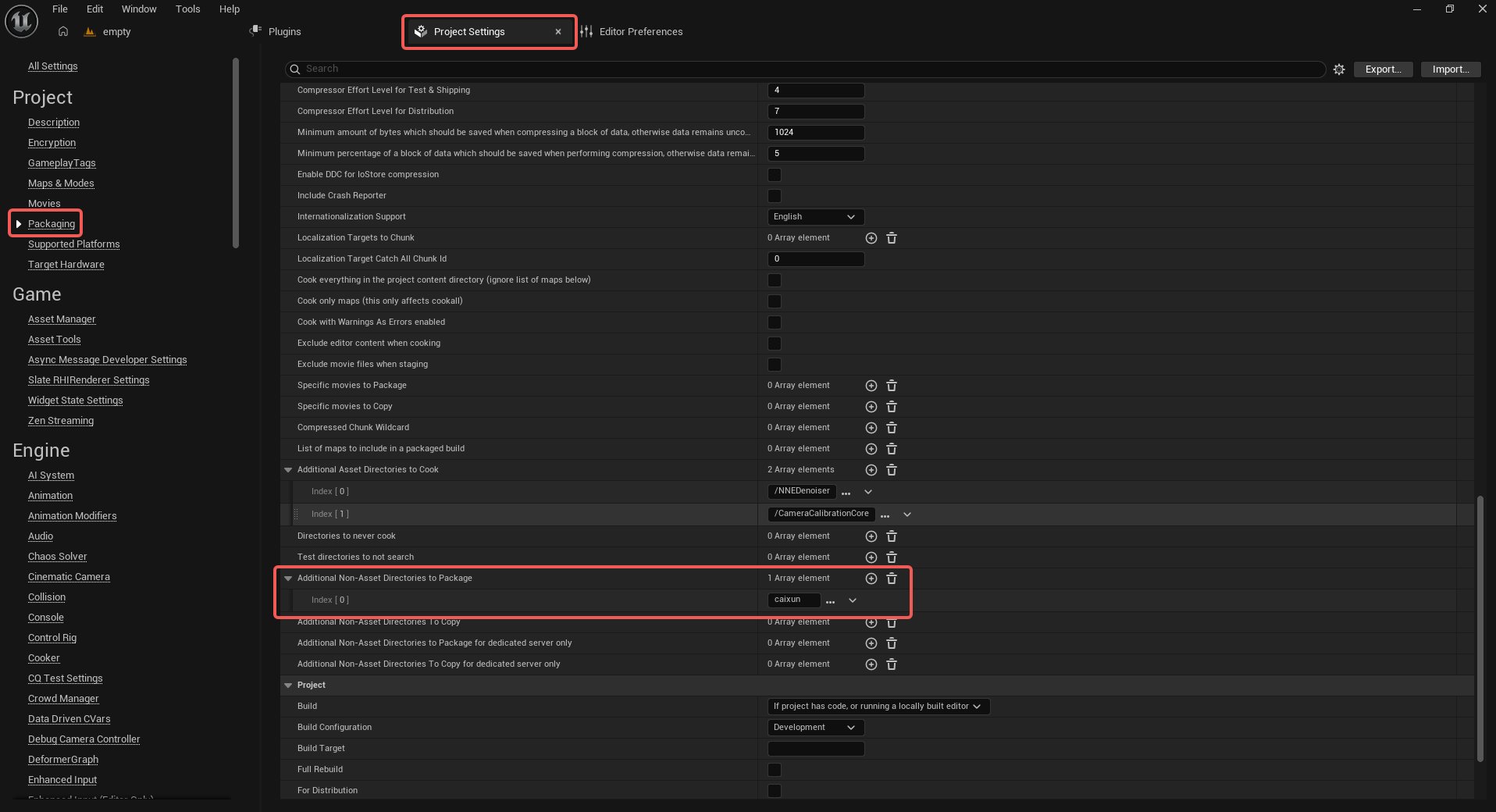
Ajoutez le répertoire de données LCC à la liste de copie des fichiers non-asset
Si aucun des deux n'est configuré, la sortie packagée ne contient aucune donnée LCC et le chargement échoue à l'exécution.
- Lancer le packaging
Platforms > Windows > Package Project
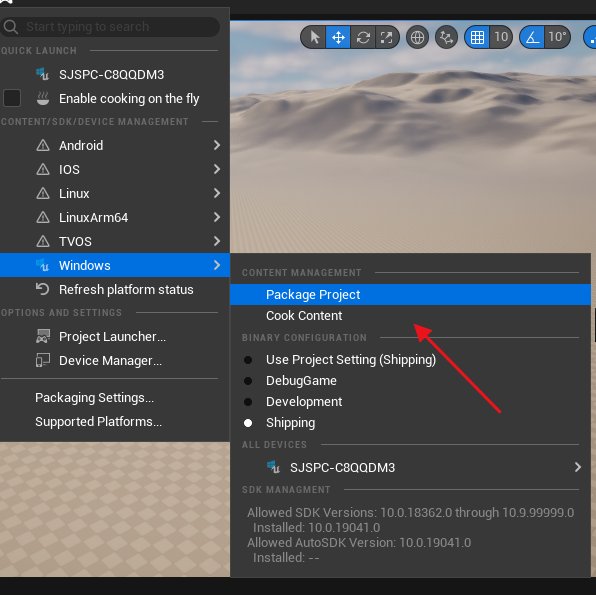
Lancez le packaging du projet Windows depuis le menu Platforms
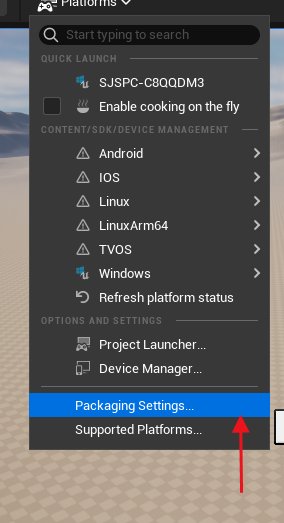
Sélectionnez le répertoire de sortie du packaging pour le projet Windows
Chargement au démarrage des formats à fichier unique
Dans une build packagée, les trois formats à fichier unique .ply, .spz et .sog se chargent par défaut de façon synchrone au démarrage, ce que contrôle la propriété Sync Load At Runtime de l'Actor (activée par défaut).
| Réglage | Comportement au démarrage |
|---|---|
| Activé (par défaut) | Attend que les données soient prêtes avant d'afficher l'image, donc pas d'écran noir initial qui se remplit progressivement |
| Désactivé | Affiche l'image immédiatement et charge en arrière-plan, donc la scène démarre vide |
Laissez-la activée quand la première image doit être complète (présentations, capture vidéo) ; désactivez-la pour obtenir une image au plus vite en acceptant que la scène se remplisse progressivement.
Note : cette propriété n'affecte que les builds packagées. Le chargement dans l'éditeur est toujours asynchrone quel que soit ce réglage, et les formats
.lcc2et.lccutilisent un chargement en streaming, donc elle ne s'applique pas non plus à eux.
Remarques
Full Rebuild dans les paramètres du projet et Rebuild dans Visual Studio ne sont pas pris en charge pour le packaging.
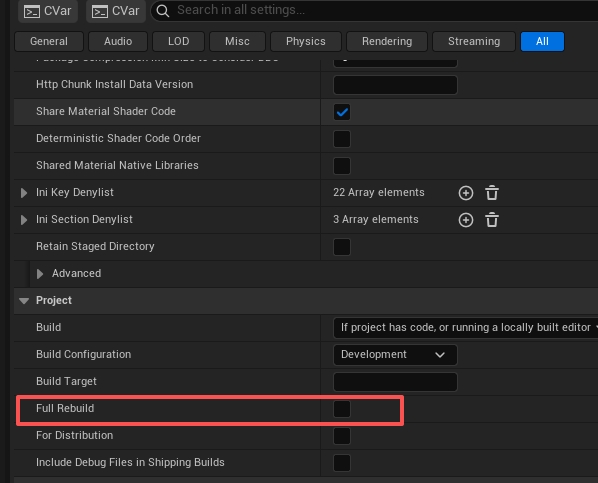
N'activez pas Full Rebuild et ne lancez pas Rebuild lors du packaging
Plateforme Linux
Voir Démarrage rapide - Linux.