
Рендеринг сцены 3DGS на Windows
Отрендерите сцену 3DGS в Unreal Engine 5, начав с нуля.
Подготовка окружения
Шаг 1: Установите Unreal Engine
- Скачайте и установите Epic Games Launcher
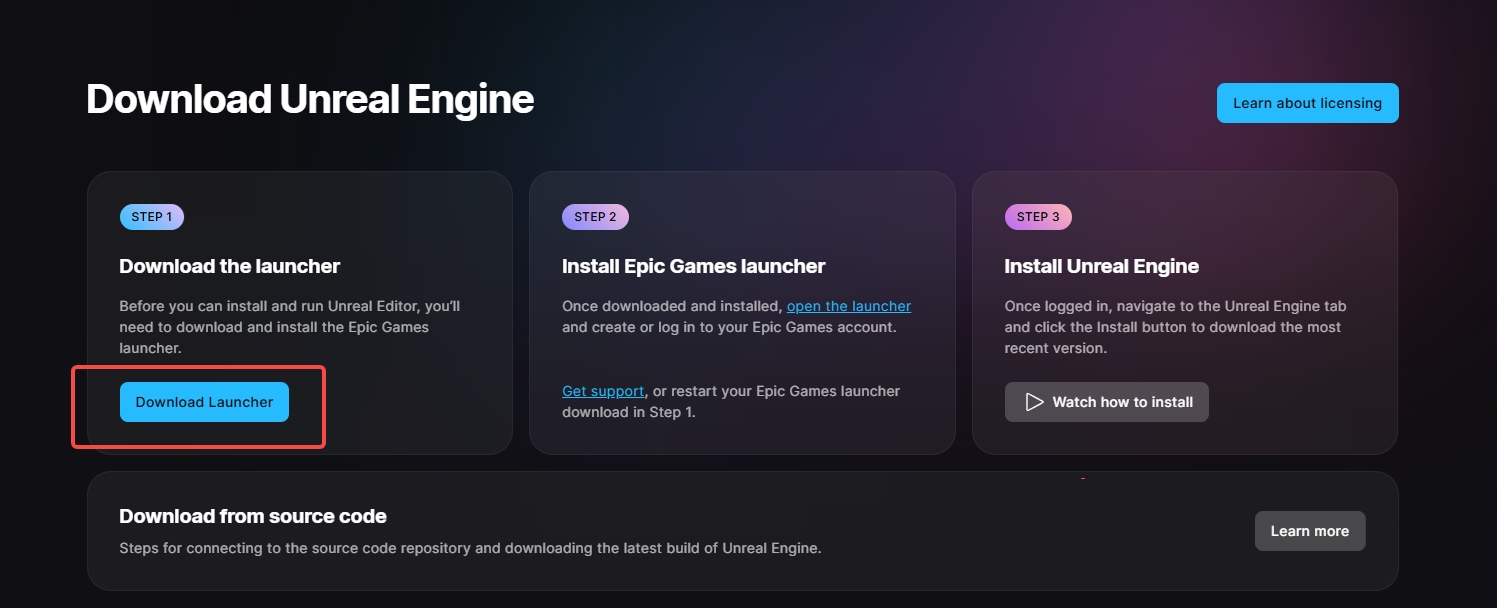
Скачайте и установите Epic Games Launcher с официального сайта
- Запустите Epic Games, выберите Unreal Engine и нажмите Library
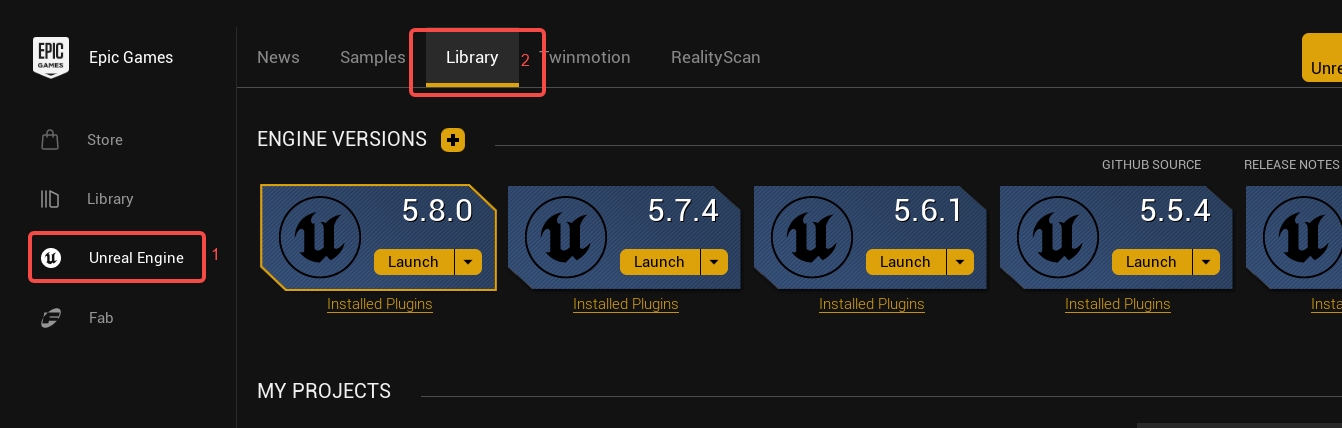
Откройте библиотеку Unreal Engine в Epic Games Launcher
- Нажмите «+», выберите версию движка и нажмите Install, чтобы начать установку
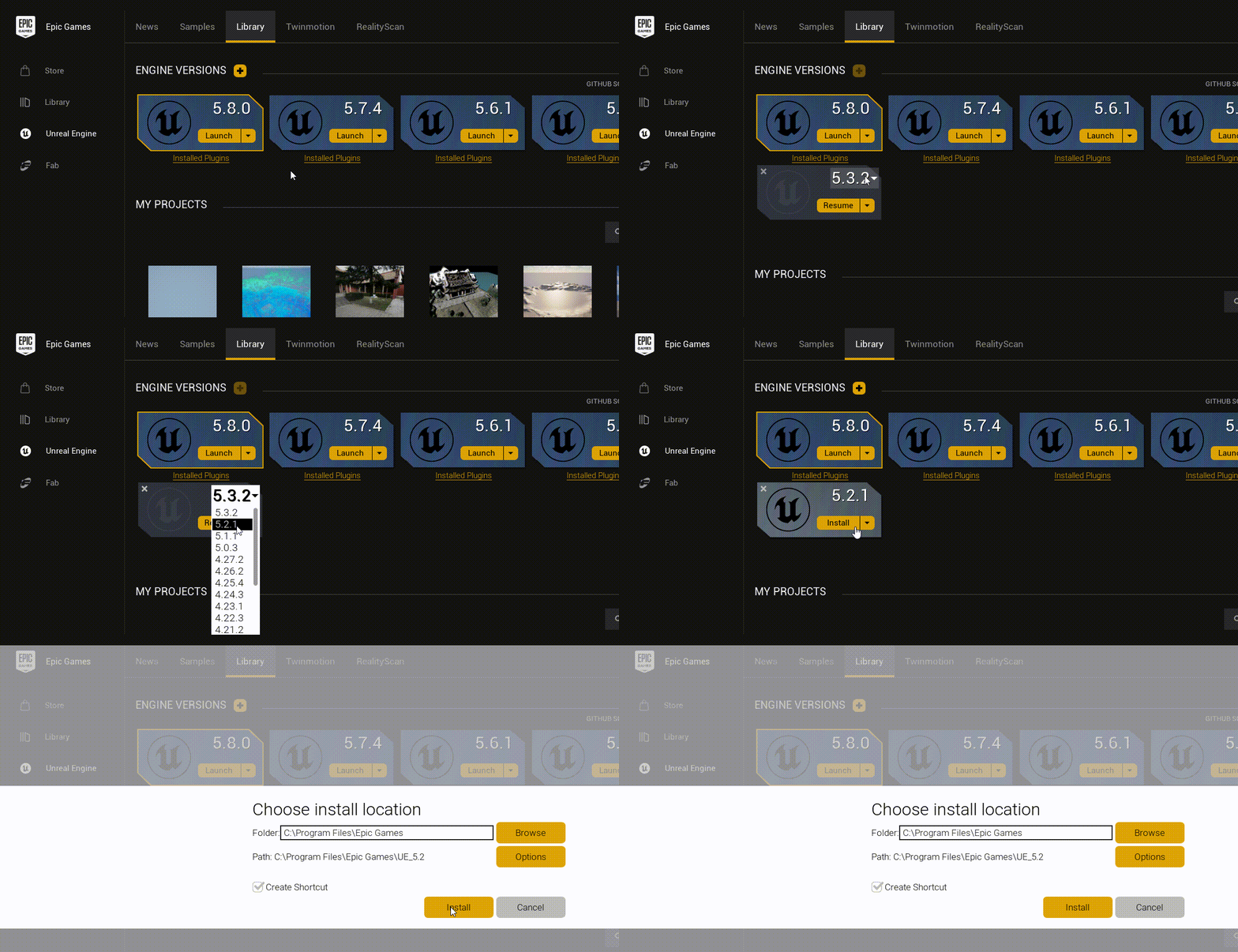
Выберите версию движка и установите Unreal Engine
Шаг 2: Установите Visual Studio (требуется для проектов C++)
Установите Visual Studio, если создаёте проект C++ или собираете пакет Shipping:
Проектам только на Blueprint Visual Studio не нужен, этот шаг можно пропустить. Для упаковки всё равно требуется проект C++.
Шаг 3: Создайте проект
- Запустите Unreal Engine и нажмите создание нового проекта
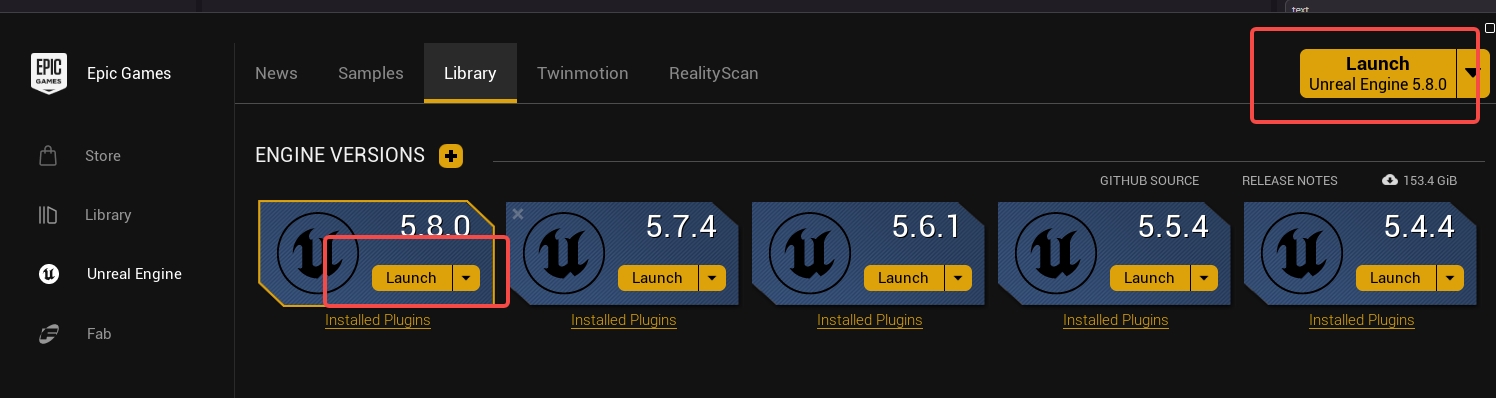
Запустите Unreal Engine и создайте новый проект
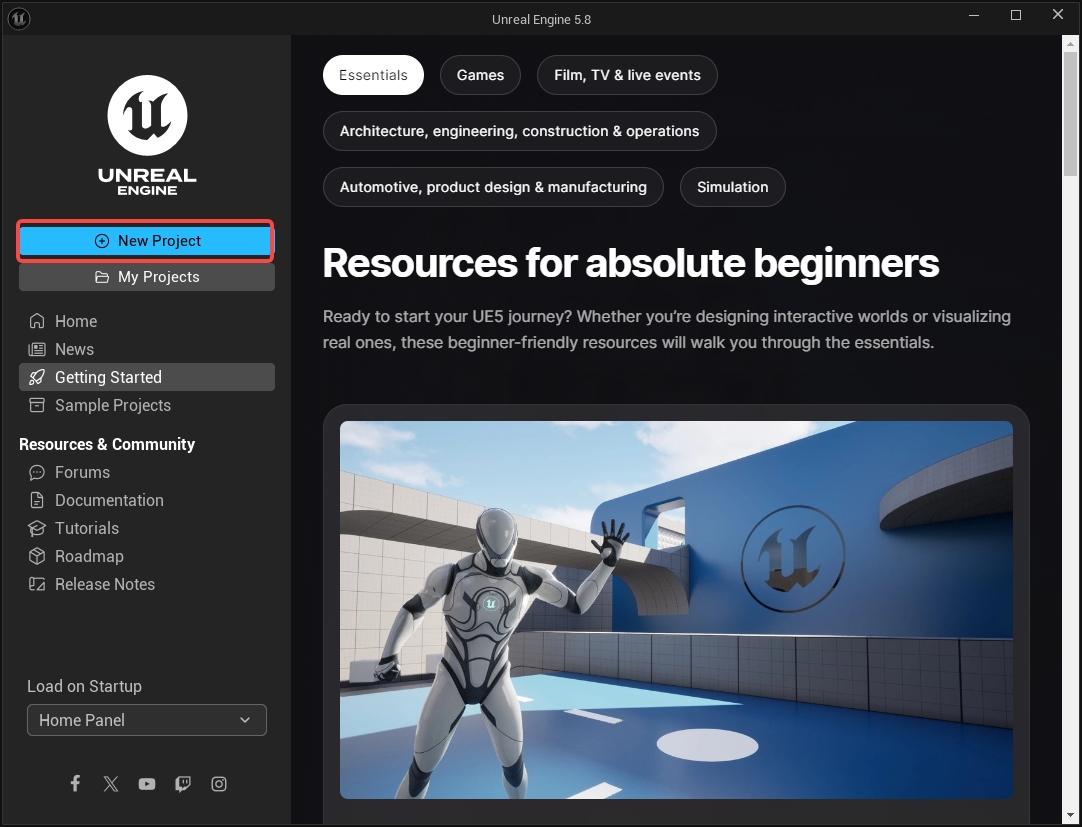
Создайте новый проект в браузере проектов Unreal Engine
Выберите шаблон
Выберите тип проекта: C++ или Blueprint
Укажите каталог проекта и нажмите Create
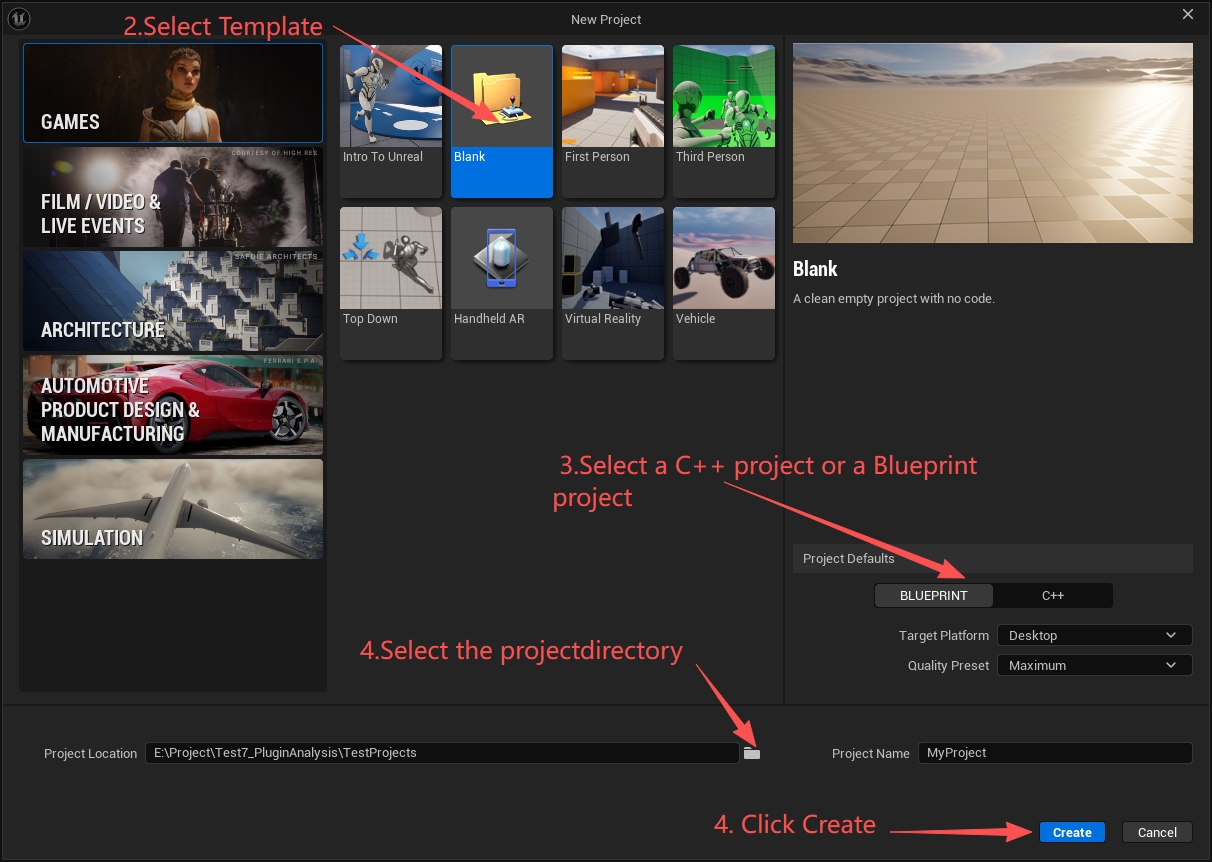
Настройте тип проекта, имя и каталог сохранения
- Некоторые шаблоны не поддерживают проекты C++.
- С LCC Unreal Plugin проекты Blueprint работают только в редакторе и не поддаются упаковке.
- Используйте латинские символы в пути и имени проекта C++.
- Для проекта C++ дождитесь генерации файлов проекта Visual Studio
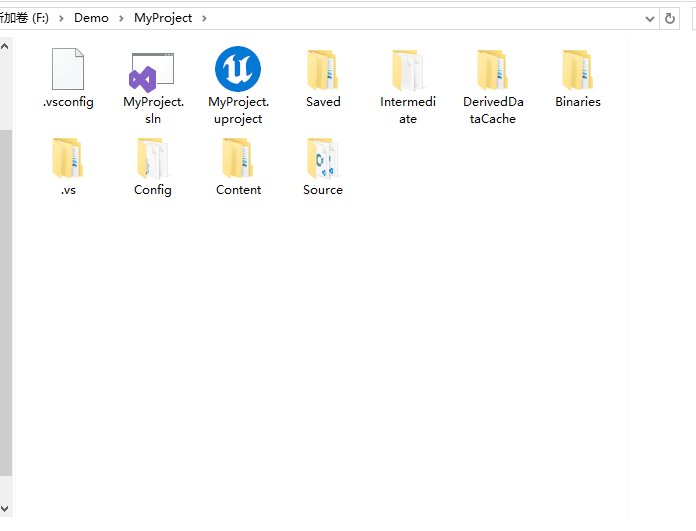
Структура каталога проекта после генерации проекта C++
Шаг 4: Установите плагин
- Закройте редактор
- Создайте папку
Pluginsв корне проекта (пропустите, если она уже есть) - Скопируйте всю скачанную папку плагина LCC4Unreal в
Plugins/
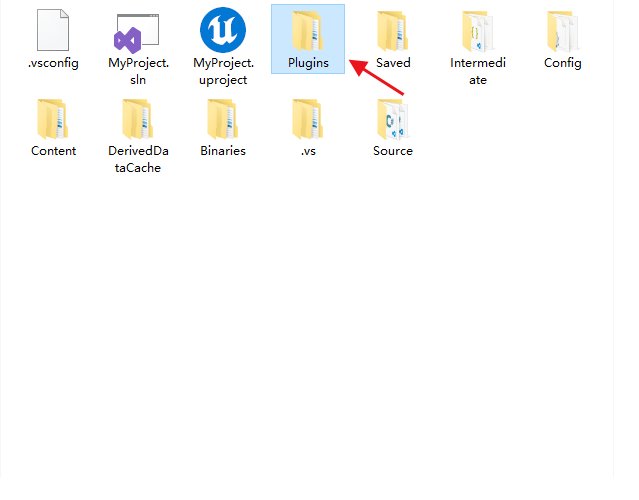
Скопируйте плагин LCC4Unreal в каталог Plugins проекта
- Перезапустите редактор
- Убедитесь, что плагин включён: Edit > Plugins > найдите «LCC4Unreal»
- Замечание для проектов C++: при первом запуске после добавления плагина движок обнаруживает новый модуль и предлагает пересобрать его. Если запуск не удался, выполните следующее:
- В Visual Studio щёлкните правой кнопкой по проекту → Generate Project Files → пересоберите
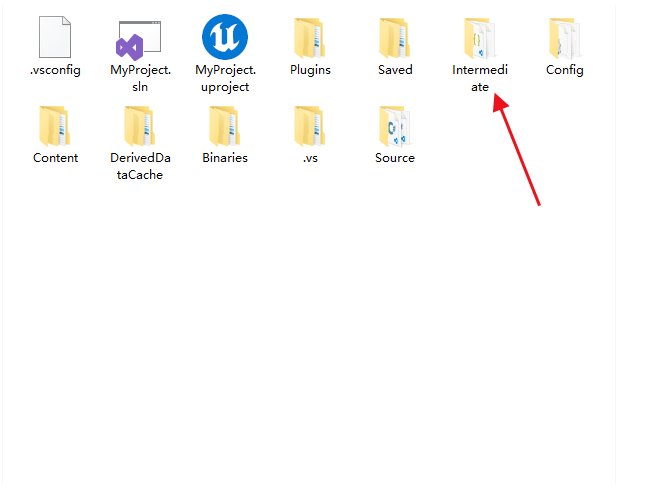
Заново сгенерируйте файлы проекта после удаления каталога Intermediate
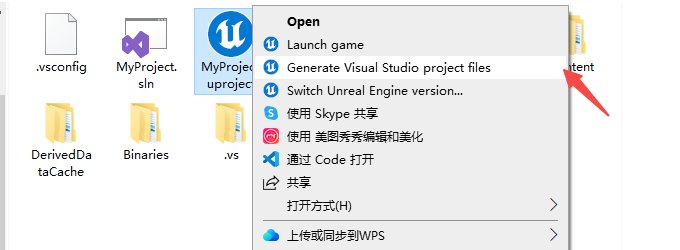
Заново сгенерируйте файлы проекта Visual Studio
Требования к оборудованию
| Оборудование | Рекомендуется |
|---|---|
| CPU | Intel i7 6-го поколения или AMD Ryzen 5 1600 и выше |
| GPU | NVIDIA GTX 2060 и выше (требуется поддержка DX11/SM5) |
| Память | 16 ГБ DDR4 3200 МГц и выше |
| Видеопамять | 4 ГБ и выше (для больших сцен рекомендуется 8 ГБ+) |
| Диск | Рекомендуется SSD |
Регистрация App Key
Зарегистрируйте App Key перед использованием возможностей редакции Pro. Если применяются только возможности бесплатной редакции, этот шаг можно пропустить. См. Редакции и лицензирование.
Рабочий процесс
Шаг 1: Разместите Actor
Панель Quick Add:
- Нажмите кнопку LCC на панели инструментов, чтобы открыть панель
- Выберите «LCC2Actor» в области Quick Add
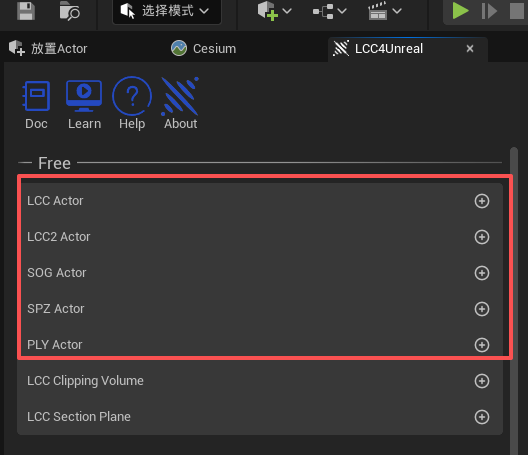
Добавьте LCC2Actor через панель Quick Add
Шаг 2: Загрузите данные
- Выберите Actor
- Нажмите Load в категории Actions панели Details, затем выберите файл данных в диалоге выбора файла
- Также можно напрямую задать
DefaultLoadPath:- Абсолютный путь:
D:\data\scene\meta.lcc2 - Относительный путь (относительно каталога Content):
Scenes/Tower/meta.lcc2
- Абсолютный путь:
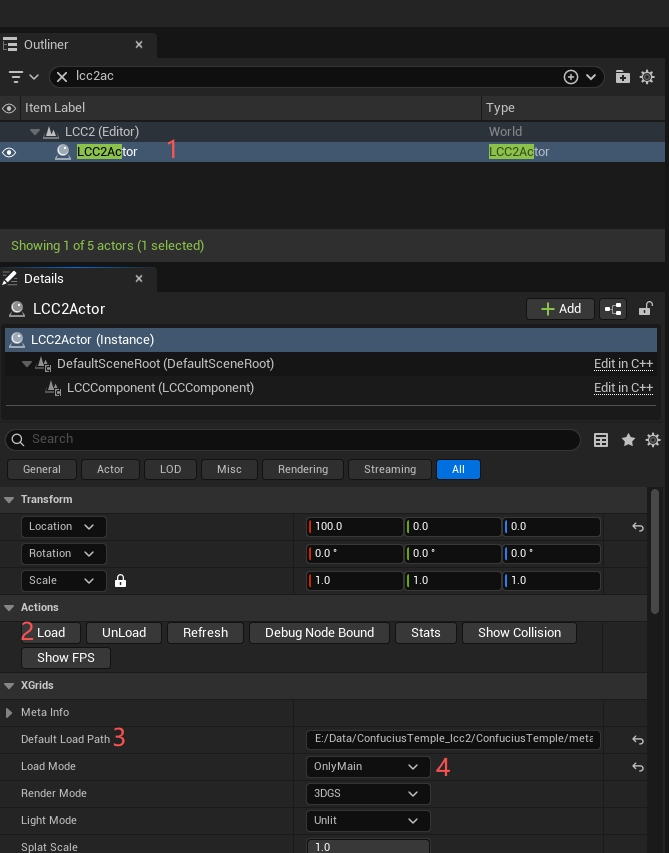
Укажите путь загрузки данных LCC в панели Details
Загрузка через Blueprint
LCC2Actor->Load("D:/data/scene/meta.lcc2")
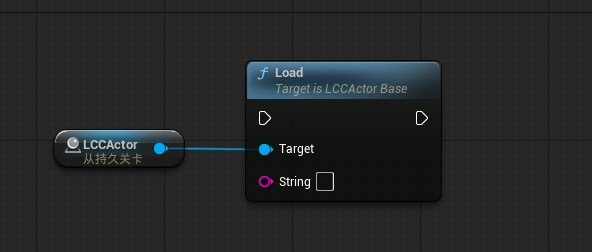
Загрузите данные LCC узлом Load в Blueprint
Загрузка в C++
Добавьте зависимость модуля в build.cs:
PublicDependencyModuleNames.Add("LCC4UnrealRuntime");
#include "LCCActorBase.h"
#include "LCC2Component.h"

MyActor->Load(TEXT("D:/data/scene/meta.lcc2"));
Выгрузка данных
MyActor->UnLoad();
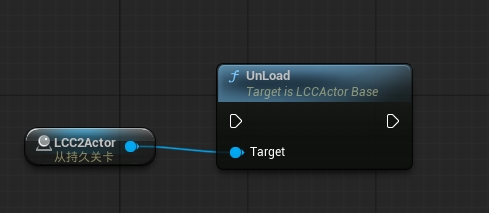
Выгрузите данные LCC через узел UnLoad в Blueprint
Выгрузка освобождает всю память и видеопамять, занятые этим Actor.
Шаг 3: Настройте отображение
| Свойство | По умолчанию | Описание |
|---|---|---|
| RenderMode | 3DGS | 3DGS (по умолчанию) или Point Cloud |
| LightMode | Unlit | Unlit (по умолчанию) или Lit |
| SplatScale | 1.0 | Размер splat, 0.001~1.0 |
| GlobalAlpha | 1.0 | Непрозрачность 3DGS, 0.0~1.0 |
Шаг 4: Запустите
Нажмите Play (Alt+P) для рендеринга в реальном времени.
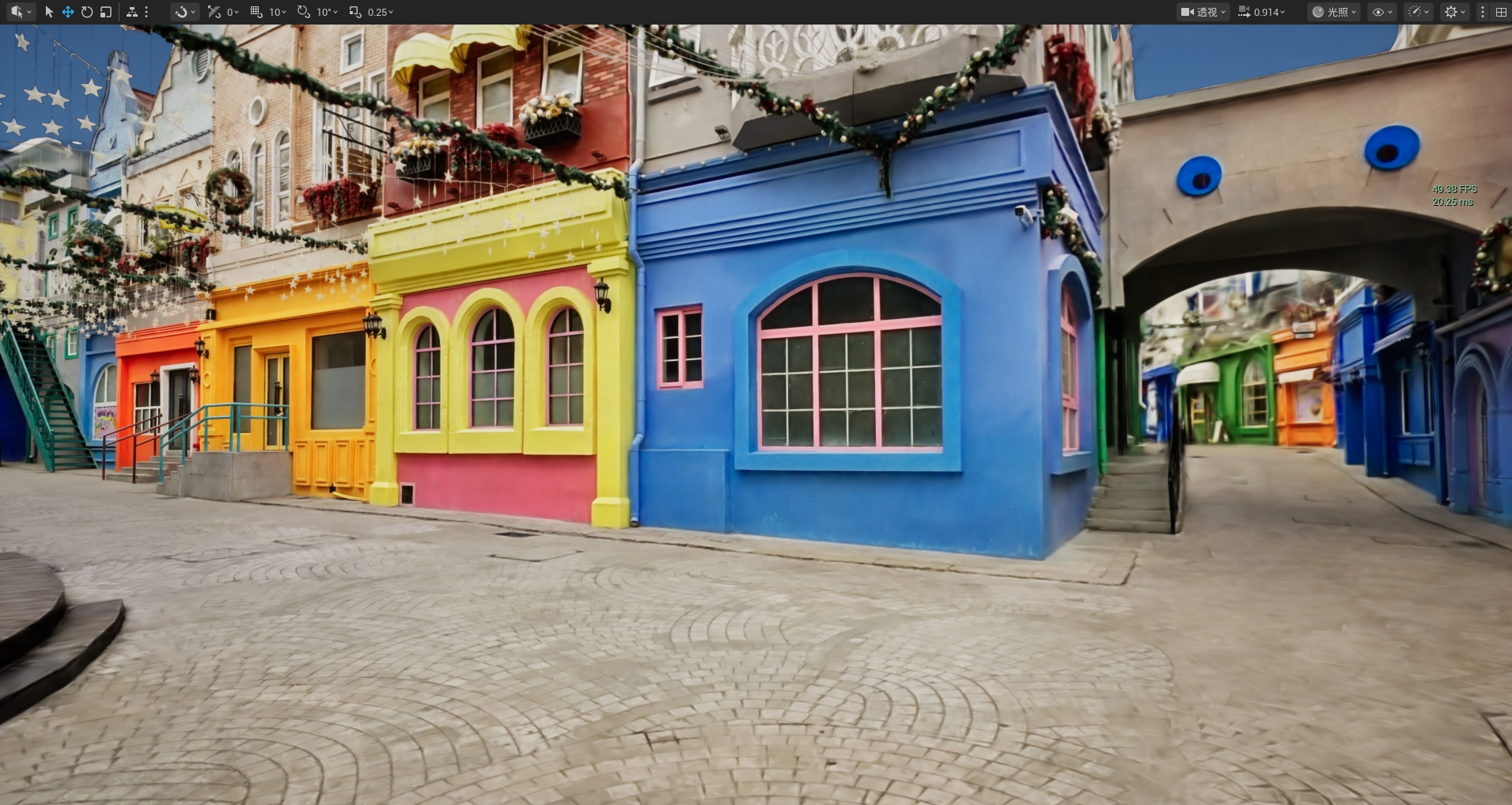
Рендеринг сцены 3DGS в реальном времени после запуска проекта
Упаковка релиза
Настройка упаковки
- Задайте стартовый уровень
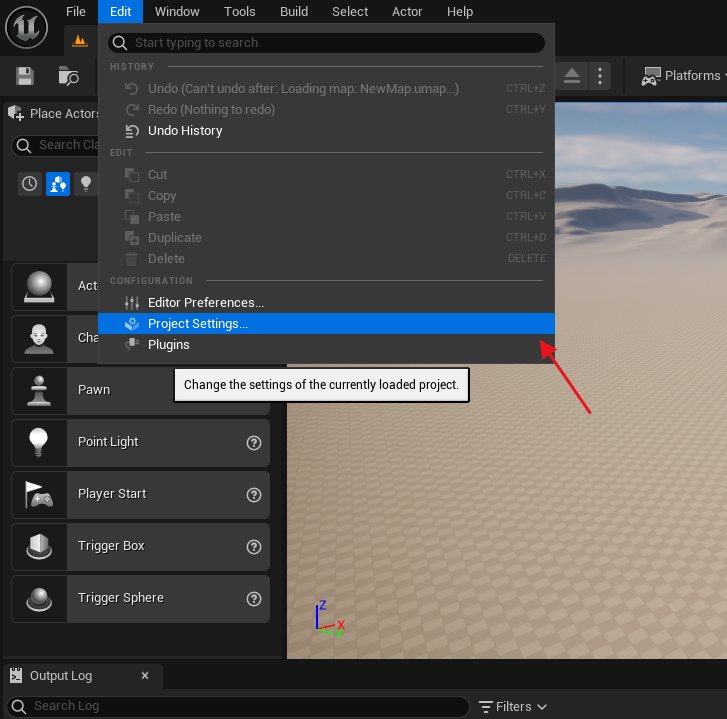
Откройте настройки карт по умолчанию в настройках проекта
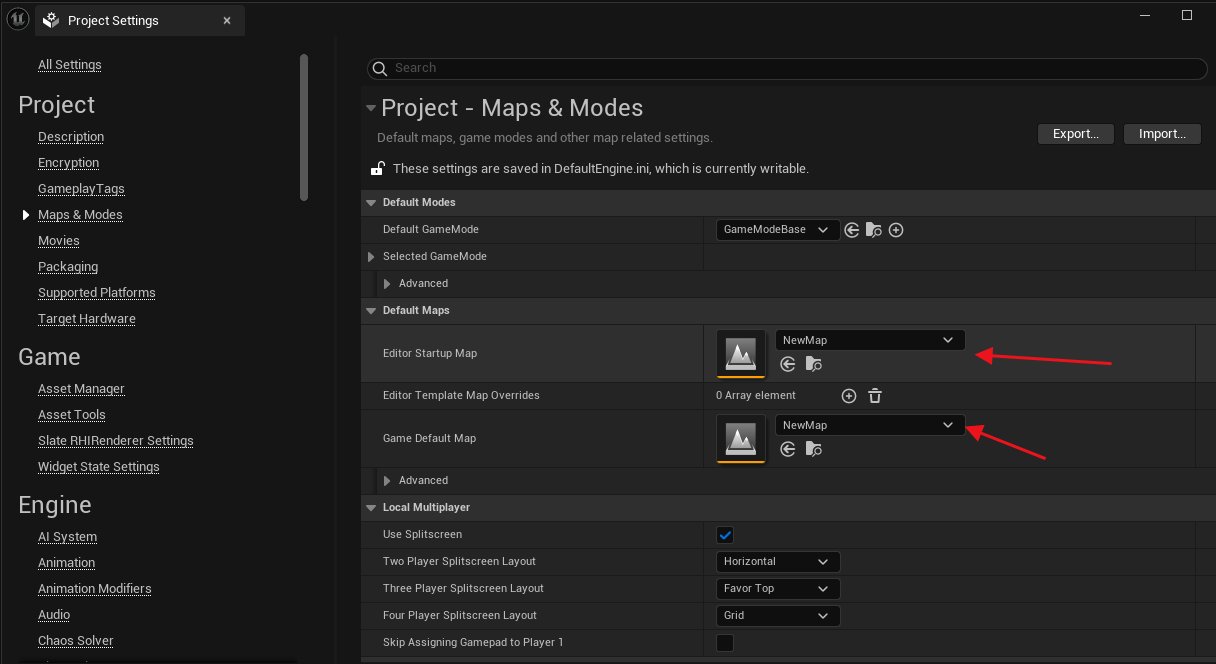
Выберите стартовые уровни, используемые редактором и игрой
- Выберите конфигурацию сборки
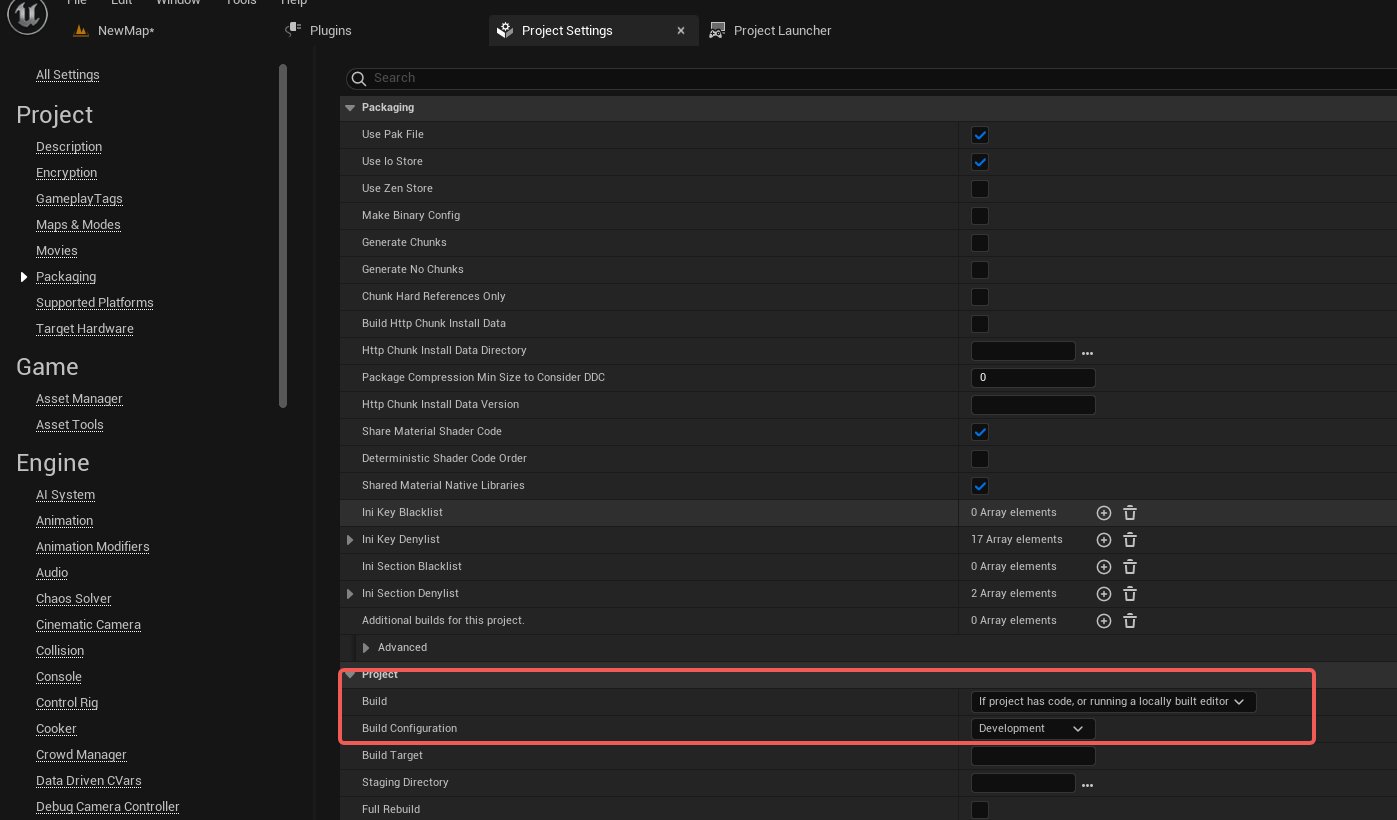
Выберите конфигурацию сборки Development или Shipping
| Конфигурация | Сценарий применения |
|---|---|
| Development | Разработка и отладка, сохраняются логи и статистика |
| Shipping | Финальная поставка, лучший размер и производительность |
- Настройте каталог данных (при использовании относительных путей)
Добавьте каталог данных LCC в разделе ProjectSettings > Packaging. Доступны две настройки, выбор зависит от способа поставки:
| Настройка | Форма данных | Сценарий применения |
|---|---|---|
Additional Non-Asset Directories To Copy | Копируются в выходной пакет как обычные файлы | Данные остаются видимыми и заменяемыми в выходном каталоге |
Additional Non-Asset Directories To Package | Упаковываются в файл pak | Данные поставляются внутри pak, а не отдельными файлами |
Примечание: оба варианта поддерживают полный набор возможностей. В более ранних версиях модели PLY и данные коллизий не загружались при упаковке в файл pak через
Additional Non-Asset Directories To Package; эта проблема исправлена.Указывать нужно имя каталога верхнего уровня внутри Content (например,
LCCData), а не путь к файлу. Не добавляйте префиксContent/и не указывайте конкретные имена файлов.
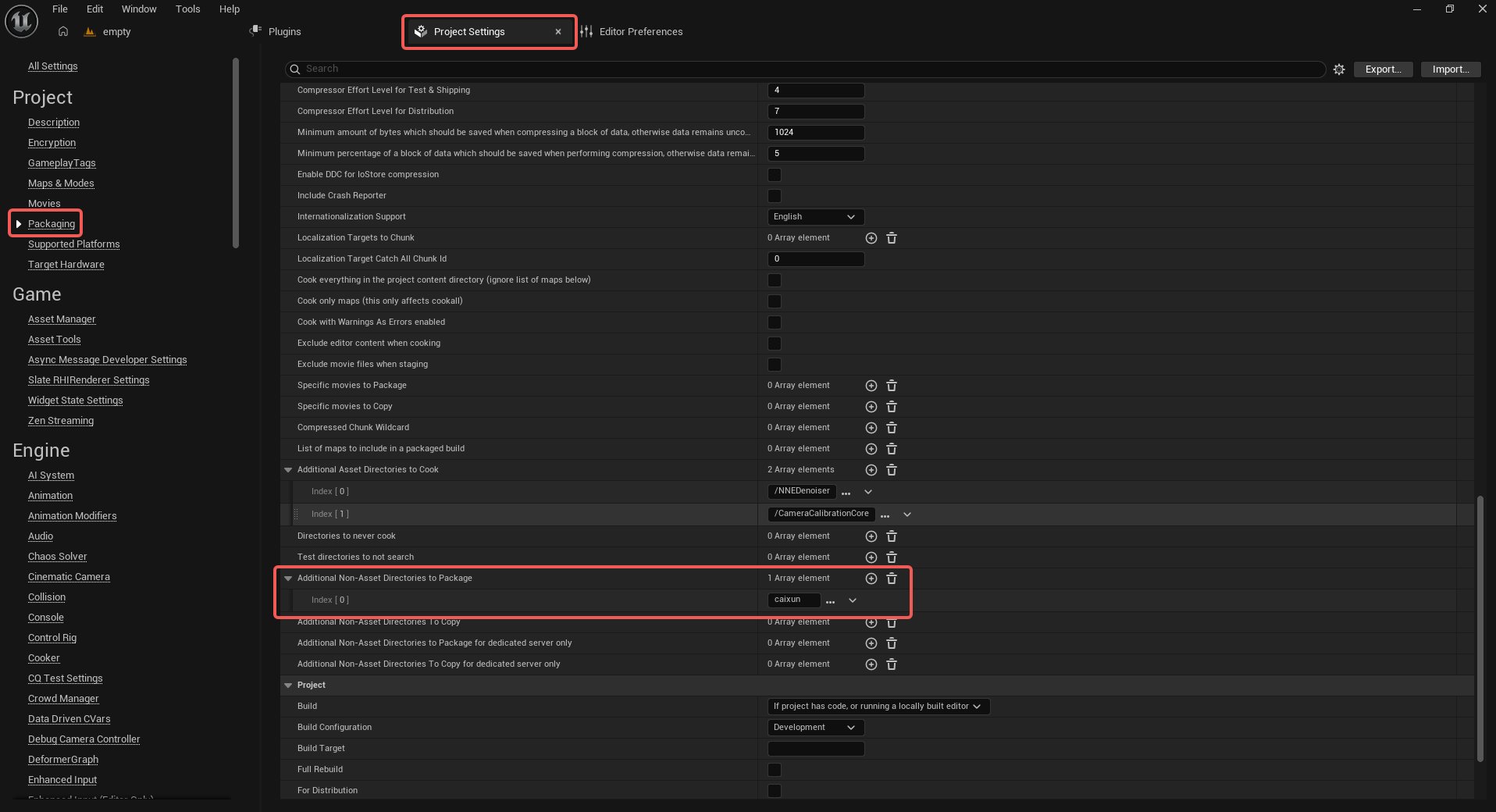
Добавьте каталог данных LCC в список копирования данных, не являющихся ассетами
Если не настроено ни одно из них, в выходном пакете не будет данных LCC и загрузка во время выполнения не удастся.
- Запустите упаковку
Platforms > Windows > Package Project
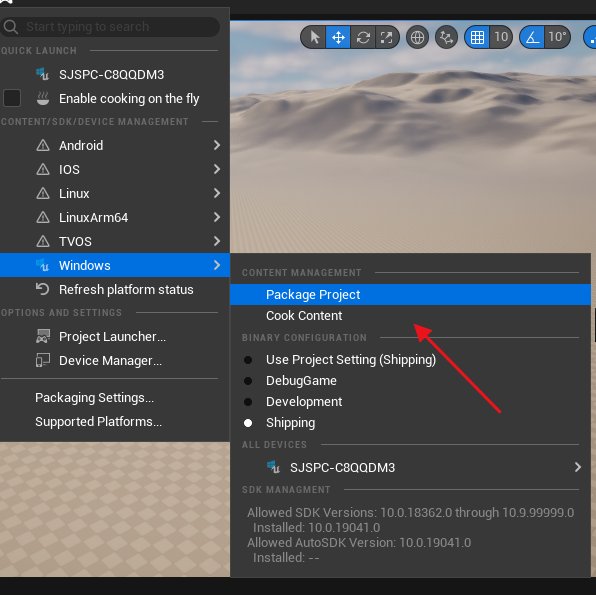
Запустите упаковку проекта для Windows из меню Platforms
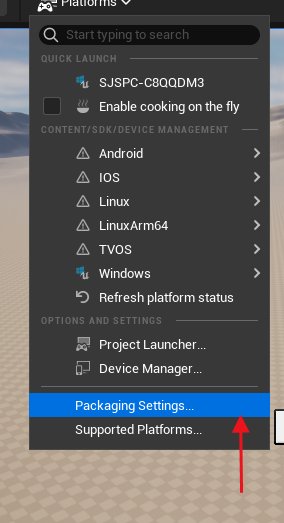
Выберите выходной каталог упаковки проекта для Windows
Загрузка одиночных файлов при запуске
В упакованной сборке три одиночных формата — .ply, .spz и .sog — по умолчанию загружаются синхронно при запуске; это управляется свойством Sync Load At Runtime у Actor (включено по умолчанию).
| Настройка | Поведение при запуске |
|---|---|
| Включено (по умолчанию) | Изображение выводится только после готовности данных, поэтому нет начального чёрного экрана, который постепенно заполняется |
| Выключено | Изображение выводится сразу, загрузка идёт в фоне, поэтому сцена сначала пустая |
Оставьте включённым, когда первый кадр должен быть полным (презентации, запись экрана); выключите, чтобы получить изображение как можно раньше и принять постепенное заполнение сцены.
Примечание: это свойство влияет только на упакованные сборки. Загрузка в редакторе всегда асинхронная независимо от настройки, а
.lcc2и.lccиспользуют потоковую загрузку, поэтому к ним оно тоже не относится.
Замечания
Full Rebuild в настройках проекта и Rebuild в Visual Studio не поддерживаются при упаковке.
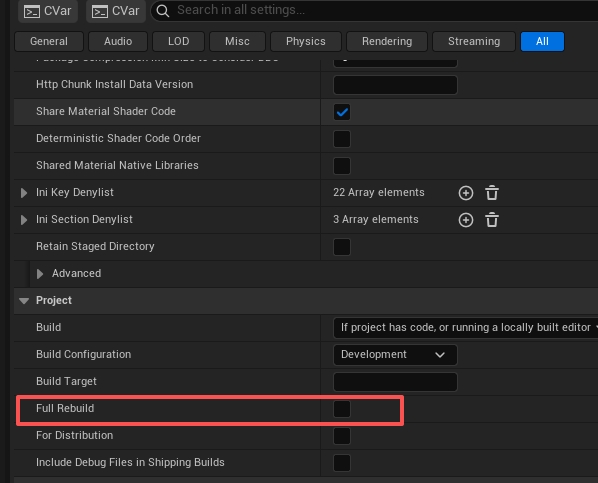
Не включайте Full Rebuild и не запускайте Rebuild при упаковке