
Рендеринг сцены 3DGS на Linux
Этот документ начинается с установки Unreal Engine и описывает, как установить LCC4Unreal, создать проект C++, загрузить данные LCC, скомпилировать, запустить и упаковать приложение для Linux.
1. Рекомендуемое аппаратное и программное окружение
| Параметр | Рекомендуется |
|---|---|
| Операционная система | Ubuntu 22.04 |
| CPU | Intel/AMD, четыре ядра 2,5 ГГц или выше; для сборки из исходного кода рекомендуется больше ядер |
| Память | 32 ГБ; для сборки из исходного кода рекомендуется 64 ГБ и больше |
| Видеокарта | NVIDIA GeForce RTX 2080 или более производительная дискретная карта |
| Видеопамять | 8 ГБ и больше |
| IDE | VS Code или Rider |
| Диск | 300 ГБ и больше |
2. Выбор способа установки Unreal Engine
На Linux доступны два способа установки Unreal Engine:
| Способ | Особенности | Кому подходит |
|---|---|---|
| Готовая сборка (Installed Build) | Готова к работе сразу после скачивания и полного распаковывания; создание проекта C++ проще | Предпочтительно для начинающих |
| Сборка из исходного кода | Можно изменять исходный код движка; первая сборка занимает много времени | Разработчикам, которым нужно изменять движок или внутренности плагина |
Выбирайте готовую сборку, если нужен только LCC4Unreal и исходный код Unreal Engine изменять не требуется.
Примечание: LCC4Unreal поставляется в виде готовых бинарных файлов и соответствует официальным бинарникам движка. Не изменяйте исходный код движка: изменённый движок может оказаться несовместимым с плагином, что приведёт к сбоям загрузки или некорректной работе.
2.1 Способ A: установка готовой сборки Unreal Engine для Linux (рекомендуется)
Откройте официальную страницу Epic Unreal Engine for Linux;
Войдите с учётной записью Epic Games;
Скачайте архив
.zipнужной версии Unreal Engine.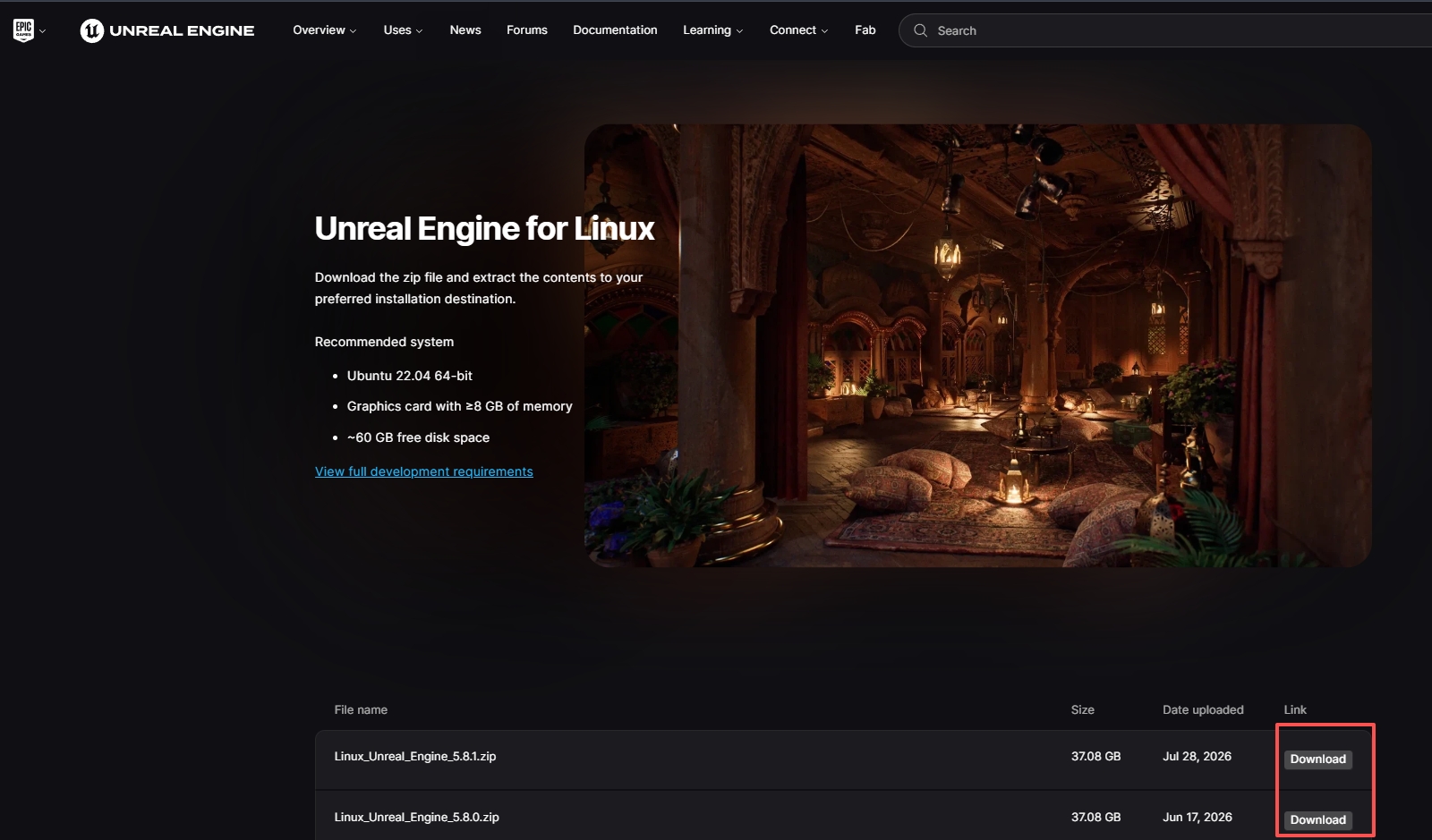
Выберите и скачайте нужный готовый пакет Unreal Engine для Linux на официальной странице Epic Games
Создайте каталог движка в файловом менеджере, например:
/home/[USER]/Unreal/Engines/UnrealEngineРаспакуйте все файлы и каталоги из архива в этот корневой каталог движка. Не копируйте только один файл
UnrealEditor, иначе движку будет не хватать остального содержимого, необходимого для запуска и сборки;Перейдите в корневой каталог движка в файловом менеджере, щёлкните правой кнопкой по пустому месту и выберите Open in Terminal. Последующие команды нужно выполнять именно в корректном каталоге движка.
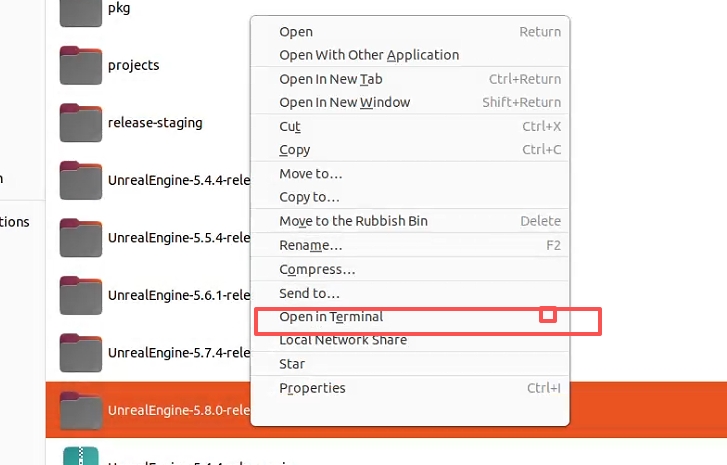
Перейдите в полностью распакованный корневой каталог Unreal Engine и откройте терминал из него
Запустите редактор Unreal Engine.
Общий вид:
"/[UE_ROOT]/Engine/Binaries/Linux/UnrealEditor"
Пример:
"/home/alice/Unreal/Engines/UnrealEngine/Engine/Binaries/Linux/UnrealEditor"
Если сообщается об отсутствии права на выполнение:
chmod +x "/[UE_ROOT]/Engine/Binaries/Linux/UnrealEditor"
Пример:
chmod +x "/home/alice/Unreal/Engines/UnrealEngine/Engine/Binaries/Linux/UnrealEditor"
2.1.1 Подготовка тулчейна для разработки на C++
Следуя краткому руководству Epic Games по разработке на Linux, выполните в каталоге Unreal Engine:
cd "/[UE_ROOT]/Engine/Build/BatchFiles/Linux"
./SetupToolchain.sh
Пример:
cd "/home/alice/Unreal/Engines/UnrealEngine/Engine/Build/BatchFiles/Linux"
./SetupToolchain.sh
2.2 Способ B: сборка Unreal Engine из исходного кода
Если сборка Unreal Engine из исходного кода уже работает, переходите к разделу 4.
2.2.1 Получение исходного кода
Получите его на GitHub: https://github.com/EpicGames/UnrealEngine
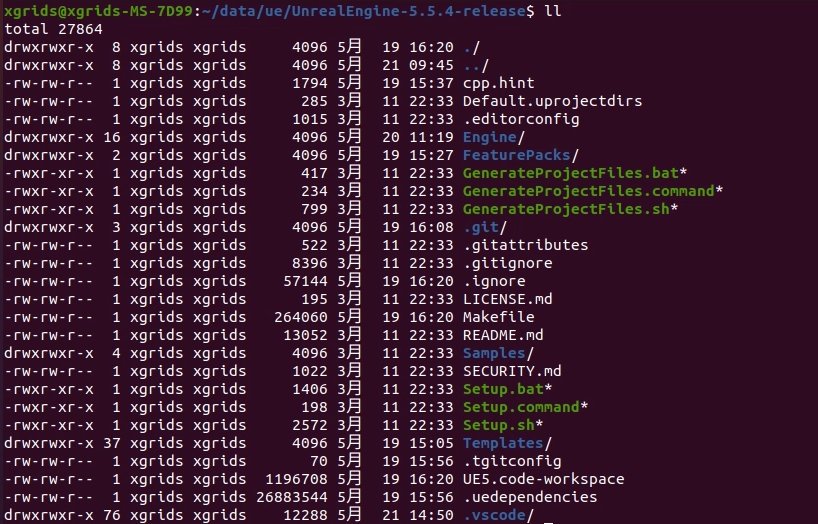
Перейдите в репозиторий Unreal Engine компании Epic Games на GitHub и получите исходный код нужной версии
2.2.2 Загрузка зависимостей и нативного тулчейна
cd "/[UE_ROOT]"
./Setup.sh
Пример:
cd "/home/alice/Unreal/Engines/UnrealEngine"
./Setup.sh

С помощью Setup.sh скачайте зависимости, необходимые для сборки из исходного кода, и нативный тулчейн Linux
Критерии успеха:
- Команда корректно завершается;
- Нет сообщений
fatalи необработанных ошибок загрузки; - Соответствующий тулчейн Unreal Engine присутствует в
Engine/Extras/ThirdPartyNotUE/SDKs/HostLinux.
Если появляется следующее:
fatal: not a git repository
значит, есть проблема с источником исходного кода, текущим каталогом или метаданными Git. Не игнорируйте это и не продолжайте компиляцию. Сначала убедитесь, что текущий терминал находится в корректном корневом каталоге Unreal Engine.
2.2.3 Генерация файлов проекта
cd "/[UE_ROOT]"
./GenerateProjectFiles.sh
Пример:
cd "/home/alice/Unreal/Engines/UnrealEngine"
./GenerateProjectFiles.sh
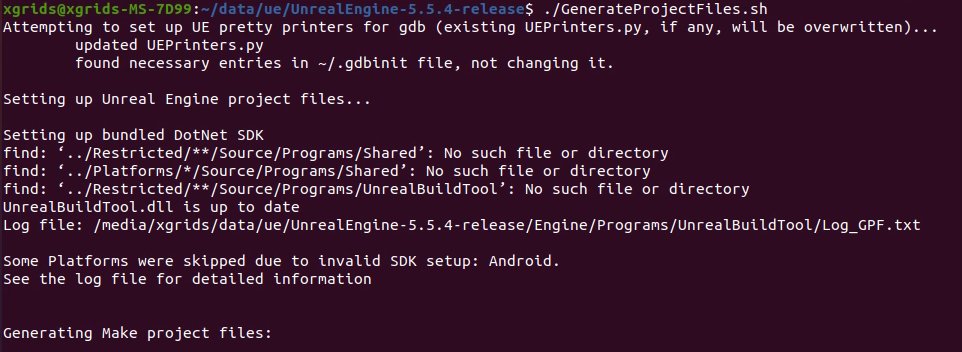
Сгенерируйте файлы проекта и Makefile для Linux для исходного кода Unreal Engine
2.2.4 Компиляция UnrealEditor
Ограничьте количество параллельных задач при первой сборке, чтобы не исчерпать память. По умолчанию подходит make -j4 UnrealEditor; при 32 ГБ памяти используйте make -j2 UnrealEditor; если Makefile движка не предоставляет отдельную цель, используйте make -j4:
cd "/[UE_ROOT]"
make -j4 UnrealEditor

# Use this with only 32 GB of memory:
make -j2 UnrealEditor

# Use this when the Makefile provides no separate target:
make -j4
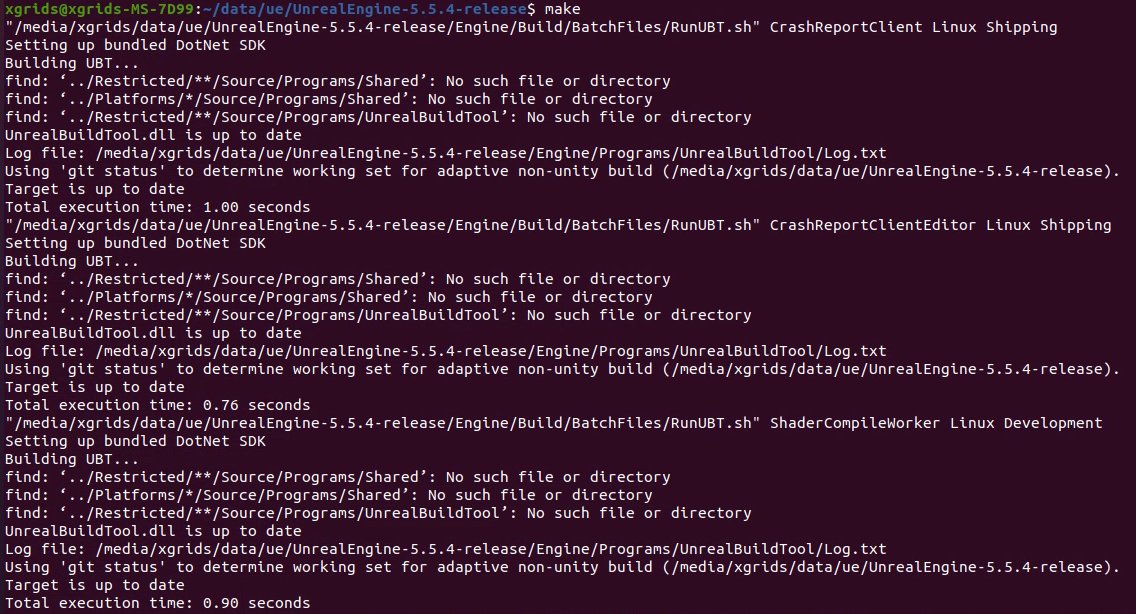
Ограничьте количество параллельных задач и скомпилируйте UnrealEditor из исходного кода
Сотни и даже тысячи действий при первой сборке из исходного кода — это нормально. Они относятся к самому движку, а не к исходным файлам пустого проекта. Время сборки зависит от CPU, памяти и диска.
Проверка успеха:
test -x "/[UE_ROOT]/Engine/Binaries/Linux/UnrealEditor" \
  && echo "Source build UnrealEditor is ready" \
  || echo "Build not finished"
Пример:
test -x "/home/alice/Unreal/Engines/UnrealEngine/Engine/Binaries/Linux/UnrealEditor" \
  && echo "Source build UnrealEditor is ready" \
  || echo "Build not finished"
Запуск браузера проектов:
"/[UE_ROOT]/Engine/Binaries/Linux/UnrealEditor"
Пример:
"/home/alice/Unreal/Engines/UnrealEngine/Engine/Binaries/Linux/UnrealEditor"
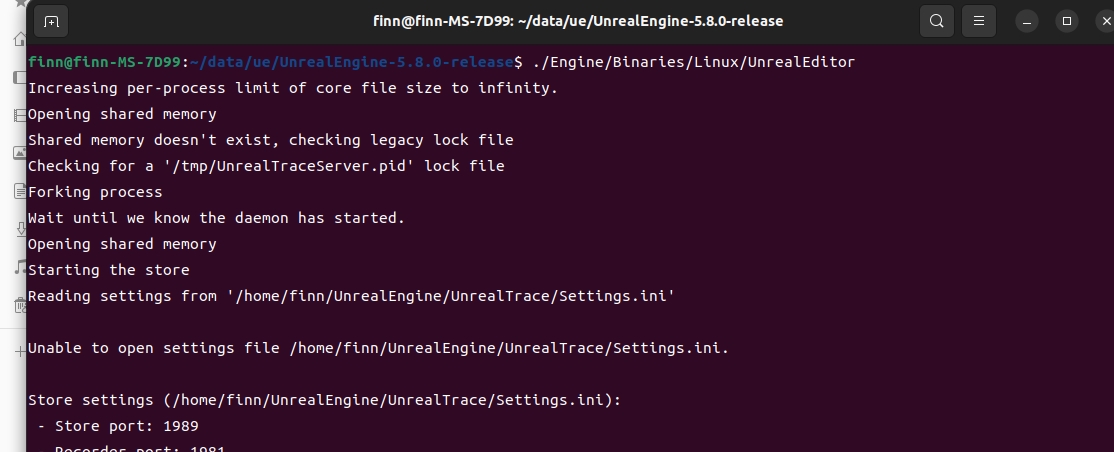
Запустите Unreal Project Browser после компиляции UnrealEditor из исходного кода
3. Установка и настройка VS Code
3.1 Установка VS Code и инструментов разработки на C++
На Ubuntu скачайте и установите с официального сайта Visual Studio Code либо используйте пакетный способ, поддерживаемый дистрибутивом.
Перед компиляцией проектов C++ в VS Code завершите установку тулчейна Unreal Engine для Linux из раздела 2 и подготовьте базовые инструменты компиляции и отладки C++. Установите стандартные инструменты, такие как build-essential, clang, lldb и cmake, в соответствии с версией Ubuntu и окружением команды; фактическая версия компилятора определяется требованиями текущей версии Unreal Engine и тулчейном, установленным сценариями SetupToolchain.sh/Setup.sh.
Рекомендуются следующие расширения VS Code:
- C/C++: навигация по коду, автодополнение и отладка;
- C/C++ Extension Pack: дополнительные стандартные возможности разработки на C++;
- CodeLLDB: отладка через LLDB на Linux;
- Makefile Tools: просмотр и запуск целей Makefile (необязательно).
В качестве справки можно использовать официальную документацию Epic Games: Setting up VS Code for Unreal Engine.
3.2 Генерация и открытие рабочей области VS Code
После создания проекта C++ каталог проекта обычно содержит .vscode/ и <ProjectName>.code-workspace. Если их нет, выполните:
"/[UE_ROOT]/GenerateProjectFiles.sh" \
  -vscode \
  -project="/[UE_PROJECTS_DIR]/[PROJECT_NAME]/[PROJECT_NAME].uproject" \
  -game \
  -engine
В VS Code выберите File → Open Workspace from File... и откройте <ProjectName>.code-workspace. Не открывайте только один файл .cpp.
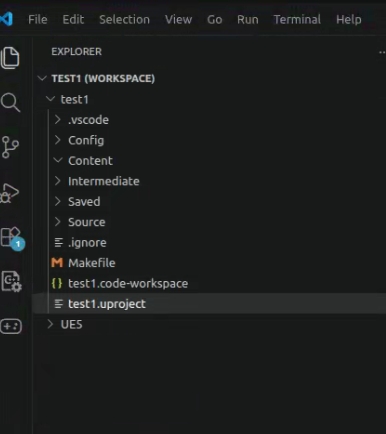
Откройте сгенерированный .code-workspace, чтобы загрузить конфигурацию проекта C++ для Unreal Engine
4. Создание проекта C++
4.1 Запуск Unreal Engine
Выполните в терминале:
"/[UE_ROOT]/Engine/Binaries/Linux/UnrealEditor"
Пример:
"/home/alice/Unreal/Engines/UnrealEngine/Engine/Binaries/Linux/UnrealEditor"
4.2 Настройки в браузере проектов
В Unreal Project Browser:
Выберите Games;
Выберите Blank;
В Project Defaults задайте C++;
В Target Platform задайте Desktop;
В Quality Preset для первой проверки выберите Scalable, а на производительной рабочей станции — Maximum;
Выберите Starter Content по необходимости;
Укажите расположение проекта:
/home/[USER]/Unreal/ProjectsУкажите имя проекта:
[PROJECT_NAME]Нажмите Create.
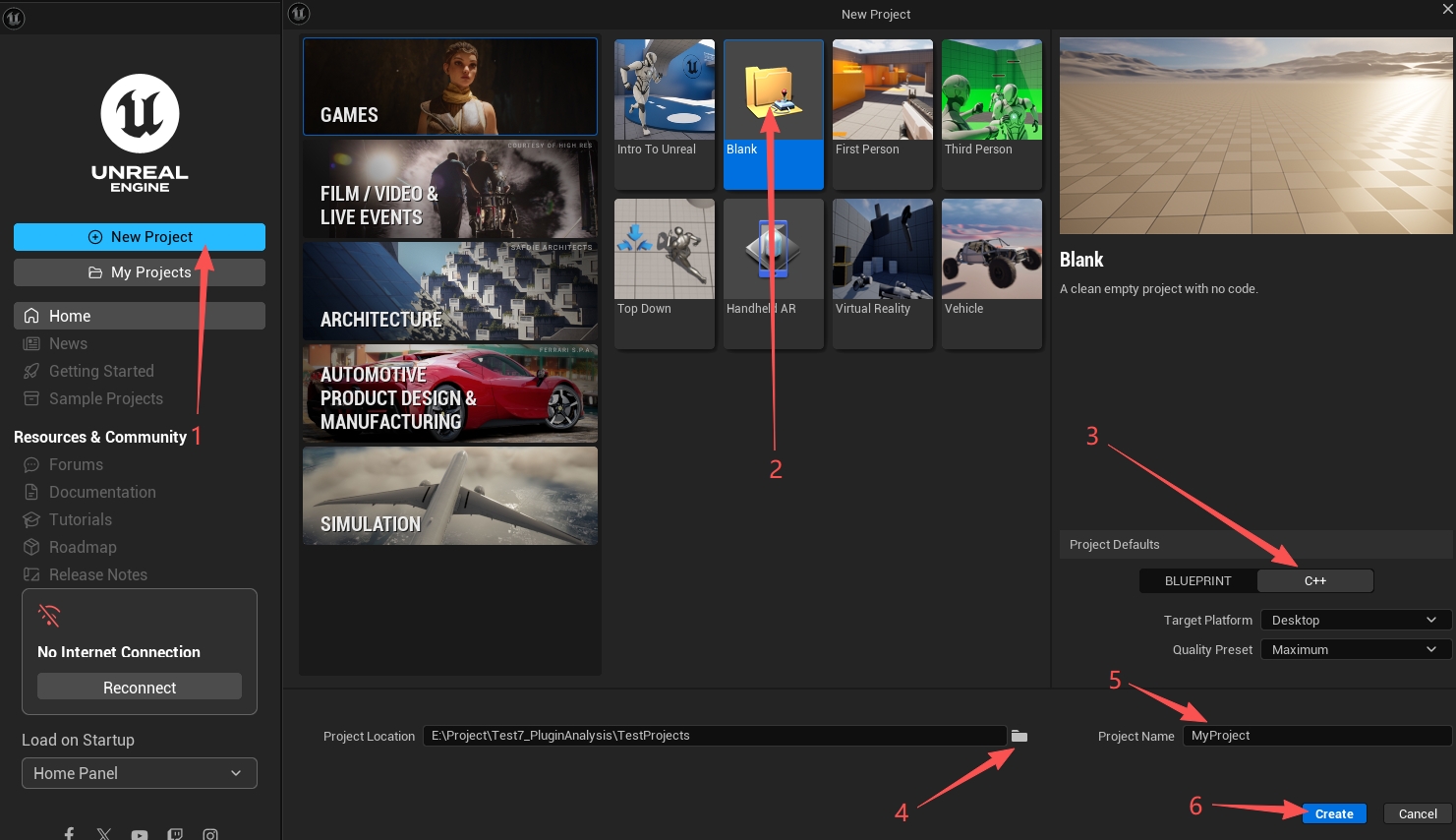
Выберите шаблон Blank в категории Games и задайте тип проекта C++
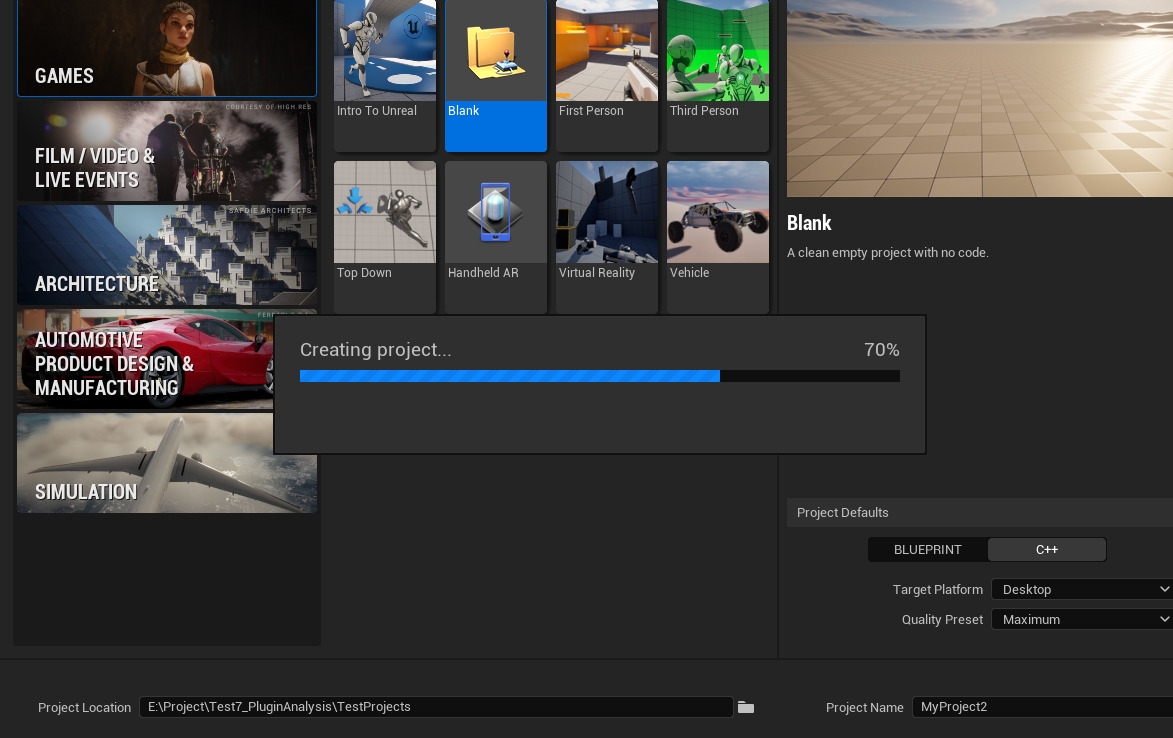
Задайте расположение проекта, имя и параметры платформы, затем создайте проект C++
В имени и пути проекта используйте только:
- латинские буквы;
- цифры;
- символы подчёркивания.
Не используйте иероглифы, пробелы, &, скобки и другие специальные символы.
4.3 Здесь готовая сборка и сборка из исходного кода ведут себя по-разному
Случай A: готовая сборка (Installed Build)
Обычный порядок такой:
create project → auto-compile <ProjectName>Editor → open VS Code → open the new project editor
Старое окно браузера проектов на короткое время закрывается, потому что Unreal Engine запускает процесс редактора, загружающий новый .uproject.
Случай B: сборка из исходного кода
Обычный порядок такой:
create project → generate Source/, Makefile, .vscode/ → close project browser → open VS Code
Собранный из исходного кода Unreal Engine может не собирать и не открывать новый проект автоматически, ожидая, что разработчик сначала скомпилирует его в IDE или терминале. Это не ошибка конфигурации VS Code и не означает, что создание проекта не удалось.
На этом этапе проект обычно содержит только:
.vscode/
Config/
Content/
Intermediate/
Saved/
Source/
Makefile
[PROJECT_NAME].code-workspace
[PROJECT_NAME].uproject
Ещё отсутствует:
Binaries/Linux/
Это означает, что модули проекта не скомпилированы.
5. Первая компиляция без плагина
Скомпилируйте пустой проект один раз без установленного LCC4Unreal, чтобы убедиться в работоспособности Unreal Engine, тулчейна и самого проекта.
5.1 Компиляция в VS Code (рекомендуется)
- Сгенерируйте и откройте
<ProjectName>.code-workspace, как описано в разделе 3.2; - Откройте Run and Debug на боковой панели VS Code;
- Выберите
<ProjectName>Editor (Development)в списке конфигураций сверху; - Нажмите кнопку запуска, чтобы выполнить первую компиляцию;
- Дождитесь окончания сборки и убедитесь, что нет ошибок компиляции C++. Длительная первая сборка — это нормально.
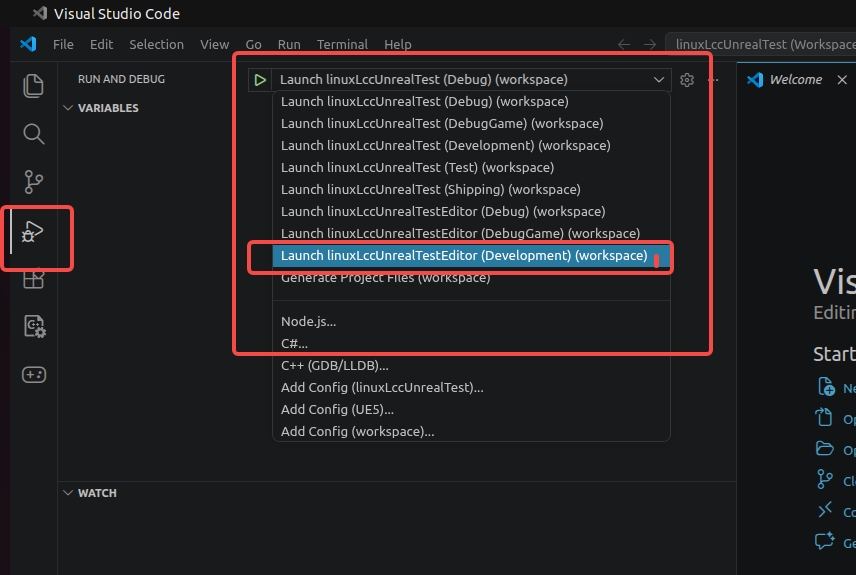
Выберите конфигурацию <ProjectName>Editor (Development) и выполните первую компиляцию C++ для проекта
После успешной сборки VS Code может запустить редактор проекта напрямую.
5.2 Необязательно: использование Makefile проекта
cd "/[UE_PROJECTS_DIR]/[PROJECT_NAME]"
make "[PROJECT_NAME]Editor"
Пример:
cd "/home/alice/Unreal/Projects/Test2"
make "Test2Editor"
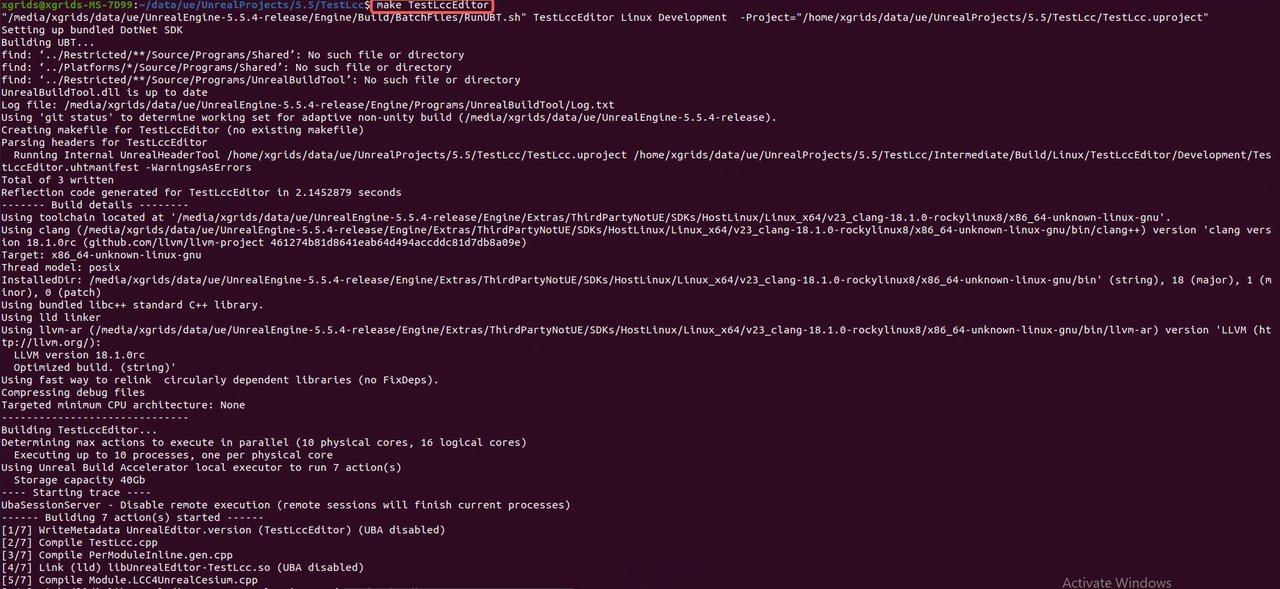
Скомпилируйте цель <ProjectName>Editor через Makefile проекта
5.3 Открытие проекта после успешной компиляции
Графический способ: найдите <ProjectName>.uproject в файловом менеджере, щёлкните по нему правой кнопкой и выберите Open With Unreal Engine Editor. Этот способ подходит, если система уже корректно связана с нужной версией Unreal Engine.
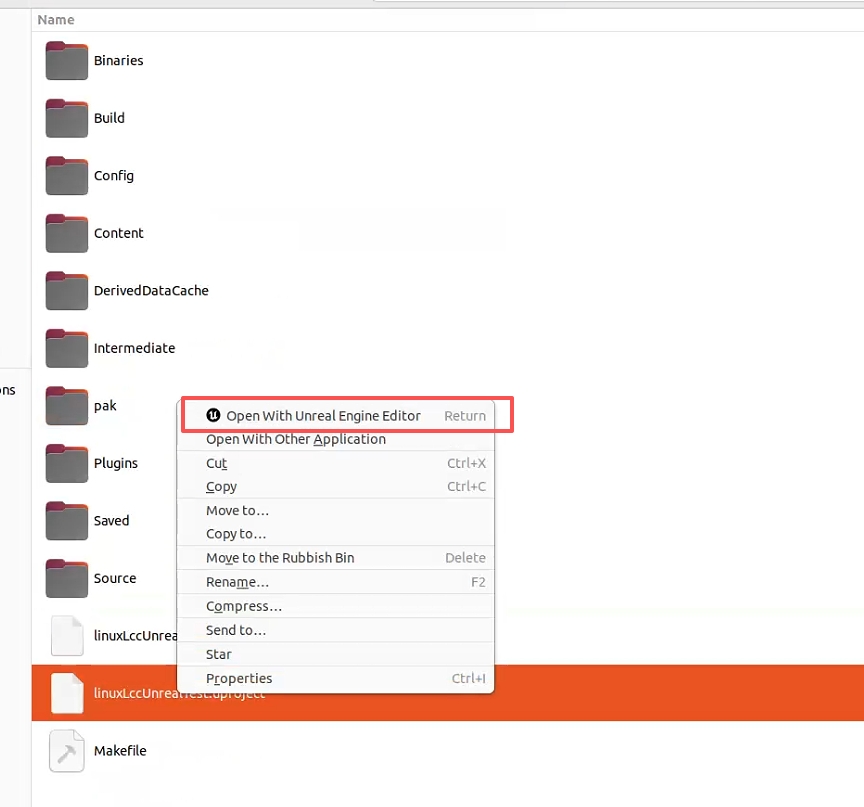
Щёлкните правой кнопкой по файлу .uproject проекта и выберите открытие в Unreal Engine Editor
Способ из командной строки: укажите полные пути и к UnrealEditor, и к .uproject. Это более надёжный способ открыть проект, когда установлено несколько версий Unreal Engine:
"/[UE_ROOT]/Engine/Binaries/Linux/UnrealEditor" "/[UE_PROJECTS_DIR]/[PROJECT_NAME]/[PROJECT_NAME].uproject"
Пример:
"/home/alice/Unreal/Engines/UnrealEngine/Engine/Binaries/Linux/UnrealEditor" "/home/alice/Unreal/Projects/Test2/Test2.uproject"
Когда проект откроется в редакторе, закройте редактор и переходите к установке плагина.
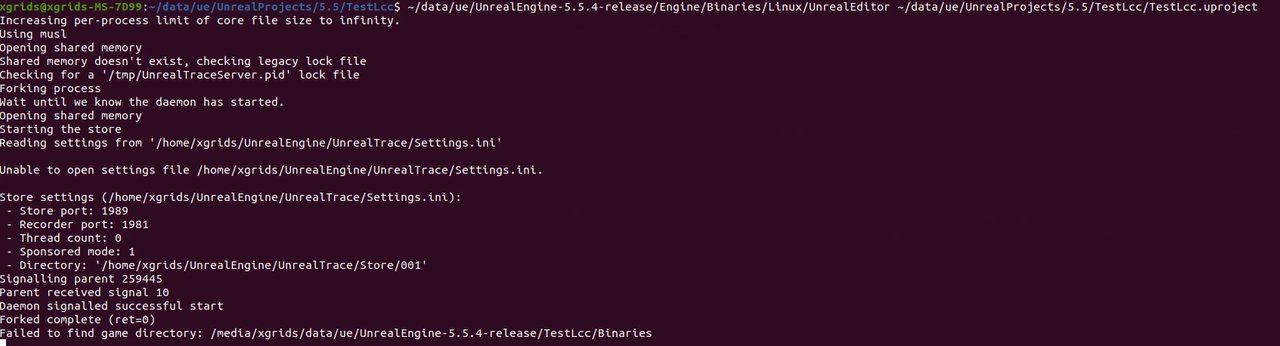
Загрузите проект указанной версией Unreal Engine
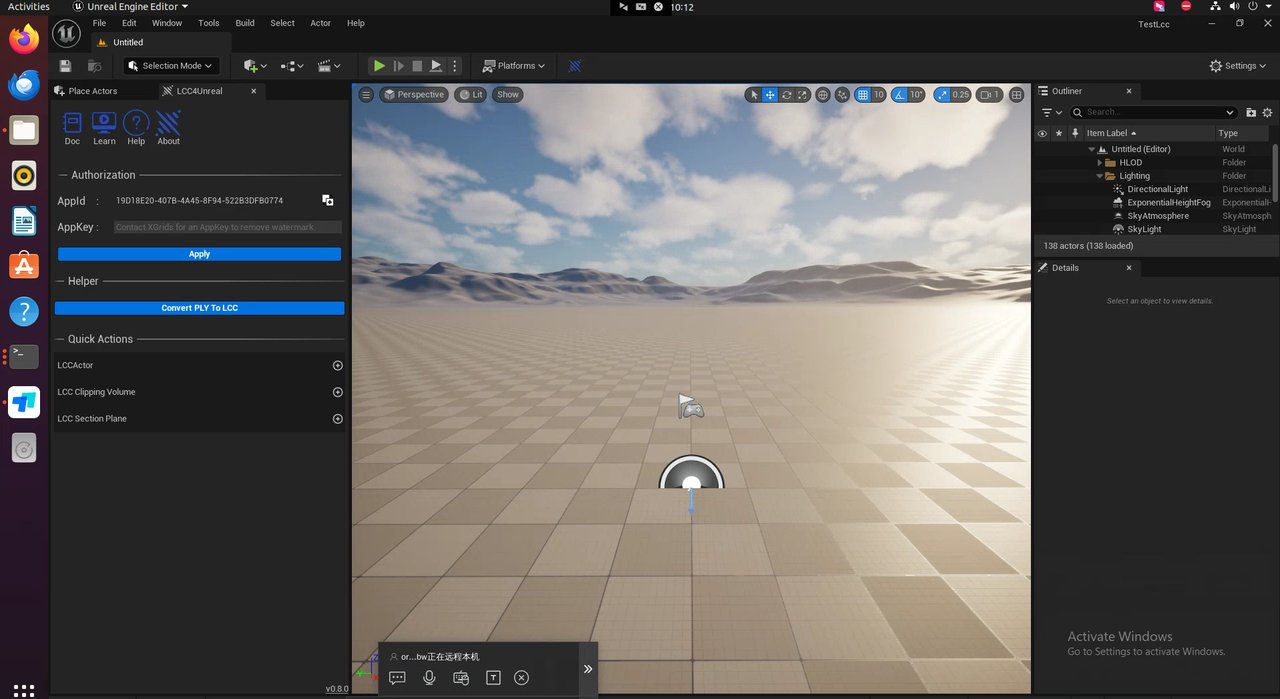
Пустой проект C++ успешно компилируется и открывается в редакторе Unreal Engine
6. Установка LCC4Unreal
Версия плагина для Linux сейчас недоступна для скачивания на платформе разработчика, её нужно запросить по электронной почте. Отправьте запрос на sdk@xgrids.com по следующему шаблону:
- Название компании:
- Сценарий использования: для чего планируется использовать плагин
- Версия движка: какая версия Unreal Engine нужна
- Откуда вы о нас узнали: где вы узнали о плагине
6.1 Закройте связанные программы
Перед копированием плагина:
- Сохраните проект;
- Закройте редактор Unreal Engine;
- Дождитесь завершения фонового процесса UnrealEditor;
- VS Code может оставаться открытым, но не собирайте проект одновременно.
Проверка, работает ли ещё UnrealEditor:
pgrep -a UnrealEditor
Отсутствие вывода означает, что редактор завершил работу.
6.2 Скопируйте плагин в проект целиком
Создайте каталог
Pluginsв корне проекта:mkdir -p "/[UE_PROJECTS_DIR]/[PROJECT_NAME]/Plugins"Пример: mkdir -p "/home/alice/Unreal/Projects/Test2/Plugins"
Распакуйте скачанный пакет плагина и скопируйте в проект папку
LCC4Unrealполностью. Итоговый каталог должен быть таким:[PROJECT_ROOT]/Plugins/LCC4Unreal/Не копируйте только
Binaries,Contentили отдельные файлы и не создавайте дублирующий вложенный каталог видаPlugins/LCC4Unreal/LCC4Unreal/.Убедитесь, что файл описания плагина на месте. Каталог должен содержать:
[PROJECT_ROOT]/Plugins/LCC4Unreal/LCC4Unreal.upluginЕсли имя файла
.upluginв разных пакетах выпуска отличается, убедитесь, что он лежит непосредственно вPlugins/LCC4Unreal/, а не уровнем глубже.
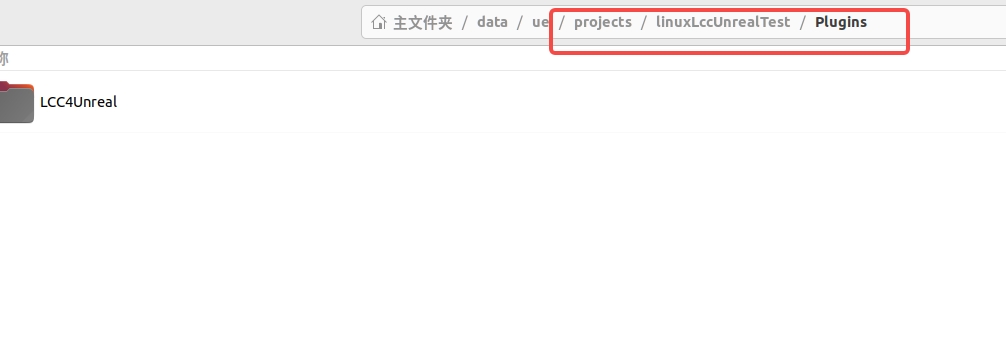
Скопируйте папку LCC4Unreal целиком в [PROJECT_ROOT]/Plugins/LCC4Unreal и проверьте файл .uplugin
6.3 Перезапустите проект
"/[UE_ROOT]/Engine/Binaries/Linux/UnrealEditor" "/[UE_PROJECTS_DIR]/[PROJECT_NAME]/[PROJECT_NAME].uproject"
Пример:
"/home/alice/Unreal/Engines/UnrealEngine/Engine/Binaries/Linux/UnrealEditor" "/home/alice/Unreal/Projects/Test2/Test2.uproject"
Эта команда задаёт и используемый Unreal Engine, и открываемый проект. Когда установлено несколько версий Unreal Engine, она надёжнее двойного щелчка по .uproject и не требует регистрировать одну версию как глобальную по умолчанию.
6.4 Что делать при запросе пересборки
Запрос выглядит так:
The following modules are missing or built with a different engine version.
Would you like to rebuild them now?
Он означает, что динамические библиотеки проекта отсутствуют или не соответствуют текущей версии Unreal Engine.
- Выберите Yes/Rebuild, если полный корневой путь Unreal Engine в команде точно верный;
- Быстрое завершение и нормальное открытие редактора говорят об инкрементальной сборке модулей проекта;
- Если запрос появляется каждый раз, проверьте, не используется ли каждый раз другой движок, доступен ли
Binaries/Linuxдля записи и корректно ли системное время; - В окружении с несколькими движками сначала откажитесь от запроса, а затем соберите проект явно командой
Build.shиз раздела 13.
7. Выбор подходящего Actor для формата данных
Разные форматы данных требуют соответствующего Actor:
| Формат данных | Что искать в Unreal Engine | Имя класса C++ |
|---|---|---|
.lcc2 | LCC2Actor | ALCC2Actor |
.lcc | LCC Actor | ALCCActor |
.sog | SogActor | ASogActor |
.spz | SpzActor | ASpzActor |
.ply | PlyActor | APlyActor |
В шагах ниже в качестве примера используются данные .lcc2 и LCC2Actor. Для других форматов берите соответствующий Actor из таблицы.
7.1 Добавьте LCC2Actor и загрузите данные
Нажмите добавление
LCC2Actorв панели LCC4Unreal.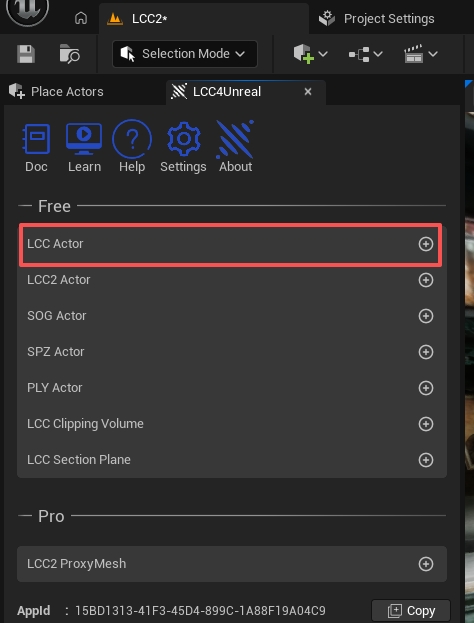
Добавьте LCC2Actor в панели LCC4Unreal, чтобы он соответствовал формату данных .lcc2
Выберите
LCC2Actorв World Outliner;Найдите Actions в панели Details;
Нажмите Load;
Выберите файл данных
.lcc2.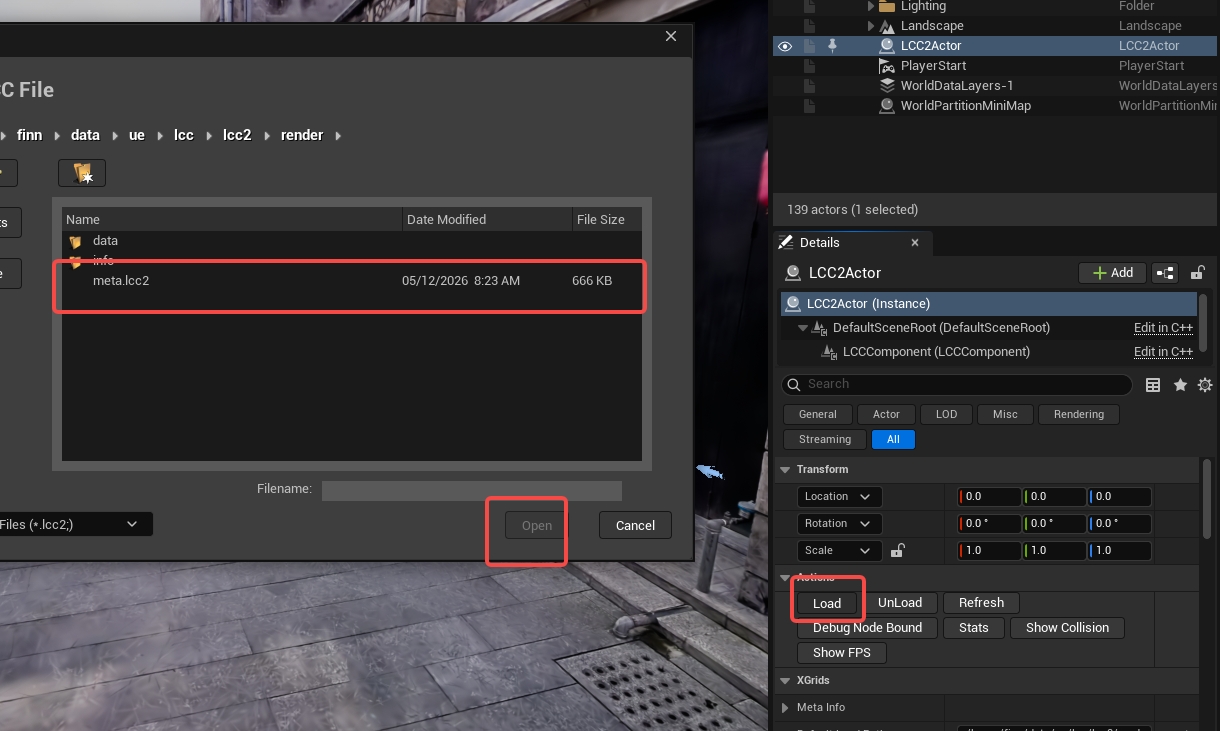
Загрузите файл данных .lcc2 из панели Details у LCC2Actor
Дождитесь окончания загрузки данных.
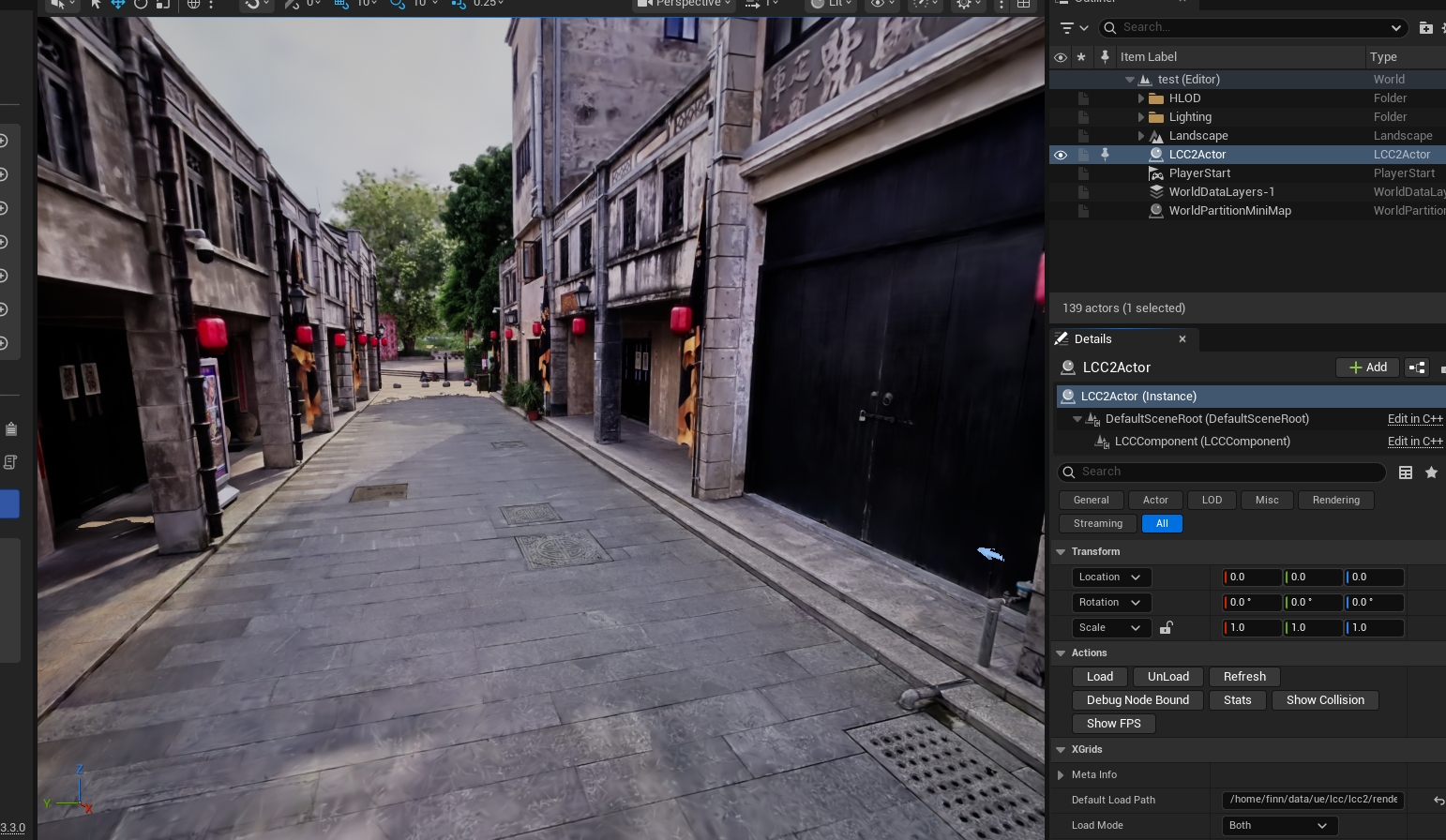
Данные .lcc2 появляются во вьюпорте Unreal Engine после завершения загрузки
При загрузке больших данных редактор может временно не отвечать. Следите за памятью, видеопамятью и Output Log вместо того, чтобы сразу принудительно закрывать его.
8. Включение данных LCC, не являющихся ассетами, в упаковку
Файлы .lcc2, .lcc, .sog, .spz и .ply обычно не являются файлами .uasset для Unreal Engine. Простое размещение файлов в Content не включает их в установочный пакет.
Рекомендуемый каталог:
/[UE_PROJECTS_DIR]/[PROJECT_NAME]/Content/LCCData/
Откройте:
Edit → Project Settings → Packaging
Найдите:
Additional Non-Asset Directories To Copy
Добавьте:
LCCData
В разделе Packaging доступны две настройки каталогов данных, не являющихся ассетами:
| Настройка | Форма данных | Сценарий применения |
|---|---|---|
Additional Non-Asset Directories To Copy | Копируются в выходной пакет как обычные файлы | Данные остаются видимыми и заменяемыми в выходном каталоге |
Additional Non-Asset Directories To Package | Упаковываются в файл pak | Данные поставляются внутри pak, а не отдельными файлами |
Примечание: оба варианта поддерживают полный набор возможностей. В более ранних версиях модели PLY и данные коллизий не загружались при упаковке в файл pak через
Additional Non-Asset Directories To Package; эта проблема исправлена.Указывать нужно имя каталога верхнего уровня внутри Content (например,
LCCData), а не путь к файлу. Не добавляйте префиксContent/и не указывайте конкретные имена файлов.
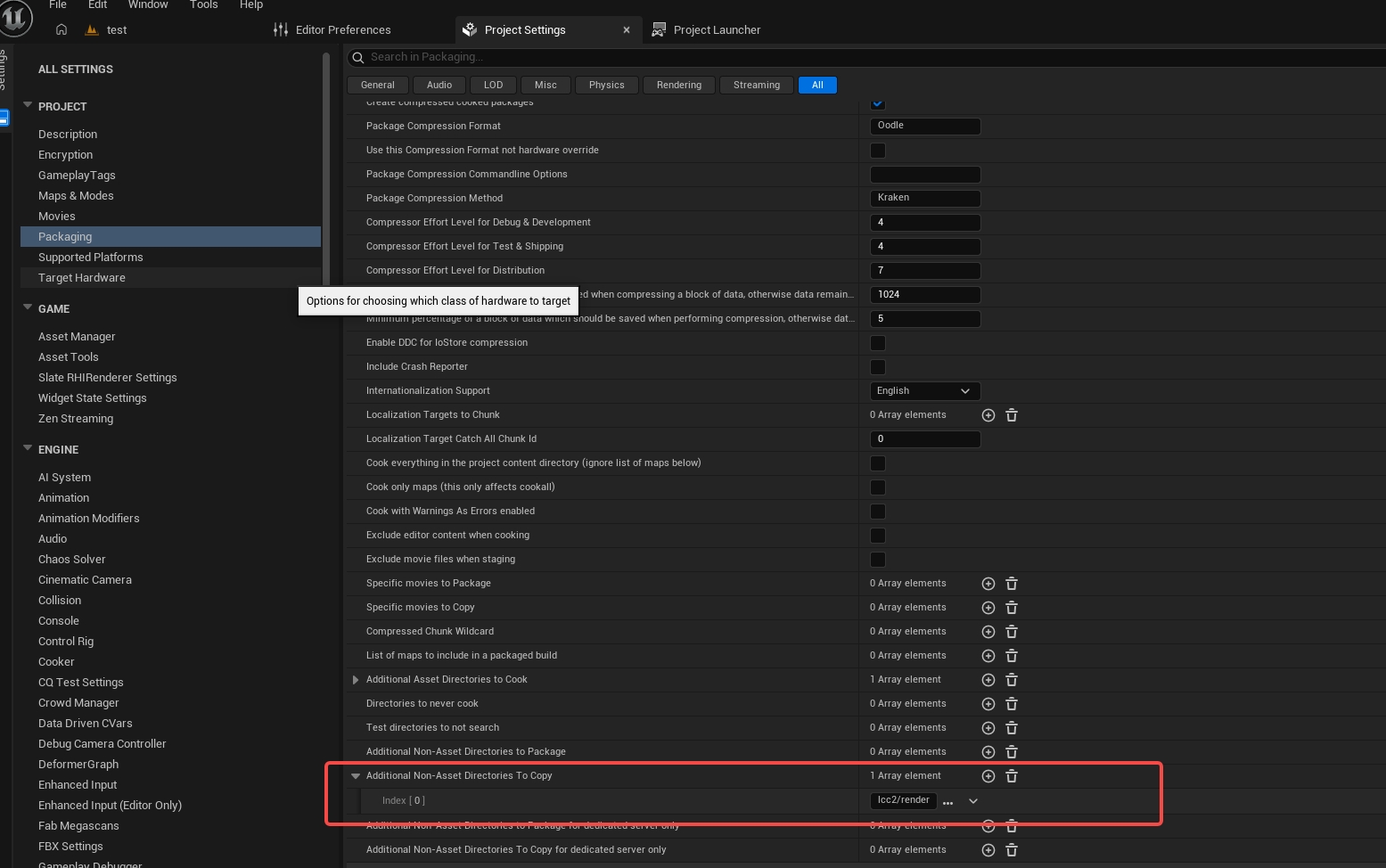
Настройте Content/LCCData как каталог данных, не являющихся ассетами, копируемый при упаковке
Затем убедитесь, что относительный путь, загружаемый LCC Actor или LCC2Actor, соответствует упакованному каталогу.
8.1 Задайте стартовую карту
Откройте:
Edit → Project Settings → Maps & Modes
В разделе Default Maps задайте в Game Default Map нужный уровень, который содержит LCC Actor/LCC2Actor и настроенный путь к данным. После этого сохраните уровень и конфигурацию проекта, чтобы упакованное приложение не запускалось с пустой картой.
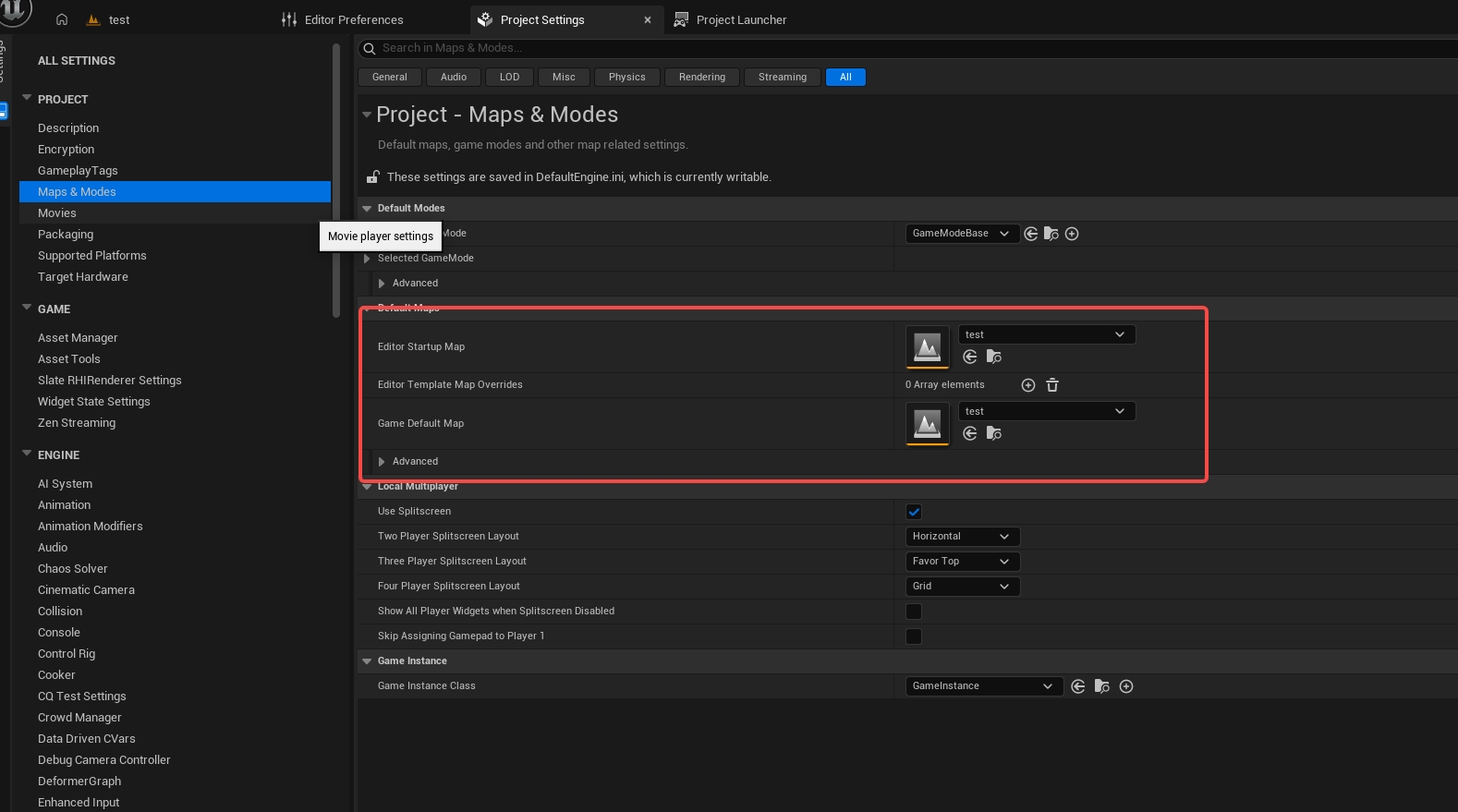
Задайте Game Default Map, используемую при запуске упакованного приложения, в разделе Default Maps в Maps & Modes
9. Проверочный список перед упаковкой
Перед упаковкой убедитесь в каждом пункте:
- [ ] Используется корректная версия Unreal Engine;
- [ ] Пакет плагина LCC4Unreal соответствует версии Unreal Engine и архитектуре Linux;
- [ ]
<ProjectName>Editor Linux Developmentуспешно компилируется; - [ ] Плагин включён;
- [ ] Лицензия Pro действительна (требуется только при использовании возможностей редакции Pro, см. Редакции и лицензирование);
- [ ] Данные LCC видны при Play в редакторе;
- [ ] Задана
Game Default Map; - [ ] Упаковываемые данные добавлены в Additional Non-Asset Directories To Copy;
- [ ] На диске достаточно места;
- [ ] Выходной каталог доступен для записи;
- [ ] Все уровни и ассеты сохранены;
- [ ] Сначала собран пакет Development, и только после успеха сделана попытка Shipping.
10. Упаковка для Linux через Project Launcher
10.1 Откройте Project Launcher
В редакторе Unreal Engine выберите:
Platforms → Project Launcher
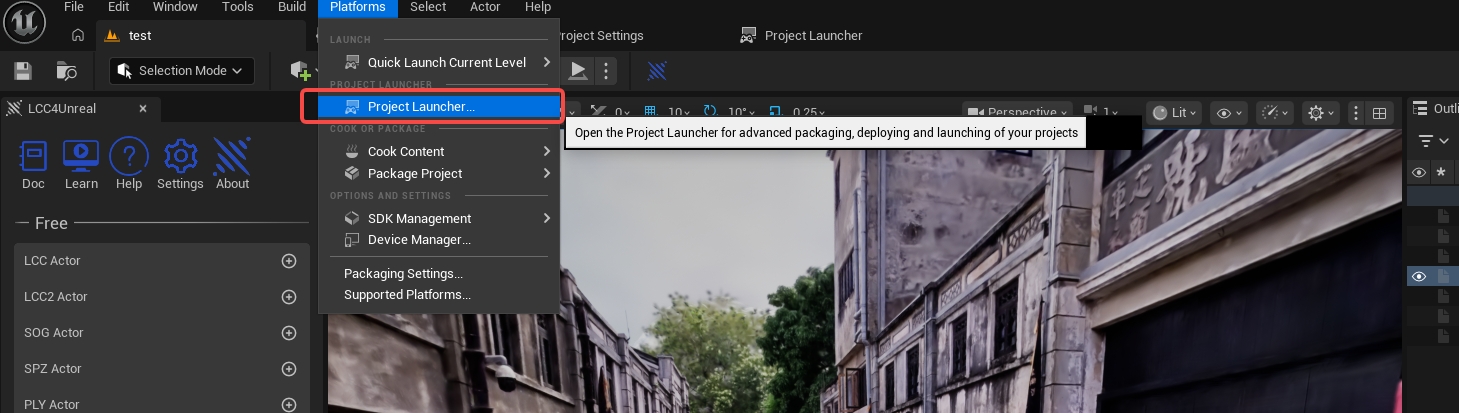
Откройте Project Launcher из меню Platforms
Нажмите:
Add → Create Custom Profile

Создайте профиль упаковки для Linux через Add → Create Custom Profile
10.2 Настройте профиль
В пользовательском профиле выберите Linux как целевую платформу и задайте схему упаковки контента Pak file;
Включите архивирование результата сборки и выберите каталог архива, доступный для записи. Именно в этот каталог после упаковки фактически сохраняется распространяемая версия.
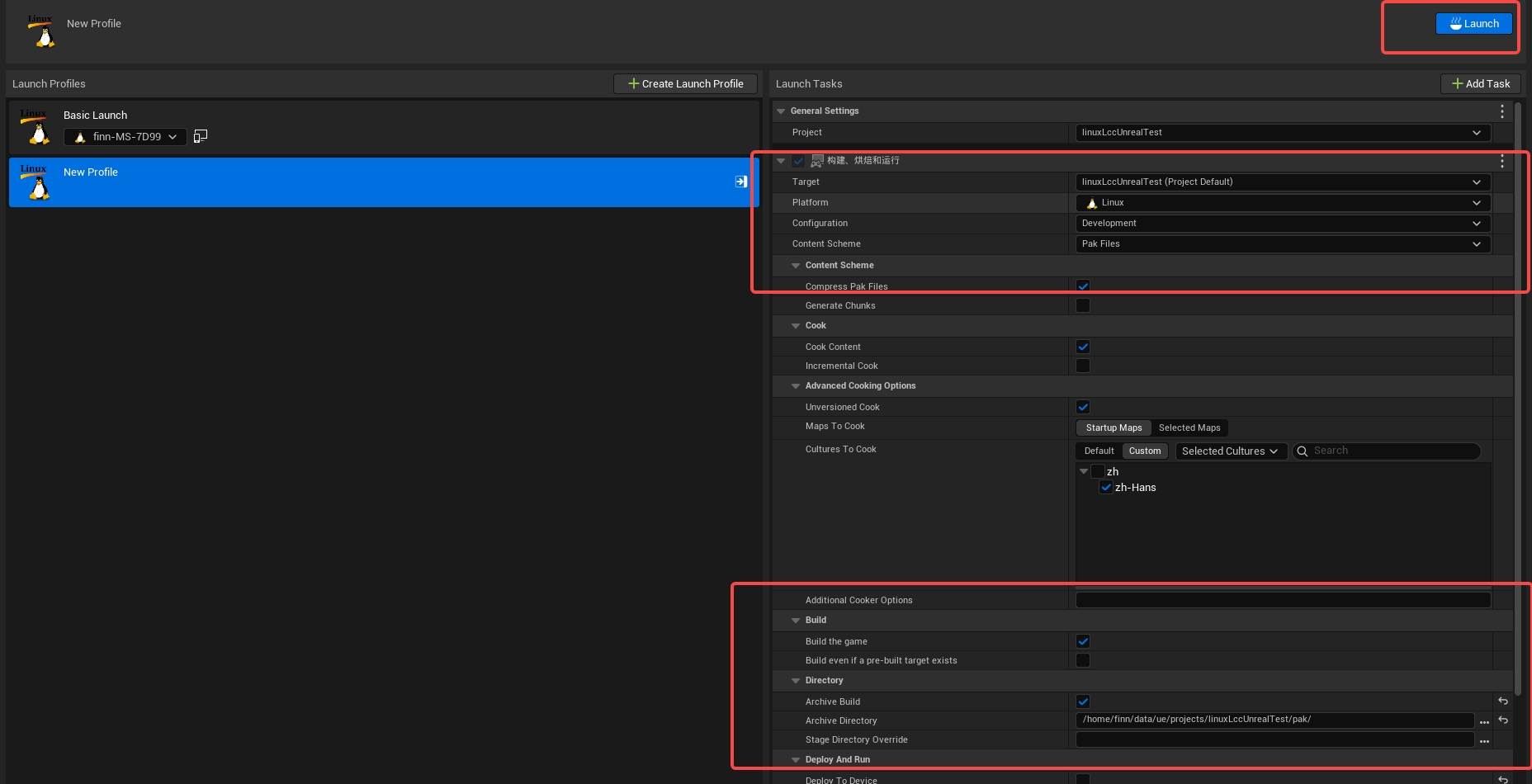
Задайте целевую платформу Linux, выберите Pak file, включите архивирование и укажите выходной каталог упаковки
Нажмите значок запуска справа от пользовательского профиля.
Упаковка обычно включает:
Build → Cook → Stage → Package → Archive
Первый прогон упаковки медленнее инкрементального. Не прерывайте его принудительно из-за того, что он на короткое время задерживается на одном проценте. При успехе появляется вывод вида:
BUILD SUCCESSFUL
10.3 Если постоянно отображается «Querying»
Проверьте следующее по порядку:
- Дождитесь окончания определения платформы и SDK в Unreal Engine;
- Откройте Window → Developer Tools → Output Log;
- Найдите
Turnkey,SDK,Linux,Error; - Убедитесь, что текущий хост — Linux и целевая платформа тоже Linux;
- Убедитесь, что зависимости и тулчейн для сборки Unreal Engine из исходного кода установлены сценарием
Setup.sh; - Убедитесь, что для готовой сборки был запущен
SetupToolchain.sh; - Закройте дублирующиеся окна Project Launcher и откройте его заново;
- Не собирайте тот же проект одновременно в другом терминале.
11. Упаковка из командной строки (необязательно)
Когда графическая упаковка работает стабильно, можно использовать RunUAT:
mkdir -p "/[UE_PROJECTS_DIR]/[PROJECT_NAME]/Packaged"

"/[UE_ROOT]/Engine/Build/BatchFiles/RunUAT.sh" BuildCookRun \
  -project="/[UE_PROJECTS_DIR]/[PROJECT_NAME]/[PROJECT_NAME].uproject" \
  -noP4 \
  -targetplatform=Linux \
  -clientconfig=Development \
  -build \
  -cook \
  -stage \
  -pak \
  -archive \
  -archivedirectory="/[UE_PROJECTS_DIR]/[PROJECT_NAME]/Packaged"
Пример:
mkdir -p "/home/alice/Unreal/Projects/Test2/Packaged"

"/home/alice/Unreal/Engines/UnrealEngine/Engine/Build/BatchFiles/RunUAT.sh" BuildCookRun \
  -project="/home/alice/Unreal/Projects/Test2/Test2.uproject" \
  -noP4 \
  -targetplatform=Linux \
  -clientconfig=Development \
  -build \
  -cook \
  -stage \
  -pak \
  -archive \
  -archivedirectory="/home/alice/Unreal/Projects/Test2/Packaged"
При использовании -archive и -archivedirectory ищите итоговую запускаемую версию в указанном каталоге архива, а не предполагайте, что она лежит в Saved/StagedBuilds/Linux.
Если проект использует конкретные карты, добавьте ограничения по картам согласно настройкам проекта и параметрам команд текущей версии Unreal Engine. Начинающим лучше сначала пользоваться Project Launcher, чтобы не получить неполный пакет из-за пропущенных параметров команды.
12. Запуск результата упаковки
12.1 Запуск заархивированного результата
Если в Project Launcher было включено архивирование или для RunUAT использовались -archive -archivedirectory="...", перейдите в фактически настроенный каталог архива. Разные версии Unreal Engine могут создавать там дополнительный подкаталог Linux, поэтому сначала найдите сценарий запуска проекта, а затем запустите его:
cd "/[ARCHIVE_DIR]"
find . -maxdepth 3 -type f -name "*.sh" -print

chmod +x "./[SUBDIR]/[PROJECT_NAME].sh"
"./[SUBDIR]/[PROJECT_NAME].sh"
Пример (заархивированный результат в Packaged/Linux):
cd "/home/alice/Unreal/Projects/Test2/Packaged"
find . -maxdepth 3 -type f -name "*.sh" -print
chmod +x "./Linux/Test2.sh"
"./Linux/Test2.sh"
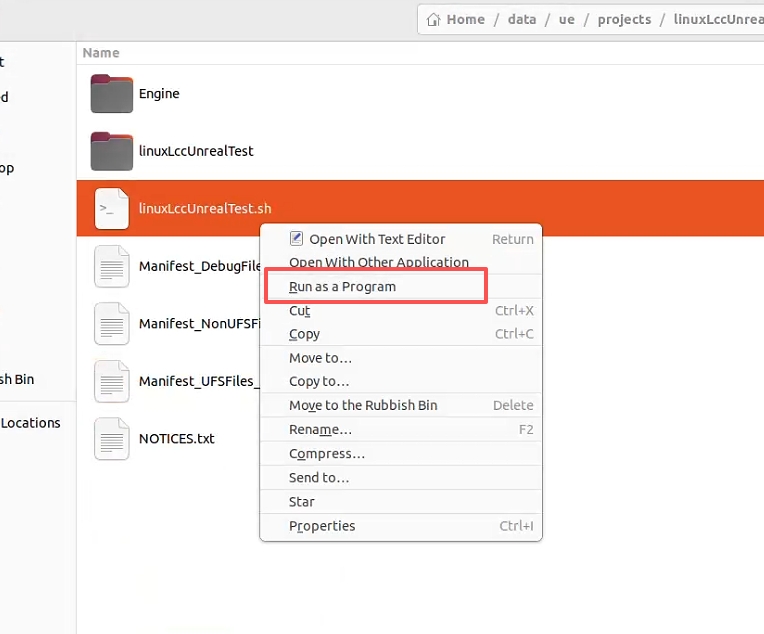
Перейдите в каталог архива, настроенный в Project Launcher или RunUAT, и запустите сценарий проекта
12.2 Запуск незаархивированного результата stage
Запускайте из следующего каталога только тогда, когда архивирование не выполнялось и результат stage нужно проверить напрямую:
cd "/[UE_PROJECTS_DIR]/[PROJECT_NAME]/Saved/StagedBuilds/Linux"
chmod +x "./[PROJECT_NAME].sh"
"./[PROJECT_NAME].sh"
Пример:
cd "/home/alice/Unreal/Projects/Test2/Saved/StagedBuilds/Linux"
chmod +x "./Test2.sh"
"./Test2.sh"
Проверьте после запуска:
- Приложение запускается;
- Карта по умолчанию правильная;
- Данные LCC видны;
- После закрытия приложения не остаётся зависших процессов.
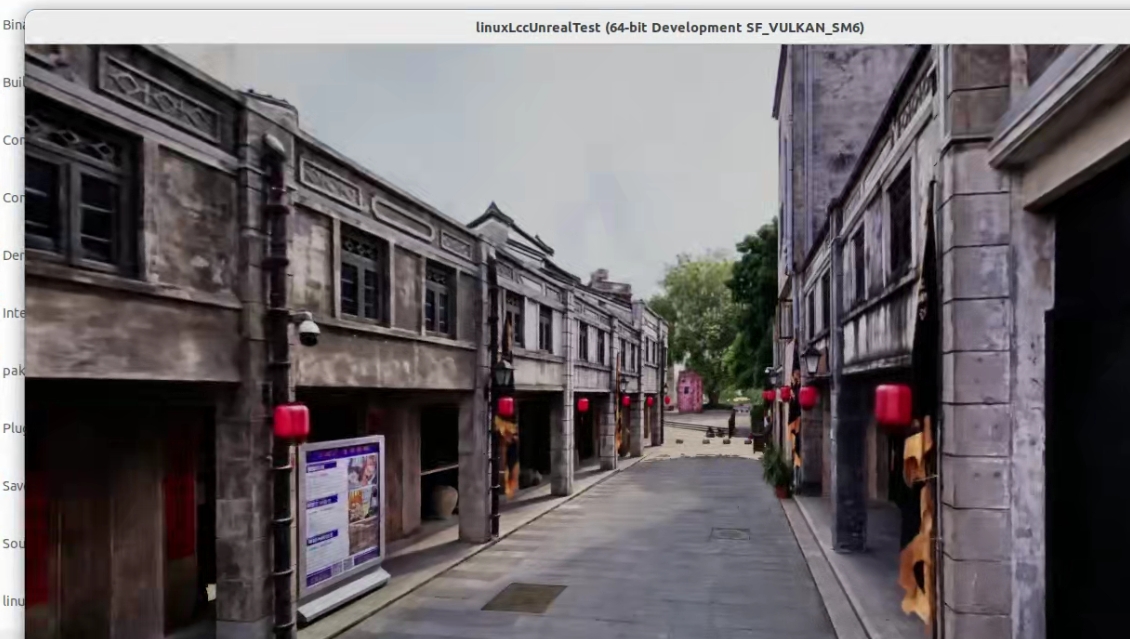
Запустите упакованное приложение Linux и проверьте карту по умолчанию, данные LCC и лицензированные возможности
13. Справочник команд
Значения [UE_ROOT], [UE_PROJECTS_DIR], [PROJECT_NAME] и [ARCHIVE_DIR] в командах ниже — это заполнители. Замените их на фактические полные пути и имена перед запуском.
Запуск браузера проектов:
"/[UE_ROOT]/Engine/Binaries/Linux/UnrealEditor"
Пример:
"/home/alice/Unreal/Engines/UnrealEngine/Engine/Binaries/Linux/UnrealEditor"
Генерация файлов проекта для VS Code:
"/[UE_ROOT]/GenerateProjectFiles.sh" \
  -vscode \
  -project="/[UE_PROJECTS_DIR]/[PROJECT_NAME]/[PROJECT_NAME].uproject" \
  -game \
  -engine
Пример:
"/home/alice/Unreal/Engines/UnrealEngine/GenerateProjectFiles.sh" \
  -vscode \
  -project="/home/alice/Unreal/Projects/Test2/Test2.uproject" \
  -game \
  -engine
Компиляция цели Editor проекта:
"/[UE_ROOT]/Engine/Build/BatchFiles/Linux/Build.sh" \
  "[PROJECT_NAME]Editor" Linux Development \
  -Project="/[UE_PROJECTS_DIR]/[PROJECT_NAME]/[PROJECT_NAME].uproject" \
  -WaitMutex
Пример:
"/home/alice/Unreal/Engines/UnrealEngine/Engine/Build/BatchFiles/Linux/Build.sh" \
  "Test2Editor" Linux Development \
  -Project="/home/alice/Unreal/Projects/Test2/Test2.uproject" \
  -WaitMutex
Открытие конкретного проекта конкретной версией Unreal Engine:
"/[UE_ROOT]/Engine/Binaries/Linux/UnrealEditor" "/[UE_PROJECTS_DIR]/[PROJECT_NAME]/[PROJECT_NAME].uproject"
Пример:
"/home/alice/Unreal/Engines/UnrealEngine/Engine/Binaries/Linux/UnrealEditor" "/home/alice/Unreal/Projects/Test2/Test2.uproject"
Запуск заархивированного результата:
cd "/[ARCHIVE_DIR]"
find . -maxdepth 3 -type f -name "*.sh" -print
chmod +x "./[SUBDIR]/[PROJECT_NAME].sh"
"./[SUBDIR]/[PROJECT_NAME].sh"
Запуск незаархивированного результата stage:
cd "/[UE_PROJECTS_DIR]/[PROJECT_NAME]/Saved/StagedBuilds/Linux"
chmod +x "./[PROJECT_NAME].sh"
"./[PROJECT_NAME].sh"
Пример (незаархивированный результат stage):
cd "/home/alice/Unreal/Projects/Test2/Saved/StagedBuilds/Linux"
chmod +x "./Test2.sh"
"./Test2.sh"