XGRIDSDocumentation
  • 简体中文
  • English
  • 繁體中文
  • 日本語
  • Deutsch
  • Español
  • Italiano
  • Français
  • Русский
  • 简体中文
  • English
  • 繁體中文
  • 日本語
  • Deutsch
  • Español
  • Italiano
  • Français
  • Русский
  • Lixel CyberColor

    • LCC Studio

      • Prise en main
      • Version et mises à jour
      • Téléchargement et installation
      • Aperçu de l’interface et navigation
      • Avant la reconstruction
      • Reconstruction du modèle
      • Reconstruction d’un modèle unique
      • Fusion cartographique
      • Fusion aérienne-terrestre
      • Reconstruction aérienne
      • Mes modèles
      • Autres fonctionnalités
      • Paramètres et compte
      • Convertisseur
      • Reconstruction vidéo
      • Questions fréquentes
    • LCC Scene Editor

      • Version et mises à jour
      • Compte et connexion
      • Présentation du produit et accueil
      • Interface de l’éditeur
      • Modes de navigation de scène
      • Fichier
      • Paramètres
      • Opérations d’édition
      • Fenêtre
      • Barre d’outils globale
      • Ressources et propriétés
      • Barre d’outils gauche
      • Points de vue
      • Portail
      • Skybox
      • Annotations
      • Mesure
      • Parcours
      • Rapport de scène
      • 3D Layout
      • Mini-carte
      • Mode Prévisualisation, Viewer
      • Aide
      • FAQ
      • Point d’apparition
    • LCC Model Editor

      • Version et mises à jour
      • Guide de l’utilisateur
      • Aperçu et interface
      • Opérations sur les fichiers
      • Sélecteurs
      • Modification des modèles
      • Mesure
      • Réglage des couleurs
      • Gestion des ressources
      • Paramètres et aide
      • Questions fréquentes
  • Plugin & SDK

    • Unreal

      • Introduction
      • Démarrage rapide - Windows
      • Démarrage rapide - Linux
      • Démarrage rapide - Quest3
      • Éditions et licences
      • Rendu
      • Rastérisation Tiled (expérimental)
      • Réglages visuels
      • Normales et éclairage
      • Édition de scène
      • Paramètres de performance
      • Guide d'optimisation des performances
      • Intégration avec les plugins tiers et moteur
      • Maillage proxy
      • Animation de chargement
      • Collision
      • Prise en charge du système de navigation
      • Prise en charge de l'eau à couche unique
      • Localisation
      • Questions fréquentes
      • Dépannage
      • Journaux et diagnostics
      • Nous contacter
      • Bonnes pratiques

        • Rééclairer un 3DGS avec un maillage LixelStudio
      • Référence API

        • ALCCActorBase
        • ULCCComponentBase
        • ULCCComponent
        • ULCC2Component
        • Actors SOG / SPZ / PLY
        • ALCC2ProxyMesh
        • ALCCClippingVolume
        • ALCCSectionPlane
        • ALCCLoadVolume
        • ULCCUtilLibrary
        • Enums
        • Structs
      • Journal des modifications

        • v3.4.0
        • v3.3.1
        • v3.0.0
        • v2.2.1
        • v1.0.0
        • v0.9.0
        • v0.8.0
        • v0.7.1
        • v0.6.1
        • v0.5.2
        • v0.4.1
        • v0.4.0
        • v0.3.0
        • v0.0.5
        • v0.0.4
        • v0.0.3
        • v0.0.2
        • v0.0.1

Visualiser des scènes 3DGS sur Meta Quest 3

Effectuez le rendu du projet Unreal sur le PC et diffusez-le vers un appareil Meta Quest 3 via Meta Quest Link, en exploitant la puissance de calcul du PC pour un rendu de haute qualité.

1. Préparer le projet VR

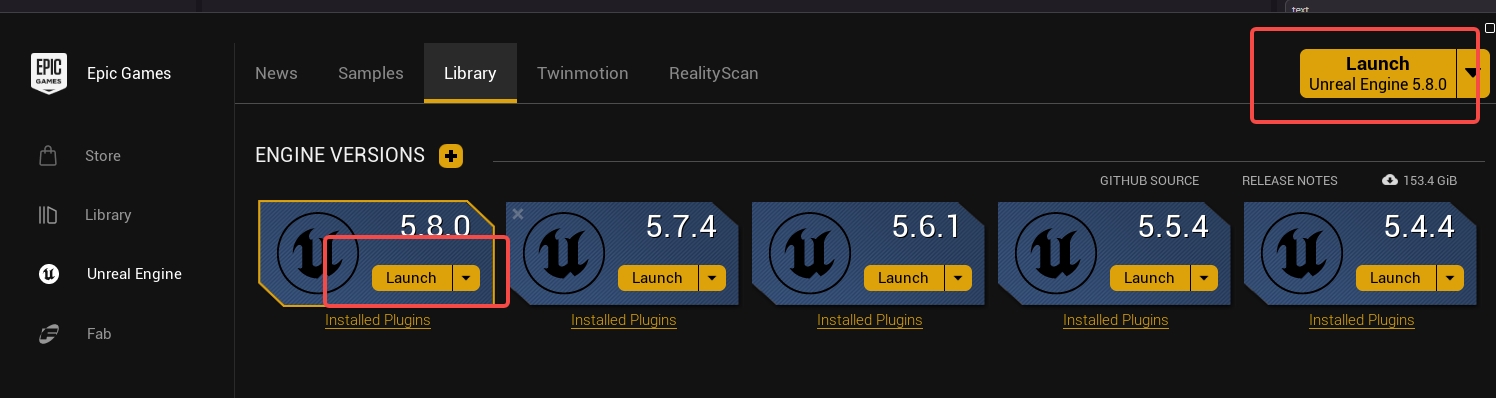
  1. Lancez le moteur UE5
Lancer UE5
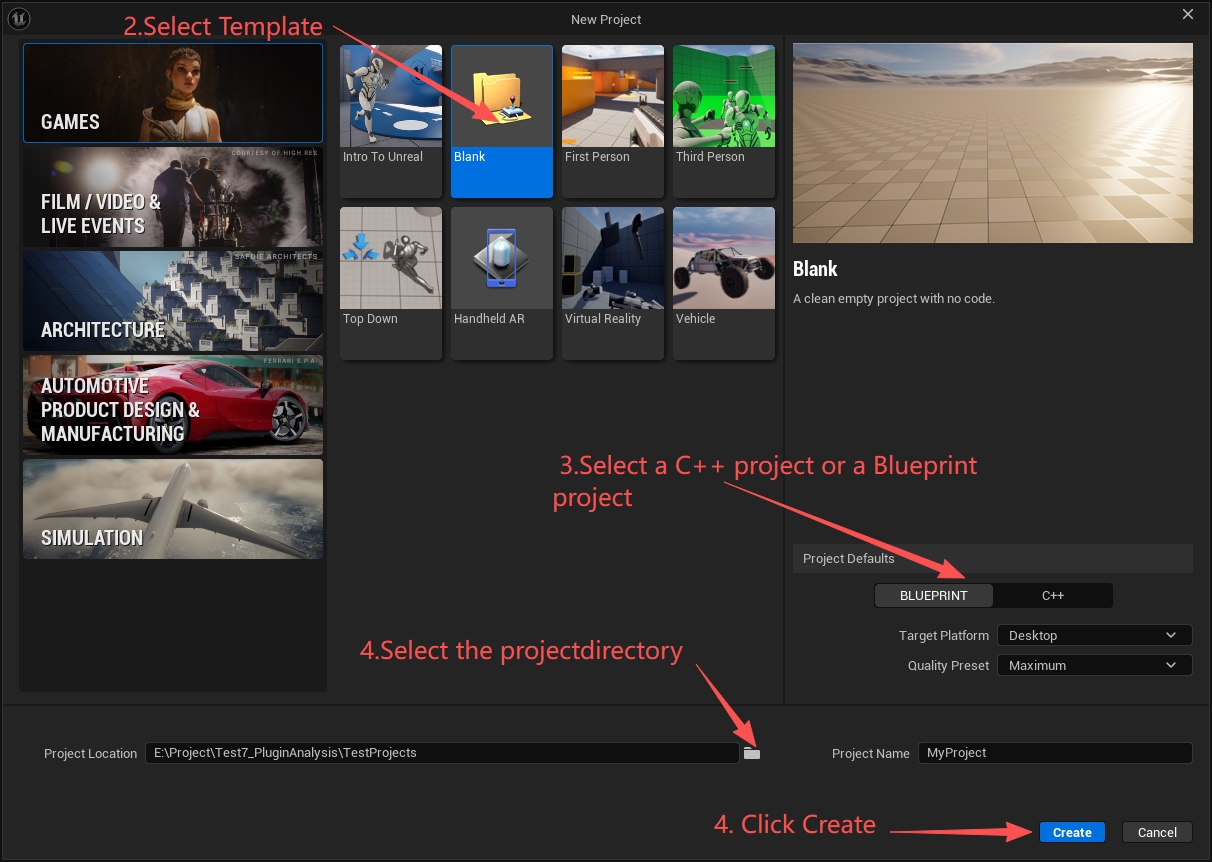
  1. Créez un projet à partir du modèle VR
Modèle VR

Note : sélectionnez le modèle Virtual Reality et réglez le type de projet sur C++.

Le modèle VR active Forward Shading par défaut. Le mode Lit du plugin nécessite le GBuffer et ne fonctionne pas en rendu forward. Pour utiliser le mode Lit, décochez Project Settings > Rendering > Forward Shading.

Pour les appareils VR, conservez le rendu forward et désactivez l'anticrénelage. Le rendu différé dégrade les performances, l'éclairage avec le mode Lit n'est donc pas recommandé en VR.

  1. Le projet issu du modèle VR s'ouvre avec l'interface suivante
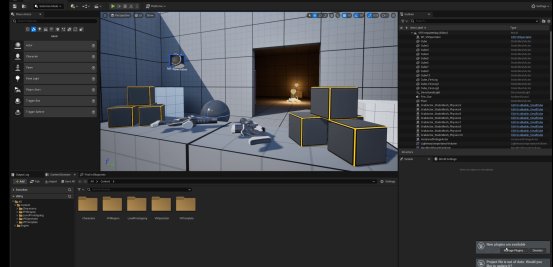
Interface du modèle VR

2. Télécharger Quest Link

  1. Rendez-vous sur le site officiel Meta pour télécharger Meta Quest Link : www.meta.com
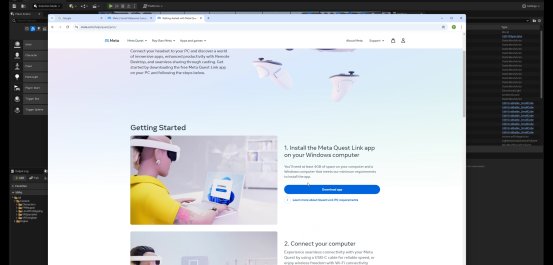
Téléchargement de Quest Link
  1. Après l'installation, vérifiez que l'appareil est connecté

3. Intégrer le plugin LCC4Unreal

Pour les étapes complètes d'installation du plugin, de placement de l'Actor et de chargement des données, consultez le guide de démarrage rapide de la plateforme correspondante :

  • Démarrage rapide - Windows
  • Démarrage rapide - Linux

Une fois l'intégration du plugin et le chargement des données terminés, poursuivez avec les étapes de streaming ci-dessous.

  1. Activez la fonction Link sur l'appareil VR
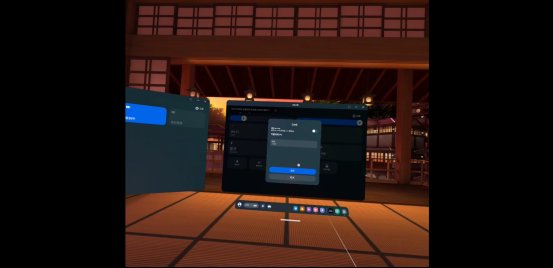
Activer Link
  1. Cliquez sur VR Preview pour lancer l'aperçu en streaming ; l'image s'affiche normalement :
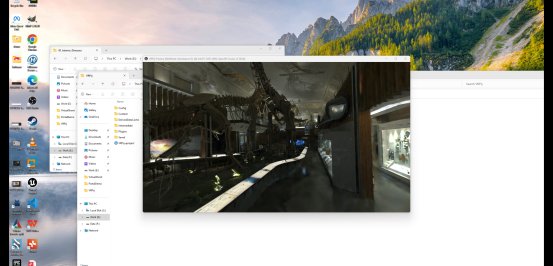
Image normale
Précédent
Démarrage rapide - Linux
Suivant
Éditions et licences