
3D Layout
L’outil 3D Layout permet de consulter et de modifier à nouveau les scènes intérieures pour lesquelles la reconnaissance intelligente de l’espace a été activée lors de la reconstruction du modèle.
Remarque :
- 3D Layout est uniquement disponible pour les scènes intérieures dont la reconnaissance intelligente de l’espace était activée lors de la reconstruction.
- Une licence 3D Layout est requise pour utiliser cette fonction.
Ouverture et activation
Évolution V2.2 : import automatique — à l’import d’un LCC, le système détecte et associe automatiquement les données de plan correspondantes. Un nœud enfant de plan apparaît automatiquement sous le nœud LCC dans le panneau de ressources et s’active à sa sélection. Aucun import manuel n’est nécessaire.
- Si aucune donnée de plan n’existe, le LCC se charge normalement sans erreur.
- Si l’association automatique échoue, une notification affiche : « L’association automatique du plan a échoué. Vous pouvez l’associer manuellement. »
Import manuel, entrée conservée :
- File → Import → répertoire de fichier de plan → sélectionnez le dossier
semantic-resultdu répertoire de projet. - Cliquez sur Confirm.
- En mode Scène, cliquez sur 3D Layout dans la barre d’outils pour accéder à l’interface.
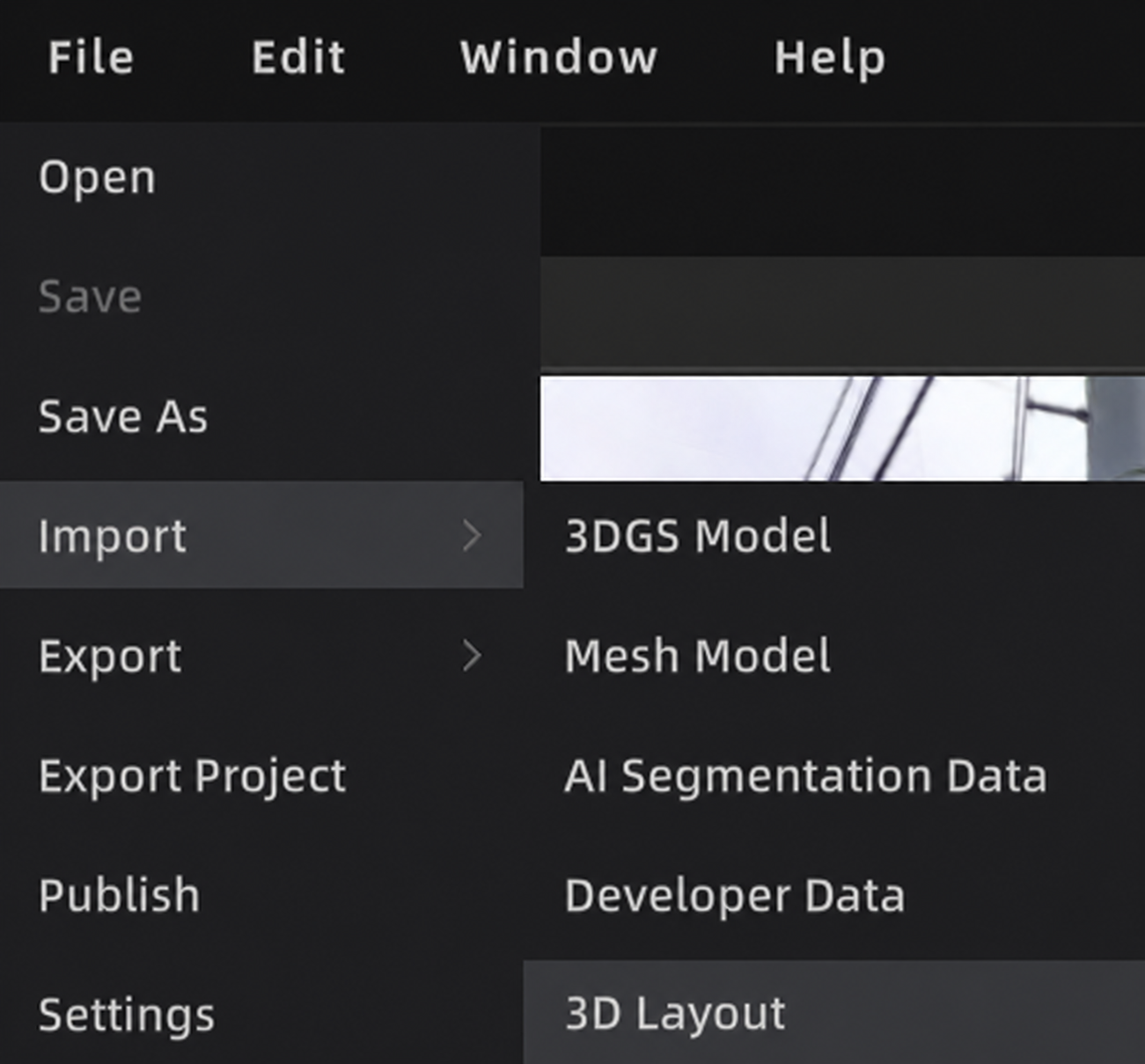
Importer un fichier de plan
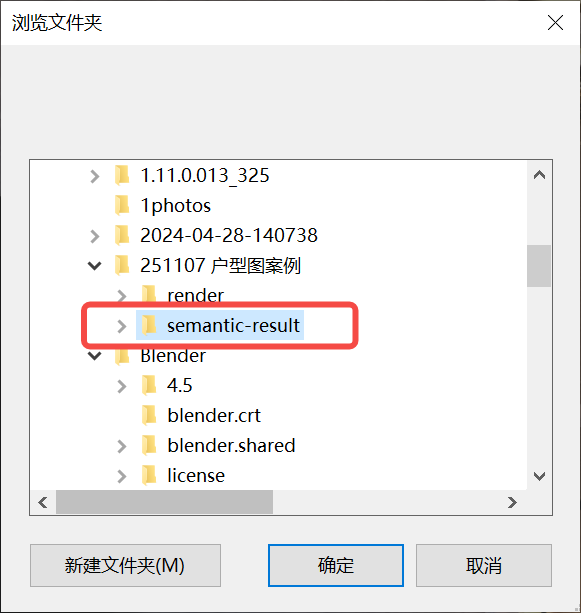
Sélectionner le répertoire de plan
Interface et outils
- Le canevas 3D Layout prend en charge le zoom, le glissement et le déplacement.
- Le canevas prend en charge les vues 2D, 3D et écran partagé, ainsi qu’une superposition 2D.
- Dans V2.4, le Panneau de gestion des ressources est situé à droite de l’espace de travail 3D Layout et y reste lors du basculement entre les vues 2D, 3D et écran partagé.
- La hiérarchie d’information, les groupes de ressources, les états de sélection, le comportement de développement ou réduction et les opérations par clic droit du Panneau de gestion des ressources restent inchangés.
- Après avoir quitté 3D Layout, les autres panneaux de fonctionnalité conservent leur disposition d’origine.
Outils de dessin
Mur
Cliquez sur Wall → placez le point de départ → ajustez la position → placez le point final → clic droit pour terminer.
- Les murs à ligne simple et à ligne double utilisent les mêmes opérations de dessin et d’édition.
- Les intersections de murs restent continues, sans ouverture, vide ou troncature incorrecte à l’intersection.
- Si la longueur de dessin est nulle ou qu’aucun segment de mur valide n’est formé, aucun mur n’est créé.
- L’annulation d’un dessin ne laisse ni mur inachevé ni artefact d’aperçu.
Affichage des murs à ligne simple et double
Utilisez le bouton d’affichage des murs en haut à droite de l’interface 3D Layout pour basculer entre les deux modes 2D. Le bouton indique le mode actuellement actif.
| Mode d’affichage | Apparence 2D |
|---|---|
| Mur à ligne simple | Le mur est affiché en gris. |
| Mur à ligne double | Le mur est affiché transparent. |
Le mode choisi s’applique aux murs existants comme à ceux dessinés ensuite. Le changement modifie seulement l’apparence en 2D et dans les ressources exportées ; il ne modifie pas les données murales, positions géométriques ni résultats de mur 3D.
Porte
Cliquez sur Door → placez le point de pivot → ajustez la largeur → confirmez le point final → ajustez l’orientation.
Fenêtre
Cliquez sur Window → placez le point de départ → ajustez la largeur → confirmez le point final.
Les portes et fenêtres s’alignent sur les murs. Leur ouverture n’interrompt l’affichage du mur que sur la portée correspondante ; elles ne suppriment ni ne scindent les données de mur sous-jacentes. Après déplacement ou édition d’un mur, d’une porte ou d’une fenêtre, la porte ou fenêtre reste contrainte au mur et l’affichage de l’ouverture se met à jour. Ce comportement s’applique aux 3D Layout nouveaux et existants.
Annotation de texte
Cliquez sur T → placez la zone de texte → double-cliquez pour l’activer → saisissez le texte → cliquez dans une zone vide pour terminer.
Dessin de polygone
Cliquez sur Polygon → cliquez pour ajouter les points de contrôle → double-cliquez pour terminer.
Dessin de rectangle
Cliquez sur Rectangle → faites glisser pour dessiner → relâchez pour terminer.
Ajustement rapide de la vue
Propose des raccourcis d’alignement rapide et de rotation de 90° pour ajuster rapidement l’orientation du canevas en vue 2D.
Exporter 3D Layout
3D Layout prend en charge l’export d’images JPEG, de modèles 3D OBJ et de fichiers DXF. Les formats et règles d’export JPEG et OBJ existants restent inchangés. Les ressources exportées utilisent le mode de mur à ligne simple ou double sélectionné au moment de l’export. Les ressources masquées ne sont pas exportées.
Exporter JPEG ou OBJ
Dans le Panneau de gestion des ressources, faites un clic droit sur le 3D Layout, choisissez Export JPEG ou Export OBJ, puis choisissez l’emplacement demandé.
Exporter DXF
- Dans le Panneau de gestion des ressources à droite, sélectionnez la ressource 3D Layout à exporter.
- Faites un clic droit sur le 3D Layout sélectionné, puis choisissez Export DXF.
- Dans les paramètres d’export DXF, sélectionnez au besoin les Dimensions des murs extérieurs et les Dimensions des murs intérieurs.
- Lancez l’export et choisissez un emplacement local d’enregistrement.
- Attendez la fin de l’export ; le fichier est enregistré avec l’extension
.dxf.
L’option Export DXF ne s’affiche que si une ressource 3D Layout est sélectionnée.
Les Dimensions des murs extérieurs et les Dimensions des murs intérieurs sont indépendantes et prennent en charge les quatre combinaisons :
| Dimensions des murs extérieurs | Dimensions des murs intérieurs | Résultat de l’export |
|---|---|---|
| Sélectionnées | Non sélectionnées | Géométrie des murs et dimensions extérieures ; les dimensions intérieures sont exclues. |
| Non sélectionnées | Sélectionnées | Géométrie des murs et dimensions intérieures ; les dimensions extérieures sont exclues. |
| Sélectionnées | Sélectionnées | Géométrie des murs, dimensions extérieures et dimensions intérieures. |
| Non sélectionnées | Non sélectionnées | Géométrie des murs uniquement, sans annotations de dimension. |
L’absence de sélection d’une option de dimension exclut seulement ce type d’annotation ; elle n’affecte pas la géométrie du mur correspondante. Après réussite, l’interface affiche une confirmation. En cas d’échec, elle affiche la raison ou un message clair et ne génère pas de fichier inutilisable.
Gestion des ressources
Après l’import de données de plan, les composants reconnus — murs, portes, fenêtres, etc. — sont automatiquement regroupés par type dans le Panneau de gestion des ressources.
Opérations sur les groupes, clic droit :
- Delete ;
- Export OBJ ;
- Export JPEG ;
- Export DXF, lorsqu’une ressource 3D Layout est sélectionnée.
Opérations sur une ressource unique, clic droit :
- Clone ;
- Delete ;
- Rename.
Raccourcis :
Shift+ clic : ajouter à la sélection ;Ctrl+ clic : retirer de la sélection ;- sélectionner puis appuyer sur
Delete: supprimer les ressources sélectionnées.