
3D Layout
Инструмент 3D Layout позволяет просматривать и повторно редактировать внутренние сцены, для которых при реконструкции было включено Smart Space Recognition.
Примечание:
- 3D Layout доступен только для внутренних сцен с включённым во время реконструкции Smart Space Recognition.
- Для этой функции требуется лицензия 3D Layout.
Открытие и активация
Обновление V2.2: автоимпорт. При импорте LCC система автоматически обнаруживает и связывает соответствующие данные плана. Под узлом LCC на панели ресурсов появляется дочерний узел плана и активируется при выборе; ручной импорт не требуется. Если данных нет, LCC загружается без ошибки. Если связь не создана, появится сообщение: «Автосвязывание плана не удалось. Его можно привязать вручную».
Ручной импорт (точка входа сохранена):
- File → Import → каталог файла плана → выберите папку
semantic-resultв каталоге проекта. - Нажмите Confirm.
- В Scene Mode нажмите 3D Layout на панели.
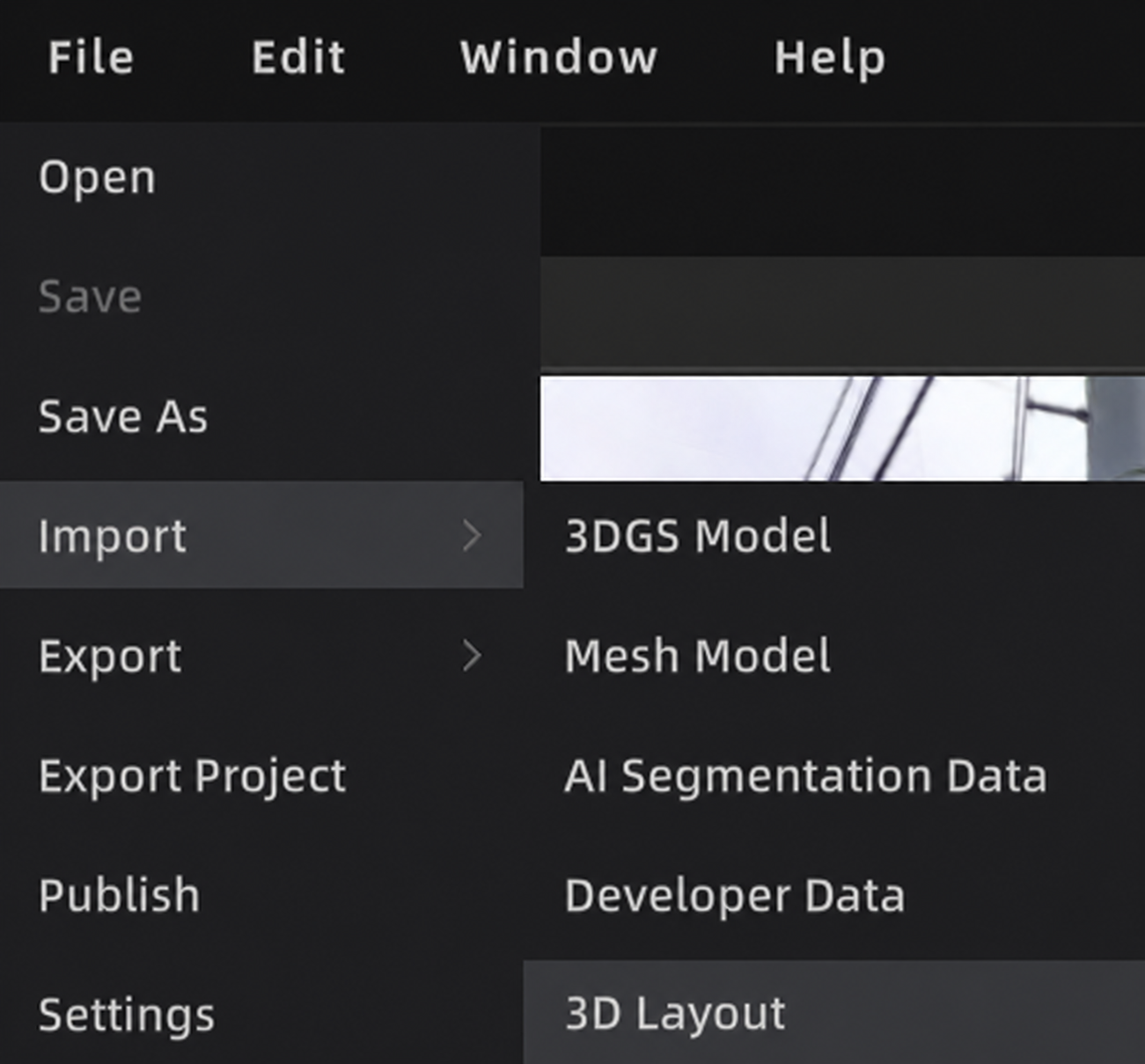
Импорт файла плана
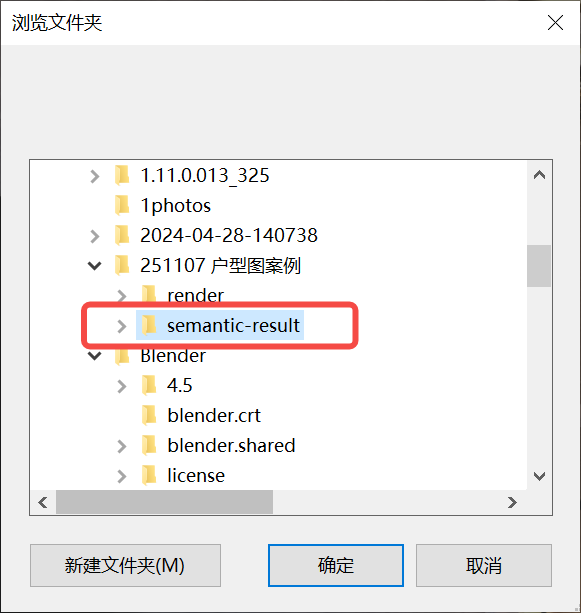
Выбор каталога плана
Интерфейс и инструменты
Холст 3D Layout поддерживает масштабирование, перетаскивание и панорамирование, виды 2D, 3D, разделённый экран и 2D-наложение. В V2.4 Панель управления ресурсами находится справа в рабочем пространстве 3D Layout и остаётся там при переключении 2D, 3D и разделённого экрана. Иерархия, группы, выбор, сворачивание/разворачивание и контекстные команды остаются без изменений. После выхода из 3D Layout остальные функциональные панели сохраняют исходное расположение.
Инструменты рисования
Стена
Нажмите Wall → задайте начальную точку → скорректируйте положение → задайте конечную точку → щёлкните правой кнопкой для завершения. Одно- и двухлинейные стены используют одинаковые операции рисования и редактирования. Пересечения остаются непрерывными, без отверстий, зазоров и ошибочных обрезаний. При нулевой длине или отсутствии действительного сегмента стена не создаётся; отмена не оставляет незавершённой стены или артефакта предпросмотра.
Одно- и двухлинейное отображение стен
Кнопка отображения стен в правом верхнем углу 3D Layout переключает два 2D-режима и показывает активный режим.
| Режим | Вид в 2D |
|---|---|
| Однолинейная стена | Стена отображается серым |
| Двухлинейная стена | Стена отображается прозрачной |
Выбранный режим применяется к существующим и новым стенам. Он меняет только вид 2D и экспортируемых ресурсов, но не данные стены, положение геометрии или 3D-результат.
Дверь и окно
Для двери: Door → точка опоры → настройка ширины → конечная точка → ориентация. Для окна: Window → начальная точка → настройка ширины → конечная точка. Двери и окна привязываются к стенам. Проём прерывает отображение стены только в соответствующем диапазоне, не удаляя и не разделяя базовые данные стены. После перемещения или редактирования стены, двери либо окна объект остаётся ограничен стеной и отображение проёма обновляется; это относится к новым и существующим 3D Layout.
Текст, многоугольник и прямоугольник
T → разместите текстовое поле → двойной щелчок → введите текст → щёлкните пустую область для завершения. Polygon → добавляйте точки одиночными щелчками → двойной щелчок для завершения. Rectangle → перетащите для рисования → отпустите для завершения.
Быстрая настройка вида
Доступны быстрые команды выравнивания и поворота на 90° для ориентации холста в 2D.
Экспорт 3D Layout
Поддерживаются JPEG, OBJ и DXF. Правила JPEG и OBJ не изменены. Экспортированные ресурсы используют выбранный в момент экспорта одно- или двухлинейный режим; скрытые ресурсы не экспортируются. В Панели управления ресурсами щёлкните 3D Layout правой кнопкой и выберите Export JPEG или Export OBJ, затем укажите место сохранения.
Export DXF
- На правой Панели управления ресурсами выберите экспортируемый ресурс 3D Layout.
- Щёлкните правой кнопкой и выберите Export DXF.
- В настройках DXF при необходимости выберите Размеры наружных стен и Размеры внутренних стен.
- Запустите экспорт и выберите локальное место сохранения.
- Дождитесь завершения: файл будет сохранён с расширением
.dxf.
Пункт Export DXF виден только при выборе ресурса 3D Layout. Размеры наружных стен и Размеры внутренних стен независимы:
| Размеры наружных стен | Размеры внутренних стен | Результат |
|---|---|---|
| Выбрано | Не выбрано | Геометрия стен и размеры наружных стен |
| Не выбрано | Выбрано | Геометрия стен и размеры внутренних стен |
| Выбрано | Выбрано | Геометрия стен и оба вида размеров |
| Не выбрано | Не выбрано | Только геометрия стен, без размерных аннотаций |
Отключение параметра исключает только соответствующие размерные аннотации, а не геометрию. При успехе интерфейс подтверждает экспорт; при ошибке показывает причину и не создаёт непригодный файл.
Управление ресурсами
После импорта распознанные стены, двери, окна и другие компоненты автоматически группируются по типу в Панели управления ресурсами. Для группы доступны Delete, Export OBJ, Export JPEG и Export DXF (если выбран 3D Layout); для отдельного ресурса — Clone, Delete и Rename. Горячие клавиши: Shift + щелчок — добавить к выбору, Ctrl + щелчок — убрать из выбора, Delete — удалить выбранное.