
Файл
Меню File используется для открытия, сохранения, Save As, импорта, экспорта, экспорта проекта, публикации, настроек и выхода.
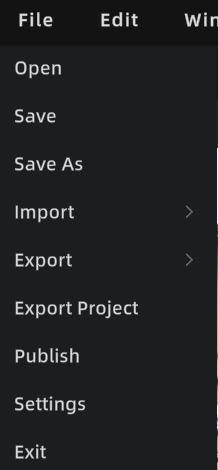
Меню File
Open и Save
Открывайте файл проекта или модель из локального хранилища. Open Project продолжает работу с моделями, ресурсами, аннотациями и измерениями; Open Model (например, .lcc / .ply) предназначен для временного просмотра или редактирования. Для долгой работы сохраните модель как проект.
Сохранение: Ctrl + S или Menu Bar → File → Save → выберите расположение → подтвердите. Автосохранение работает только для проектов: копия хранится в папке autosave, остаётся только последняя копия, срок её действия — месяц; сохранение срабатывает через каждые 10 минут после 3 минут бездействия. При первом сохранении временного проекта укажите имя и путь.
Save As сохраняет текущий проект как новую версию, не изменяя исходный.
Import
Путь: Menu Bar → File → Import. С V2.2 импорт LCC автоматически связывает данные плана и точки появления; см. 3D Layout и Spawn Point.
| Формат 3DGS | Примечание |
|---|---|
| LCC2 | Загружается без преобразования |
| LCC (LCC1) | Выберите путь, затем формат автоматически преобразуется в LCC2 |
| PLY | При импорте незаметно преобразуется в LCC2 |
Поддерживаемые форматы Mesh: FBX / OBJ / GLB. Также можно импортировать mesh коллизий, 3D Layout, данные разработчика и данные ИИ-распознавания.
Export, Export Project и Publish
Экспорт 3DGS поддерживает отдельные форматы LCC, LCC2 и PLY; совместный экспорт не поддерживается. Export Project создаёт полный файл проекта для продолжения работы другими пользователями и включает модели, структуру сцены, аннотации, измерения, точки обзора и другие данные. Он отличается от Export отдельной модели и Publish ссылки для онлайн-просмотра.
Publish публикует проект как ссылку Web Viewer: File → Publish, дождитесь завершения и скопируйте показанную ссылку. После редактирования модель синхронизируется с главным редактором автоматически; экспорт и повторный импорт не нужны.
Settings и Quit
Откройте Settings для настройки редактора; см. Settings. Quit закрывает приложение.