
Fichier
Utilisez le menu File pour ouvrir, enregistrer, enregistrer sous, importer, exporter, exporter un projet, publier, configurer les paramètres et quitter.
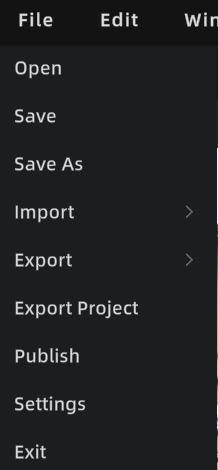
Menu Fichier
Ouvrir
Ouvrez un fichier de projet ou de modèle depuis le stockage local.
- Open Project : reprendre l’édition du même travail, incluant modèles, ressources, annotations et mesures.
- Open Model, par exemple
.lcc/.ply: pour une consultation ou une édition temporaire. Pour une maintenance durable, utilisez Save pour créer un projet.
Étapes : barre de menus → File → Open → sélectionner le fichier → confirmer.
Enregistrer
Enregistrez l’état d’édition du projet courant.
Étapes : appuyez sur Ctrl + S, ou utilisez la barre de menus → File → Save → choisir l’emplacement → confirmer.
Enregistrement automatique :
- il ne s’applique qu’aux « projets » ; les projets temporaires ne sont pas enregistrés automatiquement ;
- les copies sont stockées dans le dossier
autosavedu répertoire de projet ; - seule la plus récente est conservée et elle expire après un mois ;
- il est déclenché toutes les 10 minutes après 3 minutes d’inactivité.
Pour un « projet temporaire », le premier enregistrement demande un nom de projet et un chemin de stockage.
Enregistrer sous
Enregistrez le projet courant comme nouvelle version en conservant l’original inchangé.
Importer
Importez des ressources externes dans la scène courante.
Chemin : barre de menus → File → Import.
Importer un modèle 3DGS
Depuis V2.2, l’import d’un LCC associe automatiquement les données de plan correspondantes et lit les données de point d’apparition avec le LCC. Voir 3D Layout et Point d’apparition.
| Format | Remarques |
|---|---|
| LCC2 | Chargé directement, sans conversion. |
| LCC (LCC1) | Une invite de conversion apparaît ; choisissez un emplacement et la conversion vers LCC2 est automatique. |
| PLY | Converti silencieusement en LCC2 en arrière-plan lors de l’import. |
Importer un modèle de maillage
Formats pris en charge : FBX / OBJ / GLB.
Importer d’autres ressources
Pris en charge : maillage de collision, 3D Layout, données développeur et données de reconnaissance IA.
Exporter
Exportez les résultats d’édition sous forme de fichiers livrables.
- Modèle 3DGS : formats LCC, LCC2 et PLY, exportés séparément ; l’export combiné n’est pas pris en charge.
Exporter le projet
Exportez le projet courant sous forme de fichier complet afin que d’autres utilisateurs d’Editor puissent poursuivre l’édition.
Chemin : barre de menus → File → Export Project.
Contenu exporté : toutes les données de modèle, la structure de scène, les annotations, mesures, points de vue et autres données d’édition. Les autres utilisateurs peuvent charger le projet exporté avec « Open Project » et poursuivre l’édition.
« Export Project » est destiné à la collaboration ou à la sauvegarde ; il se distingue de « Export », qui exporte un seul modèle, et de « Publish », qui génère un lien de consultation en ligne.
Publier
Publiez le projet sous forme de lien Web Viewer pour le partage et la consultation en ligne.
Chemin : barre de menus → File → Publish.
Une fois l’édition terminée, le modèle est automatiquement synchronisé vers l’éditeur principal. Cliquez directement sur Publish ; aucun export ni nouvel import manuel n’est requis.
- Cliquez sur « Publish » pour démarrer le flux de publication.
- Attendez la fin de la publication, dont la progression est affichée.
- Après une publication réussie, une boîte de dialogue affiche le lien à copier.
Paramètres
Ouvrez le panneau de paramètres pour gérer la configuration de l’éditeur. Voir Paramètres.
Quitter
Fermez l’application.