
Modes de navigation de scène
LCC Scene Editor propose trois modes de navigation : Première personne, Pivot et Avatar. Cliquez sur le bouton View Mode pour basculer entre eux.
- En mode Édition, vous pouvez basculer entre les modes Première personne et Pivot.
- En mode Prévisualisation, vous pouvez basculer entre les modes Première personne, Pivot et Avatar.
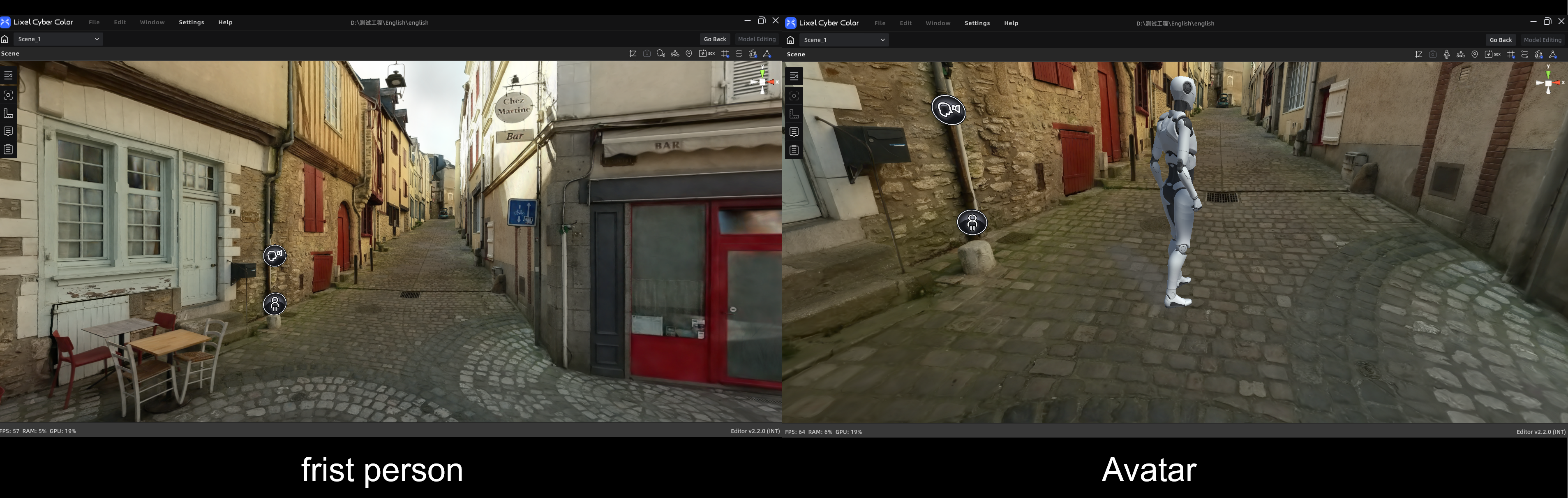
Mode Première personne à gauche et mode Avatar à droite
Mode Première personne
Naviguez dans l’espace avec une perspective à la première personne, pour une expérience immersive. Ce mode est adapté à la consultation d’espaces intérieurs ou de zones détaillées.
| Entrée | Action |
|---|---|
| W / A / S / D / Q / E | Avancer / gauche / reculer / droite / descendre / monter |
| Shift | Accélération |
| Molette de la souris | Ajuster la vitesse de déplacement |
| Glisser avec le bouton gauche | Faire pivoter la caméra |
| Glisser avec le bouton droit | Déplacer la caméra |
Mode Pivot
En mode Pivot, la caméra orbite autour d’un « point pivot » fixe de la scène. Il convient particulièrement à l’observation globale du modèle.
Comme le déplacement de la caméra décale aussi le point pivot, le passage soudain du mode Première personne au mode Pivot peut décentrer la vue et rendre la rotation irrégulière. La fonction Spawn Point sert à « réinitialiser le centre » : cliquez dessus pour recalibrer instantanément la position de caméra et restaurer le centre du modèle.
| Entrée | Action |
|---|---|
| Molette de la souris | Zoomer |
| Glisser avec le bouton gauche | Orbiter autour du point pivot |
| Glisser avec le bouton droit | Déplacer la caméra |
| Double-cliquer un point | Définir rapidement un nouveau centre pivot |
Mode Avatar, uniquement en prévisualisation
Le mode Avatar permet à un personnage virtuel de parcourir la scène. Seule la navigation immersive est disponible ; les fonctions de mesure et d’annotation ne sont pas accessibles dans ce mode.
| Entrée | Action |
|---|---|
| W / A / S / D | Avancer / gauche / reculer / droite |
| Space | Sauter |
| Shift | Accélération |
| Clic gauche sur une cible | Navigation par clic, déplacement automatique |
| Glisser avec le bouton gauche | Faire pivoter la caméra |