
Présentation du produit et accueil
Présentation du produit
LCC Scene Editor est une application de bureau destinée à l’édition et à la visualisation des projets et scènes 3DGS. Le travail est organisé autour de « projets », qui permettent d’importer et de gérer les ressources, de créer et gérer des données d’édition — annotations, mesures, points de vue, 3D Layout, rapports de scène, etc. — dans une scène 3D, puis de publier les résultats dans une visionneuse en ligne pour le partage et la livraison.
Depuis V2.2, plusieurs modèles LCC peuvent être importés dans un même projet, avec un regroupement spatial pour l’agencement multi-scène et un basculement instantané.
Téléchargement et installation
Voir Téléchargement et installation.
Page d’accueil
Double-cliquez pour ouvrir LCC Scene Editor, ou accédez à la page d’accueil d’Editor depuis LCC Studio → My Projects.
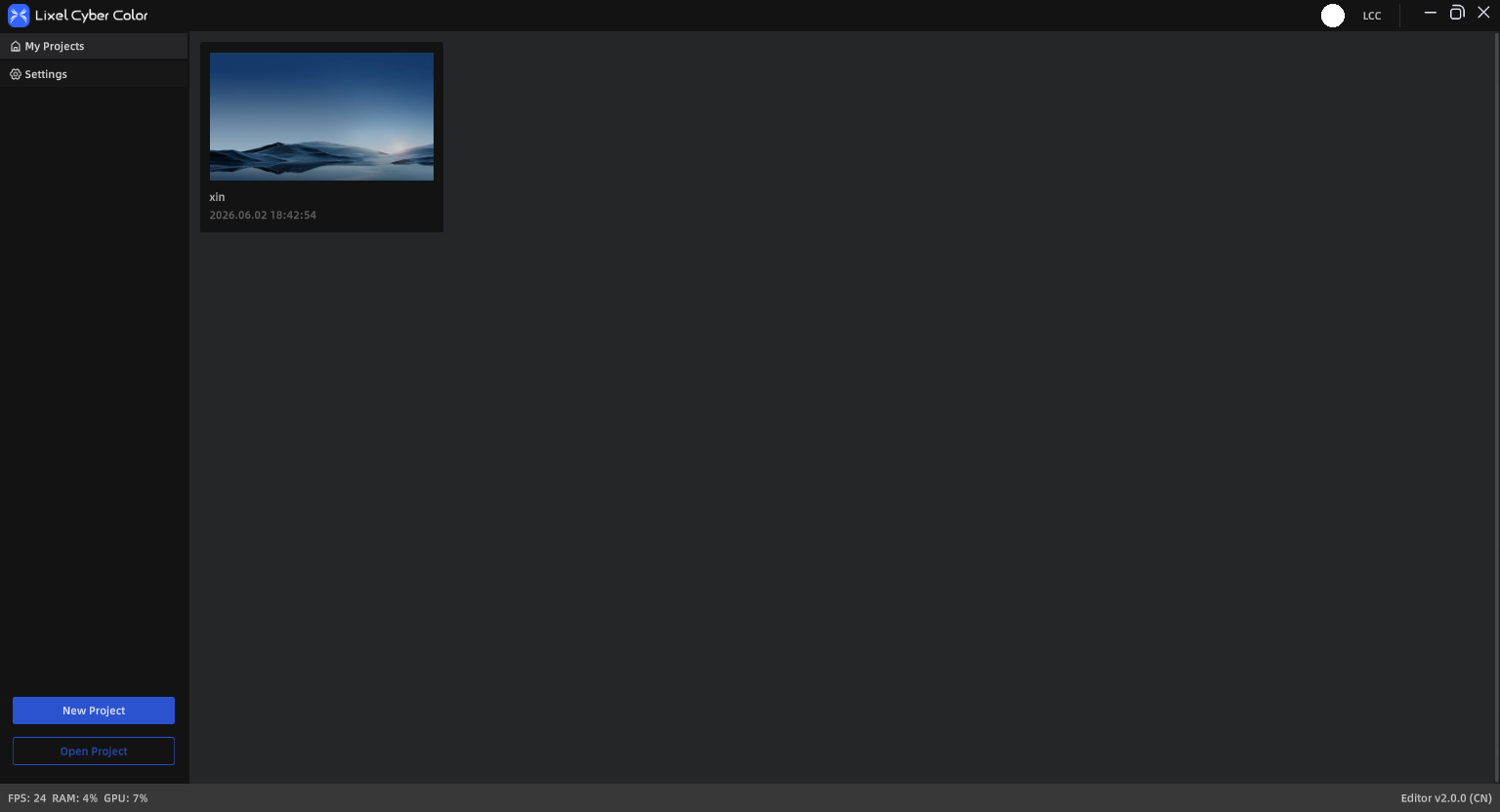
Accueil de LCC Scene Editor
Mes projets
Mes projets centralise tous les projets créés et les affiche sous forme de cartes.
Les actions suivantes sont disponibles depuis une carte de projet ou le menu de liste :
Actions générales :
- Visualiser : ouvrir le projet en mode prévisualisation.
- Éditer : ouvrir le projet en mode édition.
- Renommer : modifier le nom du projet.
- Ouvrir l’emplacement du dossier : ouvrir le répertoire du projet.
- Supprimer : supprimer le projet et le contenu de son dossier.
Projets non publiés :
- Publier : publier le projet dans le cloud et générer un lien Web Viewer à partager.
Projets publiés :
- Visualiser en ligne : ouvrir dans Web Viewer.
- Mettre à jour la publication : synchroniser le contenu le plus récent vers Web Viewer.
- Gestion de la publication : gérer les liens publiés et les paramètres d’autorisation.
Nouveau projet
- Cliquez sur « New Project » sur la page d’accueil.
- Saisissez un nom de projet, de 60 caractères maximum ; les caractères chinois, les lettres, les chiffres, « _ » et « - » sont acceptés.
- Sélectionnez un chemin de stockage.
- Confirmez pour créer le projet et entrer dans l’éditeur.
Ouvrir un projet ou un modèle
- Open Project : reprendre l’édition des modèles et données d’édition du même projet, telles que les annotations, mesures et points de vue.
- Open Model File : ouvrir un seul modèle pour le visualiser ou l’éditer temporairement. Pour une maintenance durable, utilisez « Save » afin de créer un projet.
Paramètres de la page d’accueil
L’angle supérieur droit de la page d’accueil propose les entrées suivantes :
- Langue : chinois, anglais, japonais, chinois traditionnel, italien, allemand, espagnol, français et russe.
- À propos : obtenir le lien d’installation de la dernière version et les tutoriels ; envoyer des commentaires à l’équipe LCC.
- Données et confidentialité : afficher et gérer les paramètres de collecte de données.
Remarque : le changement de langue prend effet immédiatement et est conservé au redémarrage.