
Ressources et propriétés
Liste des ressources
La liste des ressources est située à droite de l’interface et centralise tous les objets et données de la scène courante : modèles, annotations, points de vue, mesures, etc.
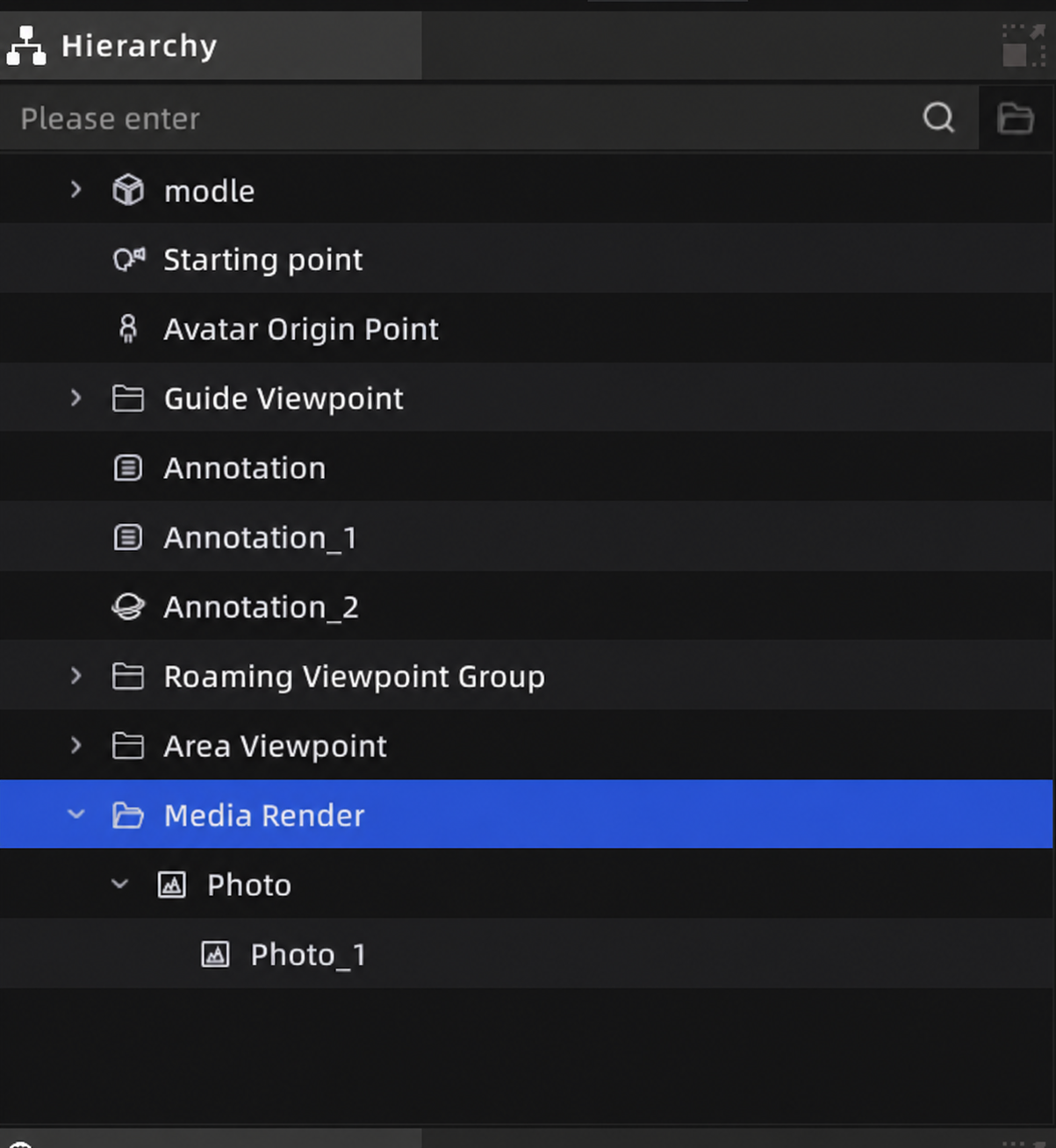
Liste des ressources
Sélection de ressources
- Clic simple : sélectionner une ressource ; le panneau de propriétés affiche ses propriétés.
Ctrl+ clic : ajouter les ressources une à une à la sélection.Shift+ clic : sélectionner une plage continue.- Double-clic : naviguer vers la ressource ; la vue 3D se place à sa position.
- Clic dans une zone vide : désélectionner.
La sélection d’une ressource dans la liste la met en évidence dans la vue 3D et affiche les poignées du gizmo.
Ajout de ressources
Les ressources sont ajoutées automatiquement à la liste après leur création dans la scène.
Suppression de ressources
Sélectionnez une ressource et appuyez sur Delete, ou faites un clic droit puis choisissez Delete. La liste et la vue 3D se mettent à jour simultanément.
Ressources non supprimables :
- maillages de collision, qui suivent le modèle et ne peuvent pas être supprimés indépendamment ;
- point d’apparition et point d’apparition de l’Avatar.
La suppression peut être annulée avec
Ctrl+Z.
Afficher ou masquer
Cliquez sur l’icône en forme d’œil à gauche d’une entrée pour changer sa visibilité. L’état masqué est enregistré avec le projet.
Glisser pour réorganiser
Faites glisser les entrées pour les réordonner ou les placer dans des dossiers.
- Glissement au même niveau : placez l’entrée parmi ses éléments frères ; une ligne indique l’emplacement de dépôt.
- Glissement en enfant : placez l’entrée sous une ressource parente pour l’imbriquer dans ce groupe.
Ressources non déplaçables : maillages de collision, données d’environnement, médias d’annotations, composants 3D Layout, données de reconnaissance IA, mini-carte, multi-étage, points de vue de zone, points de vue de visite.
La profondeur d’imbrication ne peut pas dépasser 4 niveaux.
Rechercher
Saisissez des mots-clés dans le champ en haut de la liste pour filtrer par nom. Les résultats affichent les ressources correspondantes et leur chemin parent. Les ressources masquées restent consultables.
Menu contextuel
| Action | Description |
|---|---|
| Locate | Aller à la position de la ressource dans la vue 3D. |
| Frame Selected | Orienter rapidement la caméra vers la zone de données valide du modèle LCC. |
| Rename | Modifier le nom d’affichage. |
| Delete | Supprimer la ressource. |
| Hide / Show | Modifier la visibilité. |
| Export | Exporter la ressource comme fichier. |
| Copy / Paste | Dupliquer la ressource, pris en charge pour les modèles et composants 3D Layout. |
| Create Folder | Créer un dossier de groupe. |
| Ungroup | Ramener le contenu d’un dossier au niveau parent. |
| Relink | Indiquer de nouveau le chemin lorsqu’un fichier de ressource est manquant. |
| Set Spawn Point | Définir la position actuelle de la caméra comme point d’apparition, pour la ressource correspondante. |
Cadrer la sélection
Certaines données LCC ont une grande boîte englobante d’origine, mais les données valides de nuage de points ou de maillage n’occupent qu’une petite zone. Après l’import, la caméra peut être éloignée du modèle. Utilisez Frame Selected pour la placer rapidement au centre des données valides.
- Faites un clic droit sur la ressource LCC cible.
- Sélectionnez « Frame Selected ».
- La caméra se focalise automatiquement sur la zone de données valide du LCC.
Si le LCC ne contient aucune donnée valide, la caméra se place au centre de la boîte englobante d’origine.
Ressources manquantes et reconnexion
Lorsqu’un fichier associé a été déplacé ou supprimé, le nom de la ressource devient rouge.
- Faites un clic droit sur la ressource manquante → « Relink ».
- Sélectionnez le fichier correct dans le navigateur de fichiers.
- Confirmez pour restaurer le lien.
Panneau Propriétés
Le panneau de propriétés est en bas à droite de l’interface. Après la sélection d’une ressource, il affiche automatiquement ses paramètres modifiables.
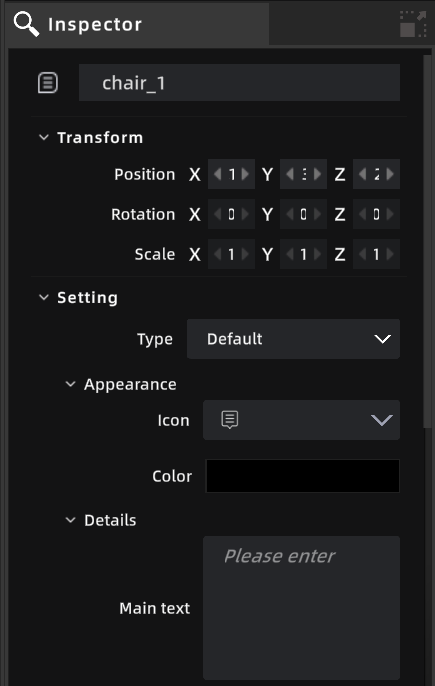
Panneau Propriétés