
Interface de l’éditeur
Les panneaux peuvent être librement déplacés, ancrés ou flottants. Vous pouvez personnaliser la disposition selon votre flux de travail.
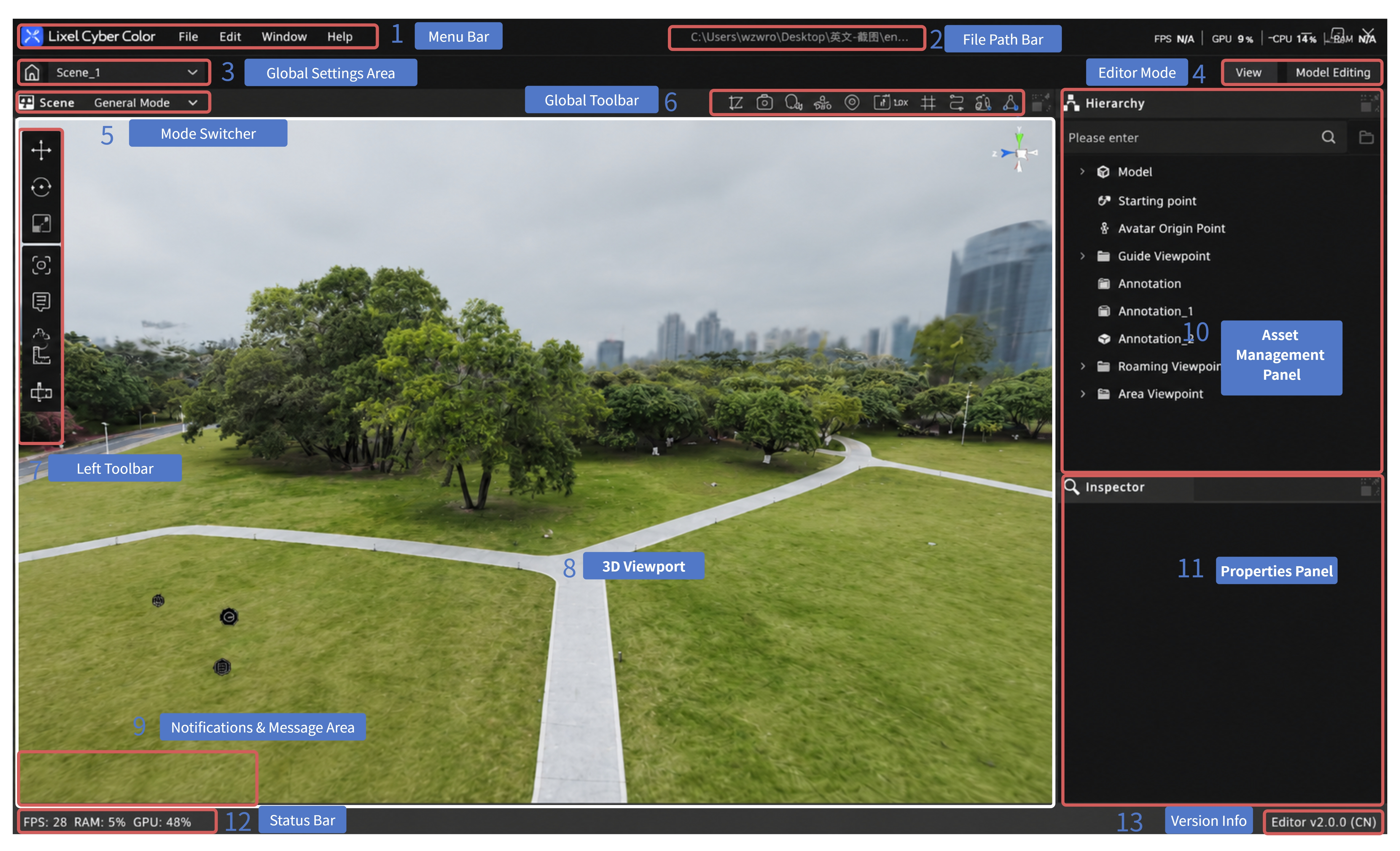
Disposition de l’interface LCC Scene Editor
Disposition par défaut :
- Barre de menus : File, Edit, Settings, Help.
- Barre de chemin de fichier : affiche et copie l’emplacement du fichier.
- Zone des paramètres globaux : retour à l’accueil et changement de scène.
- Mode Édition : bascule entre les modes Édition et Prévisualisation.
- Barre d’outils gauche : outils de transformation de ressources et de fonctionnalités.
- Barre d’outils de vue : raccourcis d’annulation/rétablissement, d’affichage, de navigation et de capture.
- Fenêtre 3D : zone d’édition et de prévisualisation de la scène.
- Panneau de gestion des ressources : gère les ressources du projet courant, dont les groupes spatiaux multi-modèles.
- Panneau Propriétés : édite les paramètres de la ressource sélectionnée.
- Barre d’état : fréquence d’images, mémoire utilisée et autres informations d’exécution.
- Informations de version : numéro de version et région.
Barre de menus
Située en haut à gauche, elle donne accès aux fonctions principales de l’éditeur.
| Menu | Fonctions principales |
|---|---|
| File | Créer, ouvrir et enregistrer des projets ; importer des modèles et effectuer d’autres opérations sur les fichiers. |
| Edit | Annuler, rétablir et effectuer d’autres opérations d’édition. |
| Settings | Configurer la langue, le rendu, les contrôles et les autres préférences. |
| Help | Consulter les guides, raccourcis clavier et informations d’aide. |
Barre de chemin de fichier
Située à droite de la barre de menus, elle affiche le chemin du projet ouvert. Cliquez sur le chemin pour copier son emplacement et y accéder ou le partager facilement depuis votre gestionnaire de fichiers.
Zone des paramètres globaux
Située à gauche de la barre d’outils supérieure, elle propose des raccourcis au niveau du projet et de la scène.
| Action | Description |
|---|---|
| Cliquer sur l’icône Accueil | Revenir à la page d’accueil, qui liste les projets. |
| Ouvrir la liste des scènes | Afficher et changer les scènes du projet courant. |
Mode Édition
Situé dans la barre d’outils supérieure, il change le mode de travail courant.
| Mode | Description |
|---|---|
| Édition | Mode par défaut. Ajustez les ressources et utilisez des outils tels que les points de vue, annotations et mesures. |
| Prévisualisation | Masque les aides d’édition et prévisualise l’apparence du projet publié durant la navigation. |
Barre d’outils gauche
Située à gauche de la fenêtre 3D, elle fournit des outils de transformation et d’édition du contenu de la scène.
- Outils de transformation : déplacer, faire pivoter et mettre à l’échelle les modèles ou ressources sélectionnés.
- Outils de fonctionnalité : créer et gérer les points de vue, points de saut, skyboxes, annotations, mesures, parcours de scène, rapports et plans intelligents.
Pour les instructions détaillées, consultez Barre d’outils gauche.
Barre d’outils de vue
Située en haut à droite de la fenêtre 3D, elle propose des raccourcis pour l’affichage de scène et les fonctions courantes : annuler/rétablir, collision, données d’environnement, trajectoires de capture, grille, vitesse de caméra, point d’apparition, affichage de nuage de points, changement de mode de vue, captures et filtrage par hauteur.
Les options de qualité de rendu se trouvent dans Settings → Rendering. Voir Paramètres. Pour le détail des outils de vue, voir Barre d’outils globale.
Fenêtre 3D
Au centre de l’interface, c’est la zone principale d’édition et de prévisualisation. Vous pouvez naviguer et examiner librement la scène, ou sélectionner des ressources et utiliser le gizmo pour les déplacer, tourner ou mettre à l’échelle. Les actions de sélection, visibilité et navigation de la liste des ressources y sont répercutées.
Panneau de gestion des ressources
Situé à droite, il liste les modèles, annotations, points de vue, mesures et autres ressources de la scène courante. Il prend en charge la recherche, la sélection et navigation, les contrôles de visibilité, le tri par glisser-déposer, le regroupement et les actions de menu contextuel. Dans les projets multi-modèles, les groupes spatiaux organisent chaque modèle et son contenu associé.
Pour les instructions détaillées, consultez Ressources et propriétés.
Panneau Propriétés
Situé en bas à droite. Après sélection d’une ressource, il affiche ses paramètres modifiables, tels que le nom, la position, la rotation, l’échelle et les réglages propres à chaque fonction. Les propriétés varient selon le type de ressource.
Barre d’état
Située en bas de l’interface, elle affiche la fréquence d’images actuelle, l’utilisation de la mémoire et d’autres informations d’exécution afin de suivre les performances en temps réel.
Informations de version
Situées en bas de l’interface, elles affichent la version actuelle du logiciel et la région. Incluez ces informations lorsque vous signalez un problème afin d’identifier la version concernée.