
Mini-carte
La mini-carte permet de voir rapidement votre position et direction de regard actuelles, afin de vous localiser et de naviguer plus facilement dans la scène 3D.
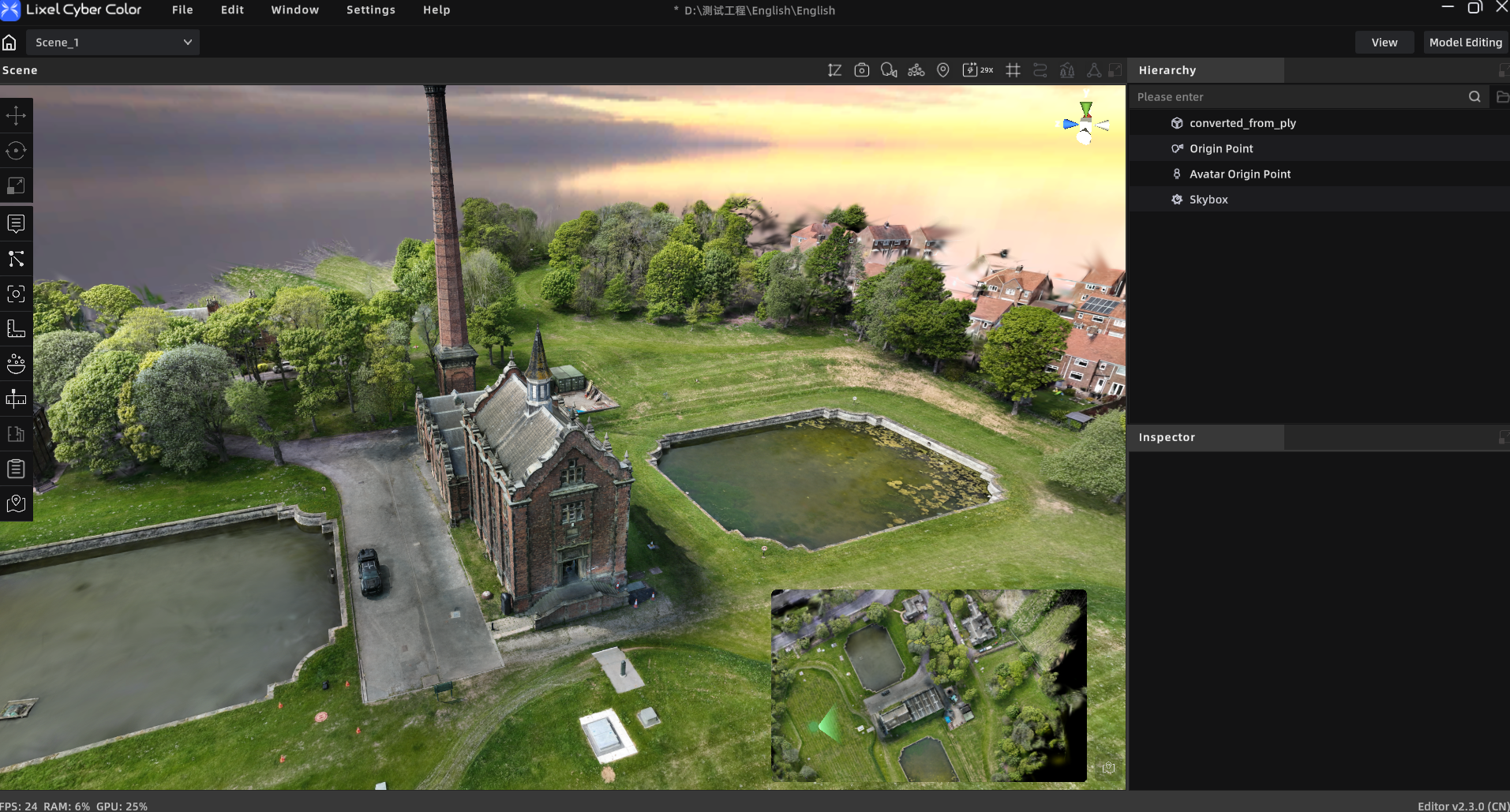
Afficher ou masquer la mini-carte
La mini-carte est générée automatiquement à l’entrée dans une scène. Cliquez sur le commutateur Mini-Map pour afficher ou masquer sa fenêtre. Elle est disponible dans les modes Édition, Prévisualisation et Web Viewer.
Le système sélectionne une carte selon les données de scène :
- si la scène ne contient pas de données 3D Layout, une vue de dessus de la scène entière est affichée par défaut ;
- si elle contient des données 3D Layout, le plan est affiché par défaut.
Changer le mode de carte
Lorsqu’une scène contient des données 3D Layout, vous pouvez basculer entre les modes Floor Plan et Scene Overview. Sans données 3D Layout, seule la vue d’ensemble est disponible.
Le premier passage au mode Scene Overview peut prendre un instant pendant la génération de la carte. Le basculement ne supprime aucune carte ni aucun paramètre enregistré.
Modifier la vue d’ensemble de scène
Cliquez sur Mini-Map Tool pour ouvrir l’éditeur de carte.
- Ajuster l’orientation : faites pivoter la scène pour placer la direction voulue en haut de la mini-carte. Cliquez sur Reset pour restaurer l’orientation par défaut.
- Filtrer par hauteur : ajustez la plage de hauteur pour masquer le contenu inférieur à ne pas afficher.
- Rogner la carte : sélectionnez l’outil de rognage polygonal, cliquez pour ajouter des points et fermez le polygone. Seul le contenu intérieur est conservé.
- Prévisualiser le résultat : vérifiez orientation, filtre de hauteur et zone de rognage.
- Enregistrer la carte : cliquez sur Save and Update Mini-Map et attendez la fin de la mise à jour.
Pour restaurer la carte complète, effacez la zone de rognage. Le filtrage par hauteur et le rognage affectent seulement la mini-carte, sans modifier la scène d’origine.
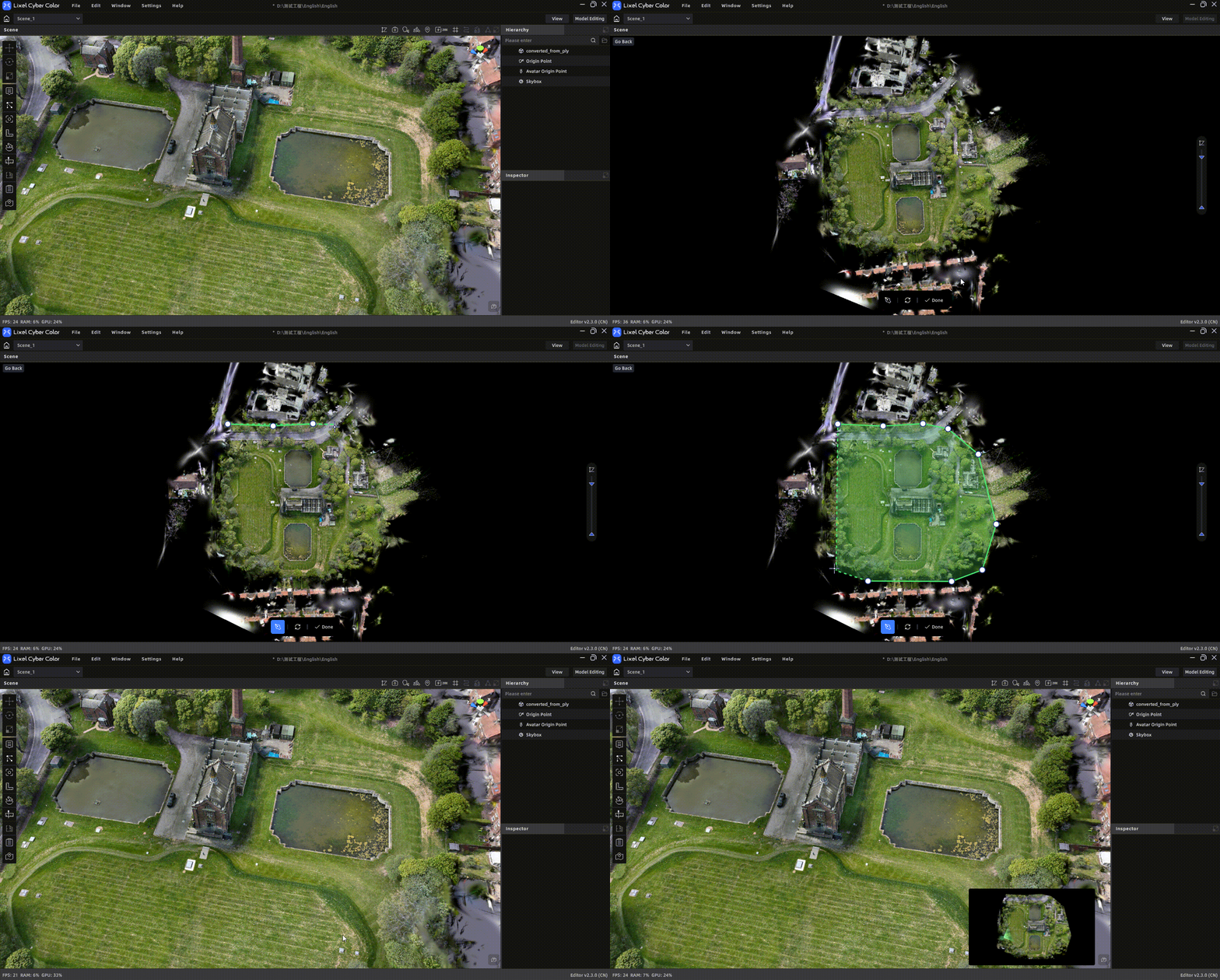
Exemple d’édition de mini-carte
Mettre à jour le plan de la carte
Ouvrez le module 3D Layout, effectuez vos modifications et enregistrez le plan. La mini-carte est mise à jour automatiquement ; aucune nouvelle génération n’est nécessaire.
Naviguer avec la mini-carte
La mini-carte affiche la position et la direction actuelles de la caméra et se met à jour automatiquement pendant les déplacements dans la scène 3D.
| Action | Résultat |
|---|---|
| Se déplacer dans la scène 3D | La mini-carte suit automatiquement votre position. |
| Faire pivoter la vue 3D | L’indicateur de direction de la mini-carte pivote en conséquence. |
| Utiliser la molette | Zoomer ou dézoomer la mini-carte sans changer votre position 3D. |
| Faire glisser une zone vide | Déplacer la mini-carte sans changer votre position 3D. |
| Faire glisser l’icône de caméra | Déplacer la scène 3D vers la position correspondante. |
| Faire glisser l’indicateur de direction | Ajuster la direction de regard dans la scène 3D. |
Cliquer sur la carte ou l’icône de caméra sélectionne seulement la mini-carte et ne déplace pas la scène. Pour changer de position, faites glisser l’icône de caméra.