XGRIDSDocumentation
  • 简体中文
  • English
  • 繁體中文
  • 日本語
  • Deutsch
  • Español
  • Italiano
  • Français
  • Русский
  • 简体中文
  • English
  • 繁體中文
  • 日本語
  • Deutsch
  • Español
  • Italiano
  • Français
  • Русский
  • Lixel CyberColor

    • LCC Studio

      • Prise en main
      • Version et mises à jour
      • Téléchargement et installation
      • Aperçu de l’interface et navigation
      • Avant la reconstruction
      • Reconstruction du modèle
      • Reconstruction d’un modèle unique
      • Fusion cartographique
      • Fusion aérienne-terrestre
      • Reconstruction aérienne
      • Mes modèles
      • Autres fonctionnalités
      • Paramètres et compte
      • Convertisseur
      • Reconstruction vidéo
      • Questions fréquentes
    • LCC Scene Editor

      • Version et mises à jour
      • Compte et connexion
      • Présentation du produit et accueil
      • Interface de l’éditeur
      • Modes de navigation de scène
      • Fichier
      • Paramètres
      • Opérations d’édition
      • Fenêtre
      • Barre d’outils globale
      • Ressources et propriétés
      • Barre d’outils gauche
      • Points de vue
      • Portail
      • Skybox
      • Annotations
      • Mesure
      • Parcours
      • Rapport de scène
      • 3D Layout
      • Mini-carte
      • Mode Prévisualisation, Viewer
      • Aide
      • FAQ
      • Point d’apparition
    • LCC Model Editor

      • Version et mises à jour
      • Guide de l’utilisateur
      • Aperçu et interface
      • Opérations sur les fichiers
      • Sélecteurs
      • Modification des modèles
      • Mesure
      • Réglage des couleurs
      • Gestion des ressources
      • Paramètres et aide
      • Questions fréquentes

Parcours

La fonction Flythrough permet d’enregistrer un trajet de caméra et de l’exporter comme vidéo.
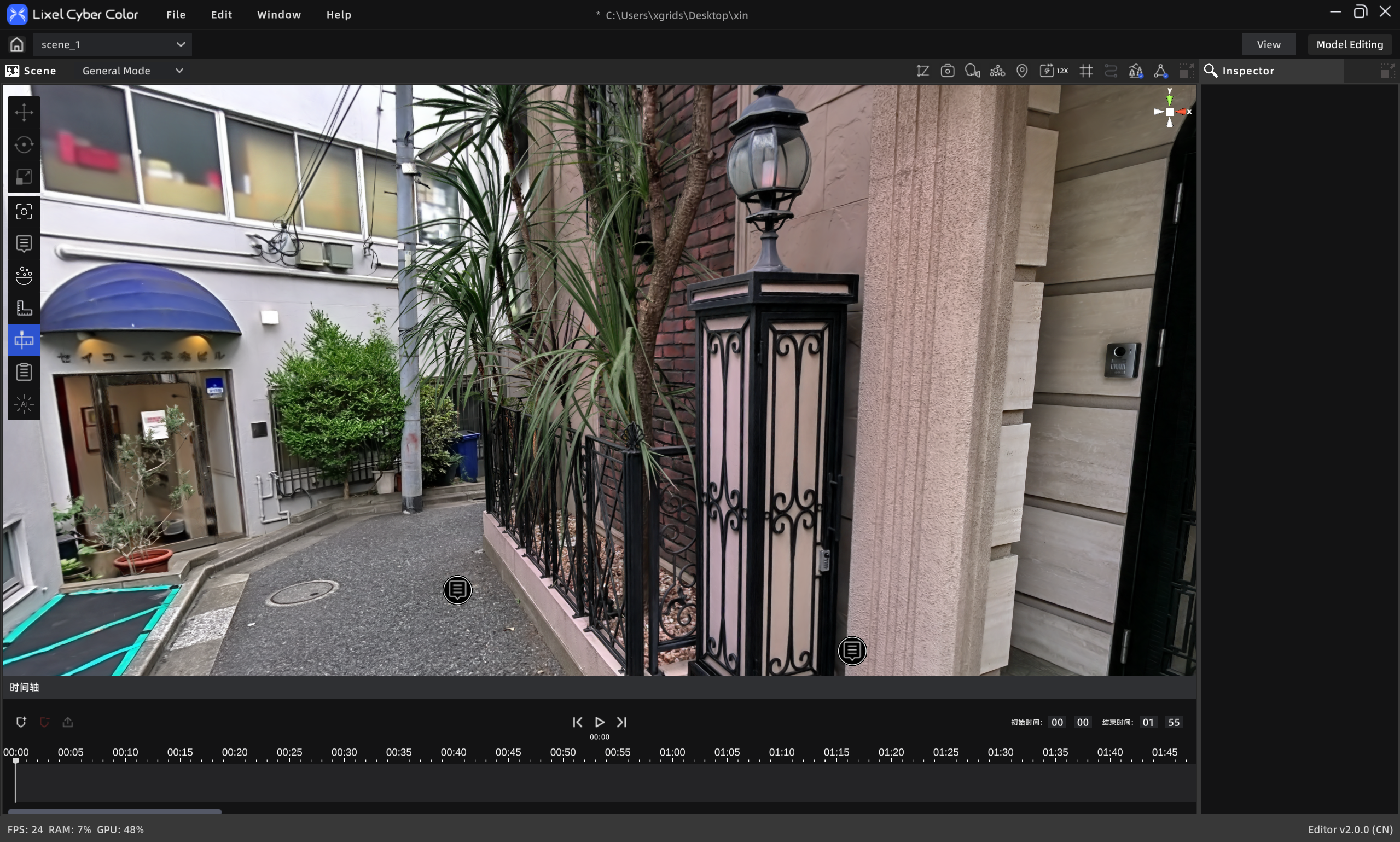
Parcours

Parcours

Flux de travail

  1. Cliquez pour ajouter une image clé, qui enregistre la position et l’angle actuels de la caméra sur la frise chronologique.
  2. Naviguez jusqu’à la position suivante voulue et cliquez pour ajouter une autre image clé ; répétez jusqu’à l’ajout de toutes les images.
  3. Saisissez manuellement l’heure de fin voulue, par défaut de 0 s à 1 min 55 s.
  4. Cliquez sur le bouton d’export vidéo pour ouvrir le panneau de rendu.
  5. Sélectionnez les paramètres de rendu.
  6. Facultativement, cochez « Add to media render list ».
  7. Cliquez sur Confirm.

Conseils

  • Sélectionnez une image clé existante et cliquez sur Delete pour la supprimer.
  • Cliquez sur Play pour prévisualiser l’animation enregistrée.
  • Faites glisser la tête de lecture pour prévisualiser l’animation en temps réel à tout moment.
Précédent
Mesure
Suivant
Rapport de scène