XGRIDSДокументация
  • 简体中文
  • English
  • 繁體中文
  • 日本語
  • Deutsch
  • Español
  • Italiano
  • Français
  • Русский
  • 简体中文
  • English
  • 繁體中文
  • 日本語
  • Deutsch
  • Español
  • Italiano
  • Français
  • Русский
  • Lixel CyberColor

    • Руководство пользователя LCC Studio

      • Начало работы
      • Версия и обновления
      • Загрузка и установка
      • Обзор интерфейса и навигация
      • Перед реконструкцией
      • Реконструкция модели
      • Реконструкция одиночной модели
      • Объединение карт
      • Воздушно-наземное объединение
      • Воздушная реконструкция
      • Мои модели
      • Другие функции
      • Настройки и учётная запись
      • Конвертер
      • Реконструкция по видео
      • Часто задаваемые вопросы
    • LCC Scene Editor

      • Версия и обновления
      • Учётная запись и вход
      • Обзор продукта и главная страница
      • Интерфейс редактора
      • Режимы навигации по сцене
      • Файл
      • Настройки
      • Операции редактирования
      • Окно
      • Глобальная панель инструментов
      • Ресурсы и свойства
      • Левая панель инструментов
      • Точки обзора
      • Портал
      • Skybox
      • Аннотации
      • Измерение
      • Flythrough
      • Отчёт по сцене
      • 3D Layout
      • Мини-карта
      • Preview Mode (Viewer)
      • Справка
      • Часто задаваемые вопросы
      • Точка появления
    • LCC Model Editor

      • Версия и обновления
      • Руководство пользователя
      • Обзор и интерфейс
      • Операции с файлами
      • Инструменты выбора
      • Редактирование моделей
      • Измерение
      • Цветокоррекция
      • Управление ресурсами
      • Настройки и справка
      • Часто задаваемые вопросы

Flythrough

Функция Flythrough записывает маршрут камеры и экспортирует его как видео.
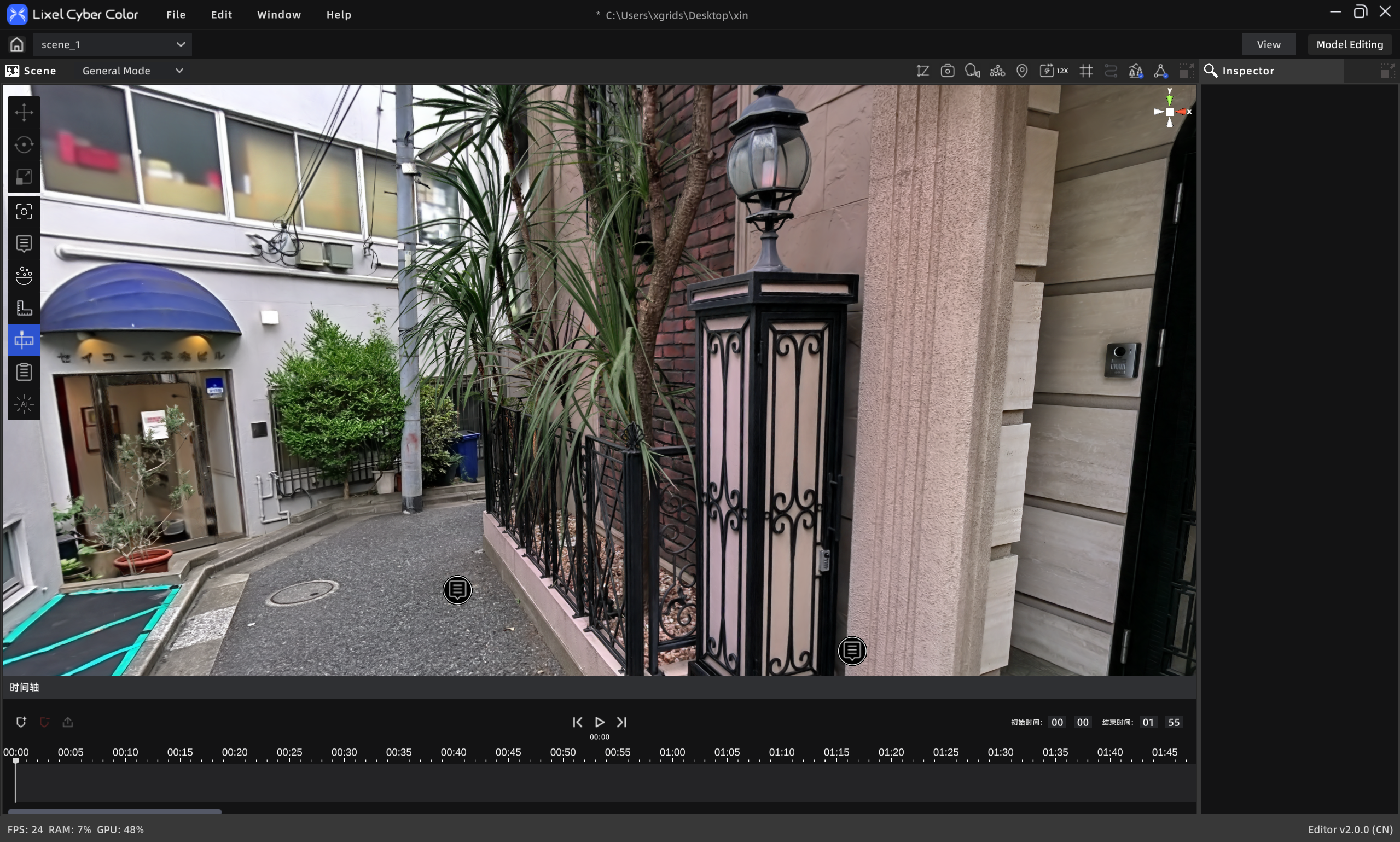
Flythrough

Flythrough

Рабочий процесс

  1. Нажмите добавление ключевого кадра, чтобы записать текущую позицию и угол камеры на временной шкале.
  2. Перейдите к следующей позиции и добавьте кадр; повторяйте, пока не добавите все кадры.
  3. Укажите конечное время вручную; по умолчанию 0 с – 1 мин 55 с.
  4. Нажмите экспорт видео, чтобы открыть панель рендеринга.
  5. Выберите параметры рендеринга.
  6. При необходимости включите «Add to media render list».
  7. Нажмите Confirm.

Советы

Выберите существующий ключевой кадр и нажмите Delete для удаления. Нажмите Play для предварительного просмотра записи. Перетаскивайте указатель воспроизведения, чтобы просматривать анимацию в любой момент в реальном времени.

Назад
Измерение
Далее
Отчёт по сцене