XGRIDSДокументация
  • 简体中文
  • English
  • 繁體中文
  • 日本語
  • Deutsch
  • Español
  • Italiano
  • Français
  • Русский
  • 简体中文
  • English
  • 繁體中文
  • 日本語
  • Deutsch
  • Español
  • Italiano
  • Français
  • Русский
  • Lixel CyberColor

    • Руководство пользователя LCC Studio

      • Начало работы
      • Версия и обновления
      • Загрузка и установка
      • Обзор интерфейса и навигация
      • Перед реконструкцией
      • Реконструкция модели
      • Реконструкция одиночной модели
      • Объединение карт
      • Воздушно-наземное объединение
      • Воздушная реконструкция
      • Мои модели
      • Другие функции
      • Настройки и учётная запись
      • Конвертер
      • Реконструкция по видео
      • Часто задаваемые вопросы
    • LCC Scene Editor

      • Версия и обновления
      • Учётная запись и вход
      • Обзор продукта и главная страница
      • Интерфейс редактора
      • Режимы навигации по сцене
      • Файл
      • Настройки
      • Операции редактирования
      • Окно
      • Глобальная панель инструментов
      • Ресурсы и свойства
      • Левая панель инструментов
      • Точки обзора
      • Портал
      • Skybox
      • Аннотации
      • Измерение
      • Flythrough
      • Отчёт по сцене
      • 3D Layout
      • Мини-карта
      • Preview Mode (Viewer)
      • Справка
      • Часто задаваемые вопросы
      • Точка появления
    • LCC Model Editor

      • Версия и обновления
      • Руководство пользователя
      • Обзор и интерфейс
      • Операции с файлами
      • Инструменты выбора
      • Редактирование моделей
      • Измерение
      • Цветокоррекция
      • Управление ресурсами
      • Настройки и справка
      • Часто задаваемые вопросы

Аннотации

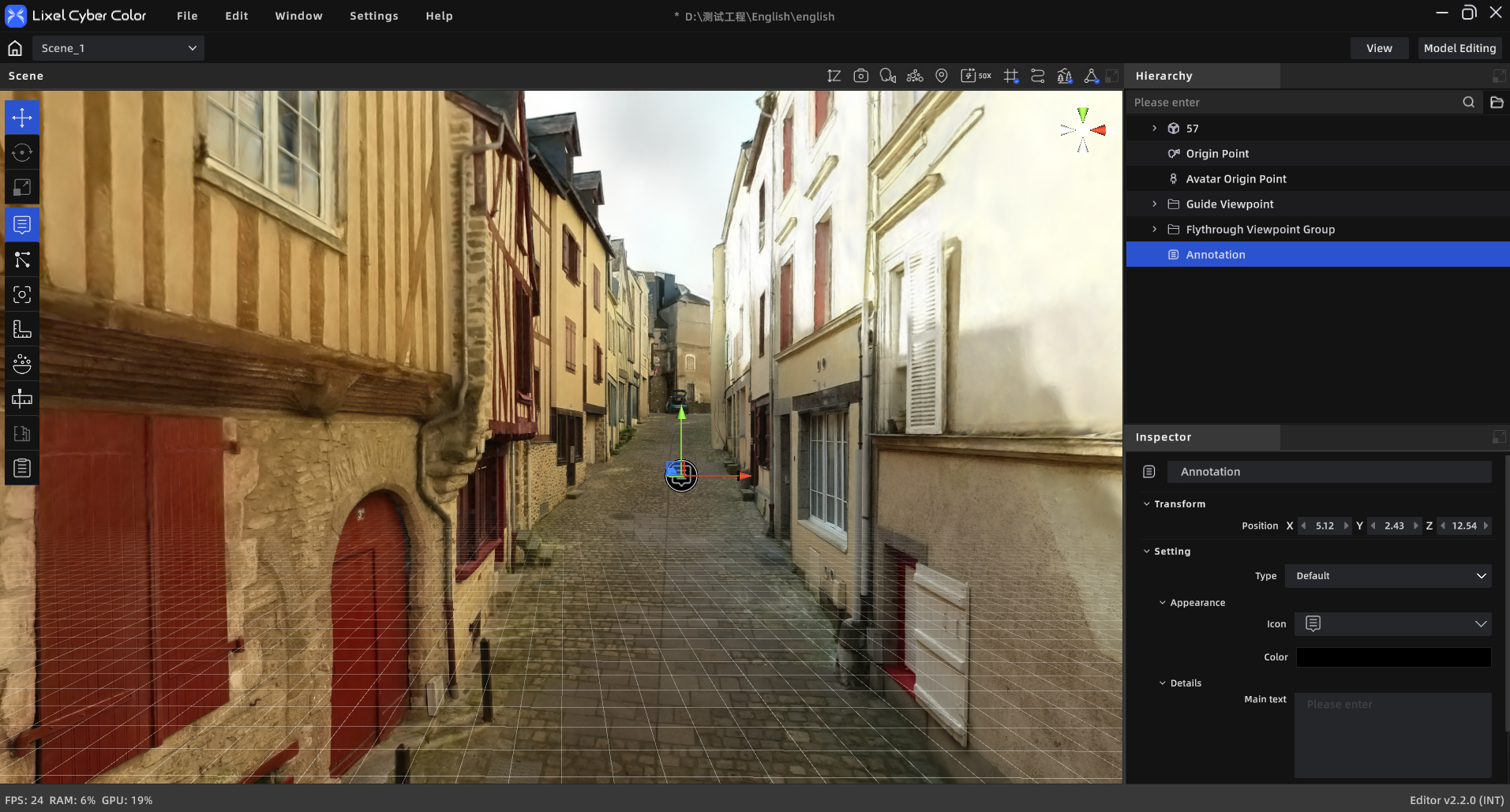
Инструмент Annotation размещает в сцене кликабельные точки аннотаций с заголовком, текстом, медиа и ссылками. Поддерживаются Display Annotation и Portal.
Аннотации

Аннотации

Рабочий процесс

Добавление точки

  1. Нажмите Annotations на панели, чтобы войти в режим аннотаций.
  2. Один раз щёлкните поверхность целевой модели.
  3. Выберите Display Annotation или Portal.
  4. Заполните соответствующие данные на панели свойств.
  5. Повторно нажмите Annotations, чтобы выйти.

Display Annotation

Выберите стиль и цвет значка, укажите обязательный заголовок до 50 символов и текст до 1000 символов. Для медиа: Snapshot — нажмите снимок, перейдите к нужному ракурсу и сделайте кадр (до 5 фото); либо нажмите + в области медиа и загрузите до 5 JPEG / PNG / MP4 файлов размером до 500 MB каждый. В поле «Link» вставьте URL.

Portal

Начиная с V2.2 можно размещать Порталы в любом месте и настраивать переход внутри или между сценами. См. Портал.

Редактирование и управление

Щёлкните аннотацию в списке ресурсов или 3D-сцене: её содержимое сразу появляется на панели свойств, без отдельной панели редактирования. Перетаскивайте точку в 3D-виде для изменения положения. Для удаления выберите аннотацию и нажмите Delete или выберите Delete в контекстном меню. Значок глаза в списке ресурсов переключает видимость каждой аннотации; кнопка Annotations служит только входом для создания и не управляет общей видимостью.

Назад
Skybox
Далее
Измерение