XGRIDSДокументация
  • 简体中文
  • English
  • 繁體中文
  • 日本語
  • Deutsch
  • Español
  • Italiano
  • Français
  • Русский
  • 简体中文
  • English
  • 繁體中文
  • 日本語
  • Deutsch
  • Español
  • Italiano
  • Français
  • Русский
  • Lixel CyberColor

    • Руководство пользователя LCC Studio

      • Начало работы
      • Версия и обновления
      • Загрузка и установка
      • Обзор интерфейса и навигация
      • Перед реконструкцией
      • Реконструкция модели
      • Реконструкция одиночной модели
      • Объединение карт
      • Воздушно-наземное объединение
      • Воздушная реконструкция
      • Мои модели
      • Другие функции
      • Настройки и учётная запись
      • Конвертер
      • Реконструкция по видео
      • Часто задаваемые вопросы
    • LCC Scene Editor

      • Версия и обновления
      • Учётная запись и вход
      • Обзор продукта и главная страница
      • Интерфейс редактора
      • Режимы навигации по сцене
      • Файл
      • Настройки
      • Операции редактирования
      • Окно
      • Глобальная панель инструментов
      • Ресурсы и свойства
      • Левая панель инструментов
      • Точки обзора
      • Портал
      • Skybox
      • Аннотации
      • Измерение
      • Flythrough
      • Отчёт по сцене
      • 3D Layout
      • Мини-карта
      • Preview Mode (Viewer)
      • Справка
      • Часто задаваемые вопросы
      • Точка появления
    • LCC Model Editor

      • Версия и обновления
      • Руководство пользователя
      • Обзор и интерфейс
      • Операции с файлами
      • Инструменты выбора
      • Редактирование моделей
      • Измерение
      • Цветокоррекция
      • Управление ресурсами
      • Настройки и справка
      • Часто задаваемые вопросы

Отчёт по сцене

Инструмент Scene Report формирует по шаблону отчёт из 3D Layout и Tour содержимого текущего проекта; отчёт можно просматривать и публиковать. Поддерживается локальный экспорт JPEG и PDF, а также добавление данных точек обзора и измерений.
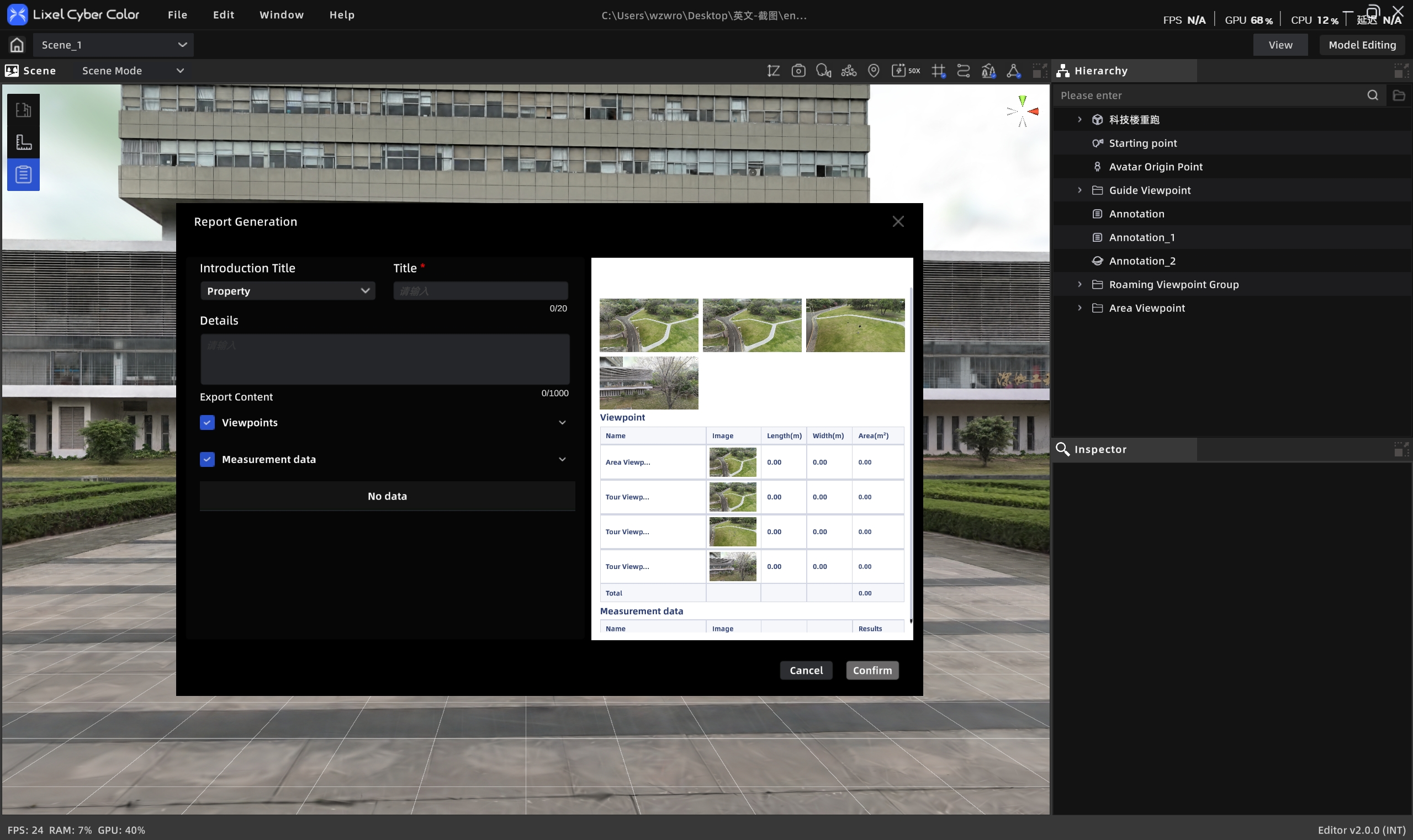
Отчёт по сцене

Отчёт по сцене

Рабочий процесс

Создание отчёта

  1. Нажмите Scene Report.
  2. На экране выбора состава отметьте: обязательный заголовок до 50 символов, описание до 1000, 3D Layout при наличии, данные точек обзора и измерений.
  3. Подтвердите и нажмите «Start Generating».
  4. Система покажет ход создания, например «3/10 точек обзора завершено, осталось около 20 секунд».
  5. После завершения откроется панель редактирования отчёта.

Во время создания кнопка недоступна и повторный запуск невозможен. При выходе система запросит подтверждение: выход отменит создание.

Управление отчётами

Выберите отчёт в списке ресурсов, чтобы просмотреть и изменить его на панели свойств. Экспортируйте JPEG или PDF с панели свойств. Удалите запись клавишей Delete или контекстной командой. После публикации проекта используйте Update, чтобы синхронизировать новый отчёт с Preview Mode.

Назад
Flythrough
Далее
3D Layout