
Ресурсы и свойства
Список ресурсов
Список справа в интерфейсе объединяет объекты и данные текущей сцены: модели, аннотации, точки обзора, измерения и другое.
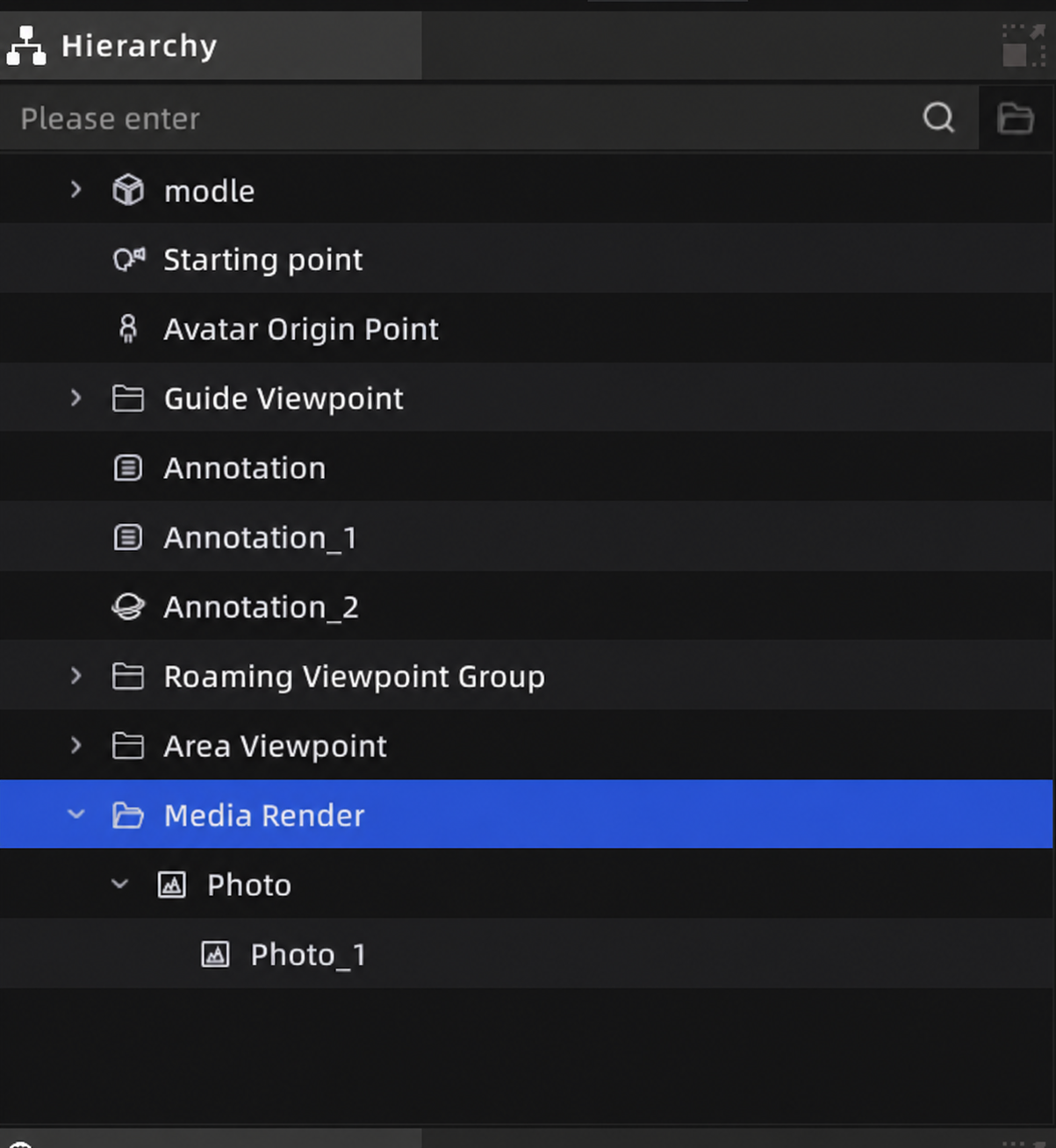
Список ресурсов
- Один щелчок выбирает ресурс и открывает его свойства;
Ctrl+ щелчок добавляет в выбор,Shift+ щелчок выбирает диапазон, двойной щелчок перемещает камеру к ресурсу, щелчок в пустом месте снимает выбор. - Ресурс добавляется в список автоматически после создания в сцене. Для удаления выделите его и нажмите
Deleteили используйте контекстное меню. Mesh коллизий, Spawn Point и Avatar spawn point нельзя удалить отдельно. Удаление поддерживаетCtrl+Z. - Значок глаза переключает видимость, которая сохраняется с проектом. Перетаскивание меняет порядок или вкладывает ресурс в папку; глубина вложенности не превышает 4. Не перетаскиваются mesh коллизий, данные окружения, медиа аннотаций, компоненты 3D Layout, данные ИИ, mini-map, multi-floor, zone и tour viewpoints.
- Поиск фильтрует имена и показывает родительский путь, включая скрытые ресурсы.
Контекстное меню
| Действие | Описание |
|---|---|
| Locate / Frame Selected | Переход к ресурсу / фокус на действительной области данных LCC |
| Rename, Delete, Hide / Show | Изменение имени, удаление, видимость |
| Export, Copy / Paste | Экспорт или дублирование моделей и компонентов 3D Layout |
| Create Folder / Ungroup | Создание группы / возврат содержимого на уровень выше |
| Relink | Указание нового пути отсутствующего файла |
| Set Spawn Point | Текущая камера как точка появления |
Frame Selected фокусирует камеру на действительном облаке точек или mesh LCC, а не на большом исходном bounding box. Выберите команду для LCC в контекстном меню; если действительных данных нет, камера перейдёт в центр исходной рамки. Если файл ресурса перемещён или удалён, его имя станет красным: выберите Relink, укажите корректный файл и подтвердите.
Панель свойств
Панель внизу справа автоматически показывает редактируемые параметры выбранного ресурса.
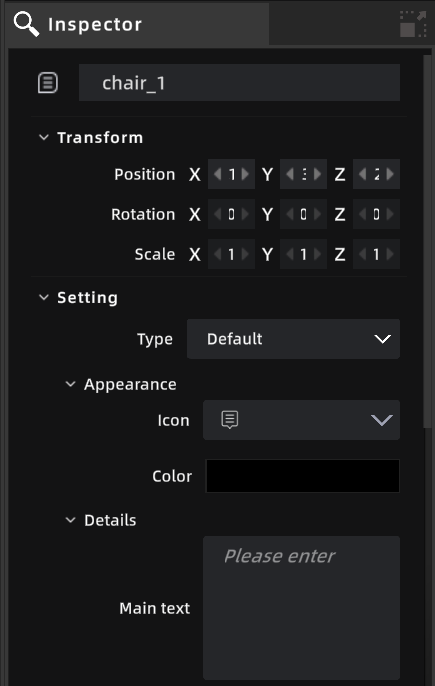
Панель свойств