
Учётная запись и вход
LCC Scene Editor поддерживает два режима: вход для полного набора функций редактирования и гостевой режим для просмотра сцен без входа.
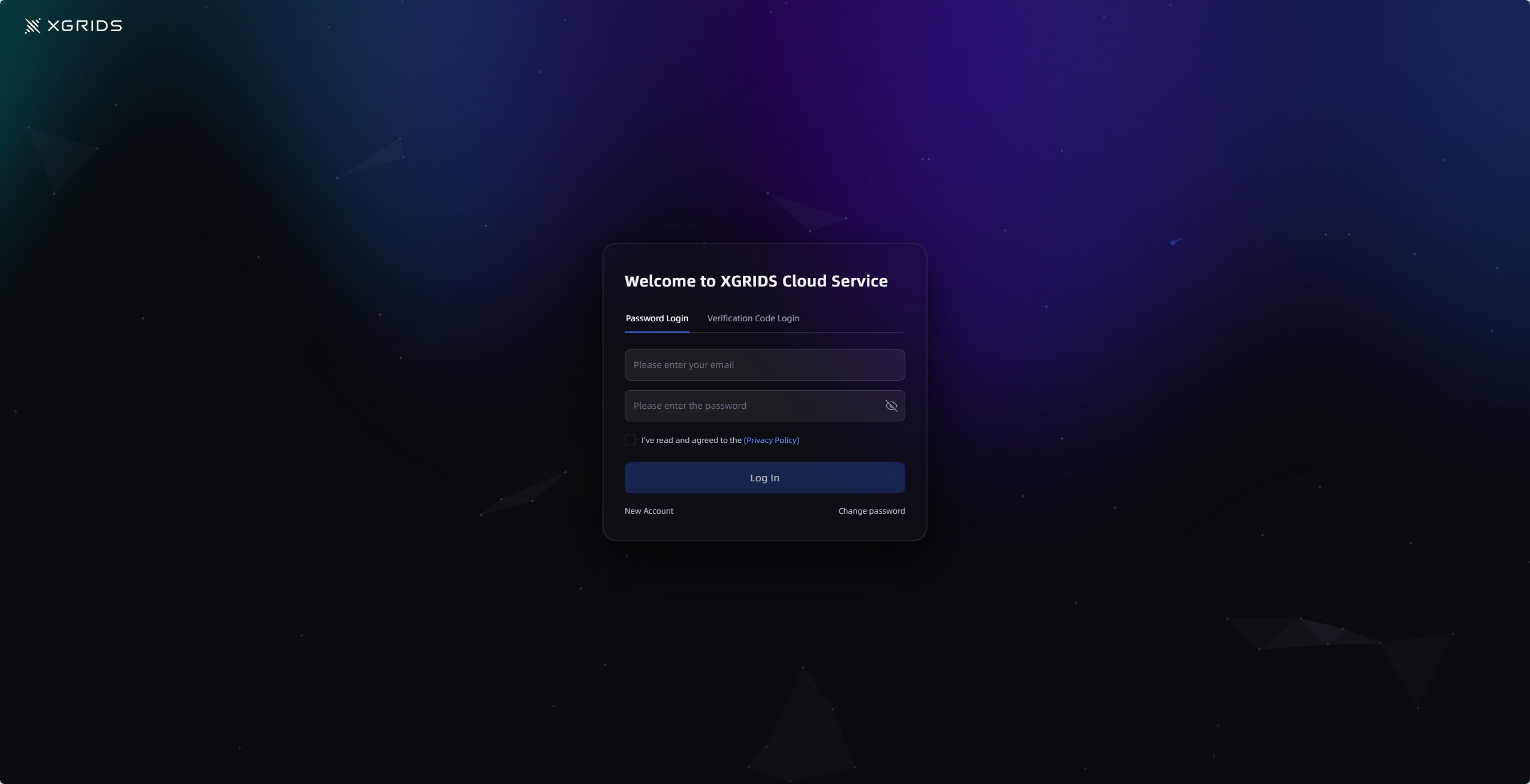
Экран входа
Вход
- Откройте LCC Scene Editor.
- Если вы уже вошли в LCC Studio, Editor выполнит вход автоматически и откроет главную страницу.
- Если вход не выполнен, нажмите кнопку входа: в браузере откроется страница входа.
- Войдите или зарегистрируйте учётную запись в браузере.
- После успешного входа вы автоматически вернётесь в Editor.
Примечание: сеанс входа действует 30 дней. После истечения срока выполните вход повторно.
Выход
Путь: панель Settings → Account Settings → Log Out.
Гостевой режим
Пользователь без входа может открывать файлы проектов и просматривать сцены.
Вход в гостевой режим
- Откройте LCC Scene Editor без входа.
- Импортируйте или откройте файл 3DGS / проекта.
- Система обнаружит отсутствие входа и автоматически включит Guest Mode.
- Вверху появятся метка «Guest Mode» и кнопка «Login».
Ограничения гостевого режима
| Функция | Guest Mode | После входа |
|---|---|---|
| Просмотр и навигация по сцене | ✅ Доступно | ✅ Доступно |
| Переключение интерфейса Viewer / Editor | ✅ Доступно | ✅ Доступно |
| Аннотации, измерения, точки обзора и другое редактирование | ❌ Недоступно | ✅ Доступно |
| Сохранение и публикация | ❌ Недоступно | ✅ Доступно |
В Guest Mode сцена по умолчанию открывается в Preview Mode. При переключении на интерфейс Edit Mode все операции редактирования становятся недоступны.
Вход из гостевого режима
- Нажмите «Login» вверху или любую операцию редактирования, например аннотацию, измерение или точку обзора.
- Появится запрос: «Для редактирования требуется вход. Войти сейчас?»
- Нажмите «Login» и заполните форму.
- После успешного входа разблокируются все операции, сохранятся текущая позиция просмотра и угол камеры, а метка «Guest Mode» сменится именем пользователя и полной панелью инструментов.