
Мини-карта
Мини-карта помогает быстро видеть текущую позицию и направление взгляда, упрощая ориентацию и навигацию в 3D-сцене.
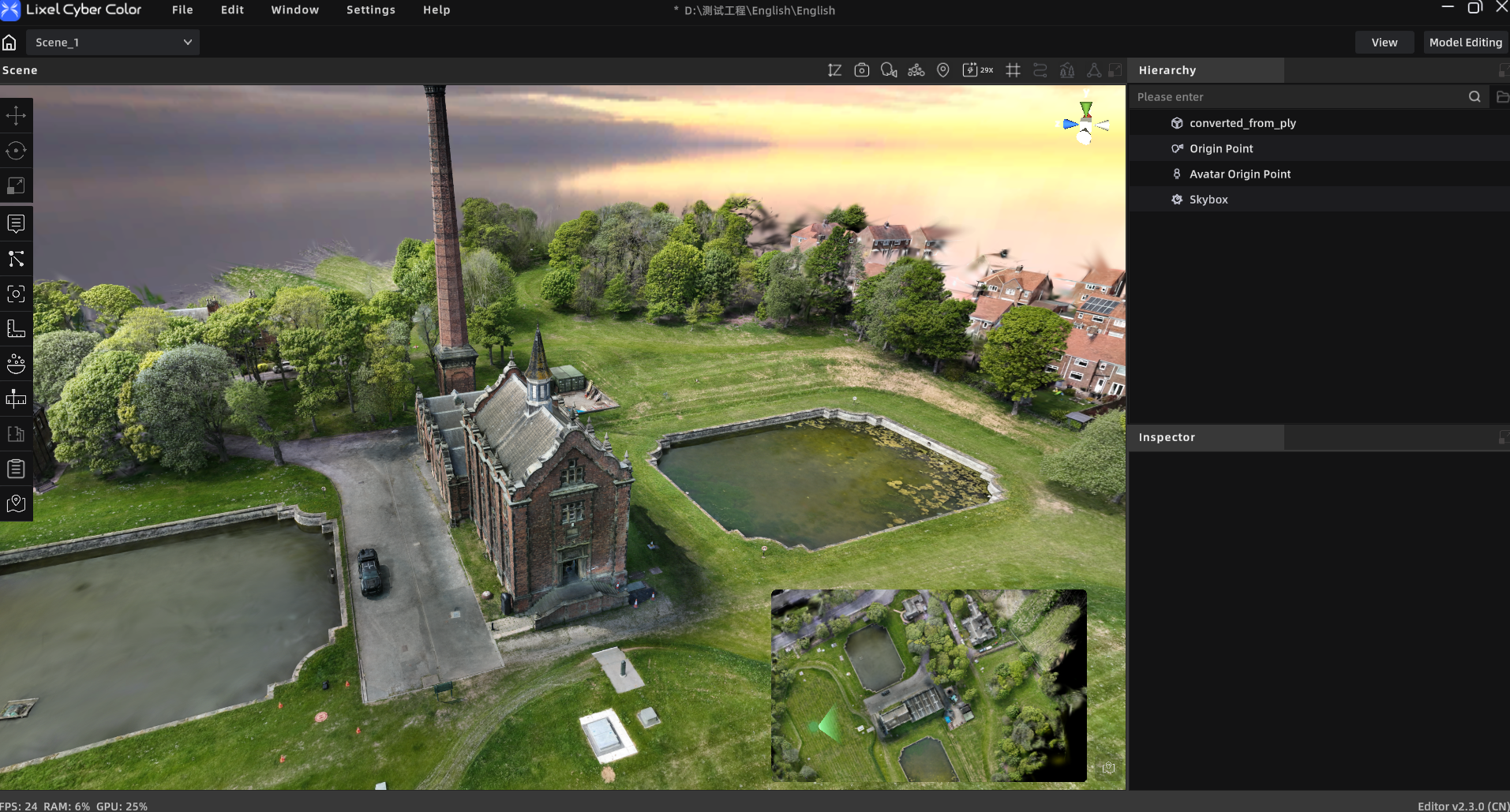
Показ и скрытие
Мини-карта создаётся автоматически при входе в сцену. Нажмите переключатель Mini-Map, чтобы показать или скрыть окно; она доступна в Edit Mode, Preview Mode и Web Viewer. Система выбирает карту по данным сцены: без 3D Layout по умолчанию показывается вид всей сцены сверху, с данными 3D Layout — план.
Переключение режимов
Если есть данные 3D Layout, переключайтесь между Floor Plan и Scene Overview. Без 3D Layout доступен только обзор сцены. Первое включение Scene Overview может занять некоторое время на создание карты; переключение не удаляет сохранённые карты и параметры.
Редактирование обзора сцены
Нажмите Mini-Map Tool, чтобы открыть редактор карты.
- Настройте ориентацию: поверните сцену, чтобы нужное направление было вверху; Reset восстанавливает исходную ориентацию.
- Фильтруйте по высоте: задайте диапазон, скрывающий ненужное нижнее содержимое.
- Обрежьте карту: выберите полигональное кадрирование, добавьте точки и замкните полигон; останется содержимое внутри.
- Проверьте результат: ориентацию, фильтр высоты и область кадрирования.
- Сохраните карту: нажмите Save and Update Mini-Map и дождитесь обновления.
Чтобы восстановить полную карту, очистите область кадрирования. Фильтрация по высоте и кадрирование влияют только на мини-карту, а не на исходную сцену.
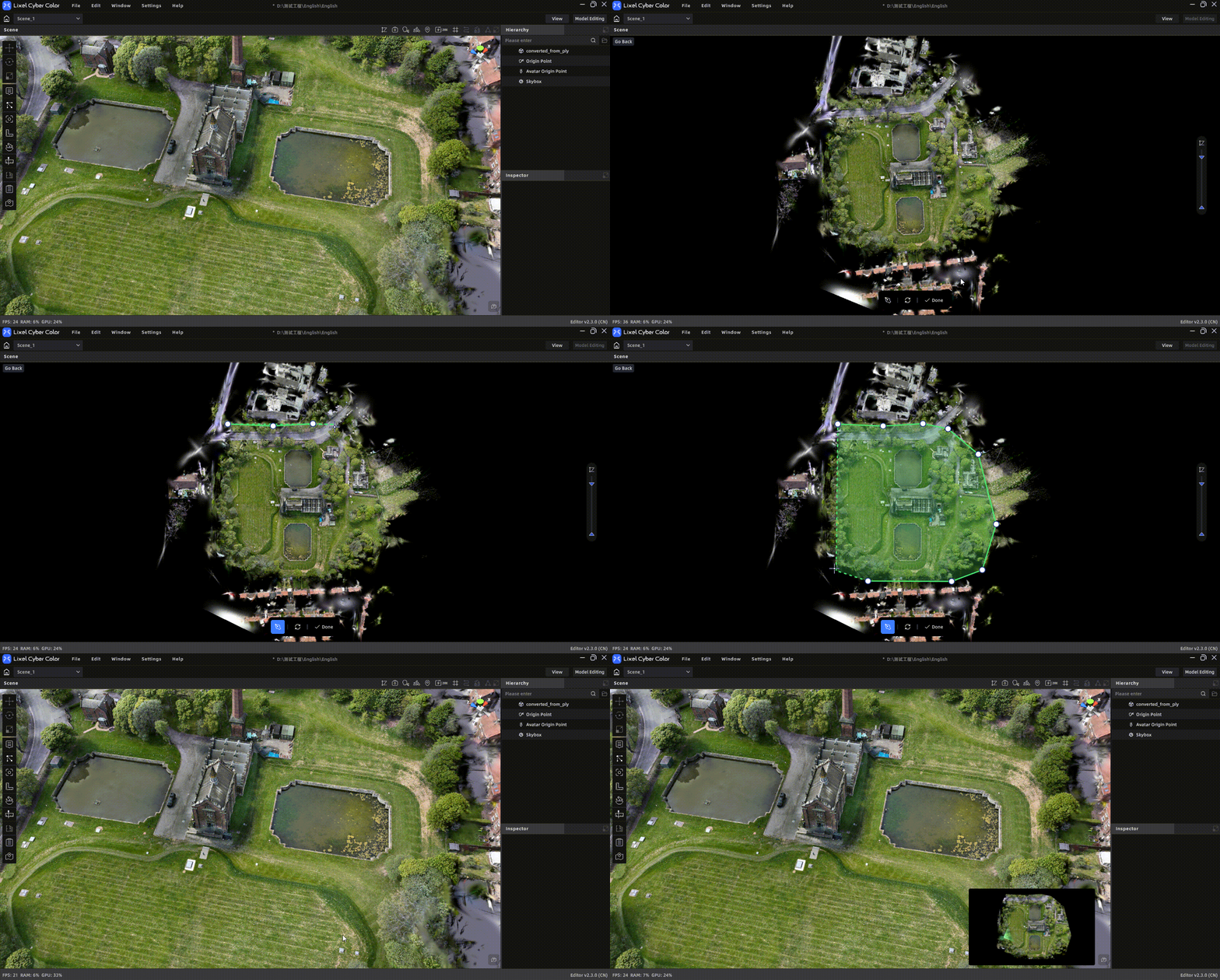
Пример редактирования мини-карты
Обновление плана
Откройте 3D Layout, внесите изменения и сохраните план. Мини-карта обновится автоматически; создавать её повторно не нужно.
Навигация по мини-карте
| Действие | Результат |
|---|---|
| Перемещение в 3D-сцене | Мини-карта автоматически следует текущей позиции |
| Поворот вида | Индикатор направления поворачивается соответственно |
| Колесо мыши | Масштабирование мини-карты без смены позиции |
| Перетаскивание пустой области | Панорамирование мини-карты без смены позиции |
| Перетаскивание значка камеры | Перемещение 3D-сцены в соответствующую позицию |
| Перетаскивание индикатора направления | Изменение направления взгляда в 3D-сцене |
Щелчок по карте или значку камеры лишь выбирает мини-карту и не перемещает сцену. Чтобы изменить позицию, перетаскивайте значок камеры.