
Интерфейс редактора
Панели можно свободно перетаскивать, закреплять и делать плавающими, настраивая рабочее пространство.
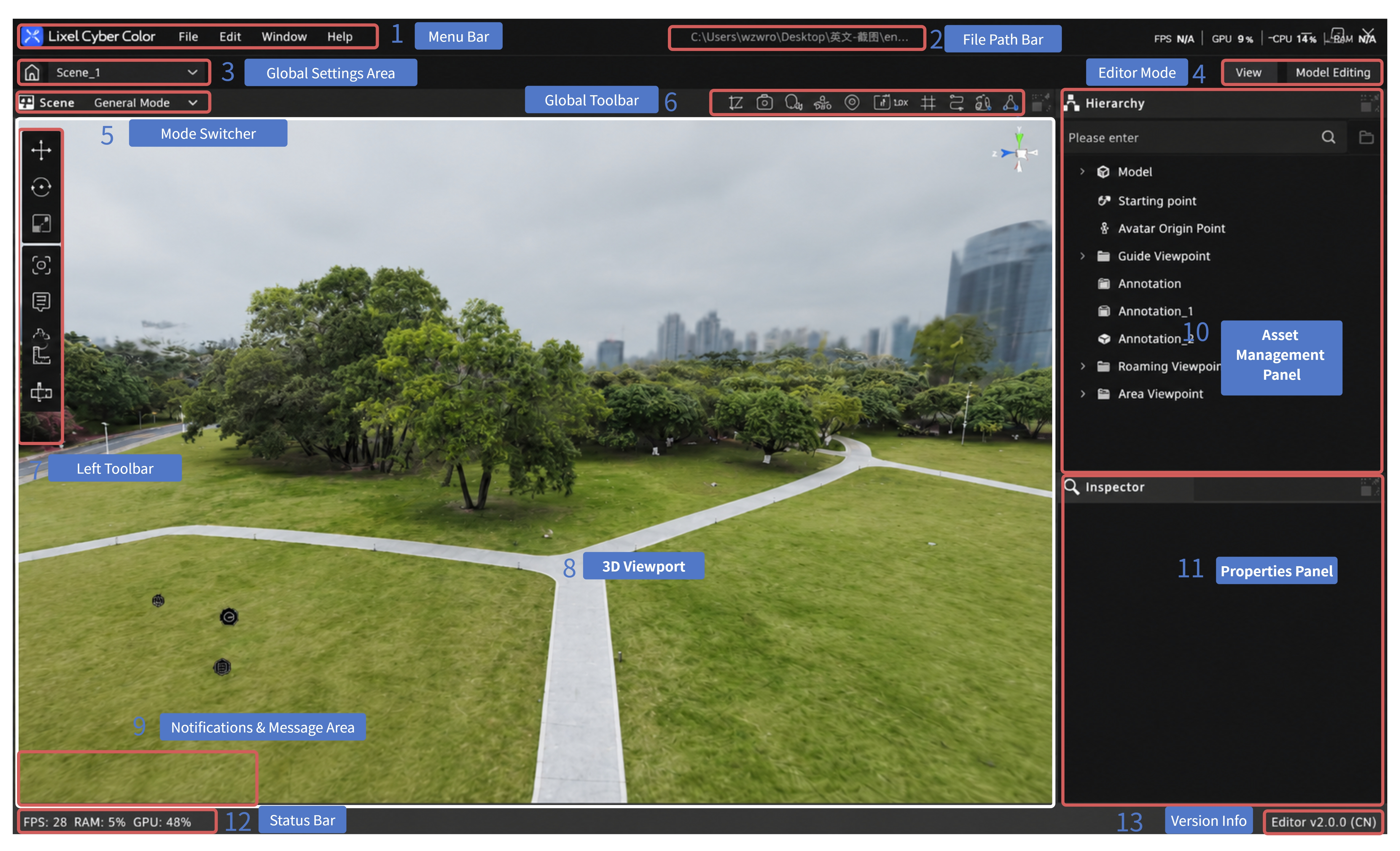
Схема интерфейса LCC Scene Editor
Стандартная компоновка: 1) строка меню; 2) строка пути файла; 3) область глобальных настроек; 4) переключатель режима; 5) левая панель инструментов; 6) панель вида; 7) 3D-область; 8) Панель управления ресурсами; 9) панель свойств; 10) строка состояния; 11) сведения о версии.
Строка меню
| Меню | Основные функции |
|---|---|
| File | Создание, открытие и сохранение проектов, импорт моделей и операции с файлами |
| Edit | Отмена, повтор и другие операции редактирования |
| Settings | Язык, рендеринг, управление и другие параметры |
| Help | Руководства, горячие клавиши и справка |
Строка пути файла
Справа от строки меню отображает путь открытого проекта. Нажмите путь, чтобы скопировать его для быстрого доступа или обмена.
Область глобальных настроек и режим редактирования
Слева на верхней панели находятся возврат на главную страницу и список сцен текущего проекта. Переключатель режима выбирает Edit (настройка ресурсов, точек обзора, аннотаций и измерений) или Preview (просмотр без вспомогательных средств редактирования).
Левая панель и панель вида
Слева от 3D-области находятся инструменты перемещения, поворота и масштабирования, а также функции точек обзора, Портала, Skybox, аннотаций, измерений, маршрутов, отчётов и 3D Layout. Подробности: Левая панель инструментов.
Справа вверху 3D-области доступны отмена/повтор, коллизии, данные окружения, траектории съёмки, сетка, скорость камеры, точки появления, облако точек, режим вида, снимки и фильтр высоты. Параметры качества рендеринга находятся в Settings → Rendering; см. Settings и Global Toolbar.
3D-область, ресурсы и свойства
Центральная 3D-область служит для редактирования и просмотра: перемещайтесь по сцене, выбирайте ресурсы и используйте Gizmo для преобразований. В Панели управления ресурсами справа перечислены модели, аннотации, точки обзора, измерения и другие ресурсы; доступны поиск, выбор, навигация, видимость, сортировка перетаскиванием, группы и контекстные команды. В проектах с несколькими моделями пространственные группы объединяют каждую модель с её содержимым. См. Ресурсы и свойства.
Панель свойств внизу справа показывает редактируемые параметры выбранного ресурса, например имя, позицию, поворот, масштаб и специальные настройки. Внизу интерфейса строка состояния показывает FPS, использование памяти и другие сведения; там же отображаются номер версии и регион.