
Глобальная панель инструментов
Глобальная панель находится в правом верхнем углу 3D-области и обеспечивает быстрый доступ к отображению сцены и частым функциям.
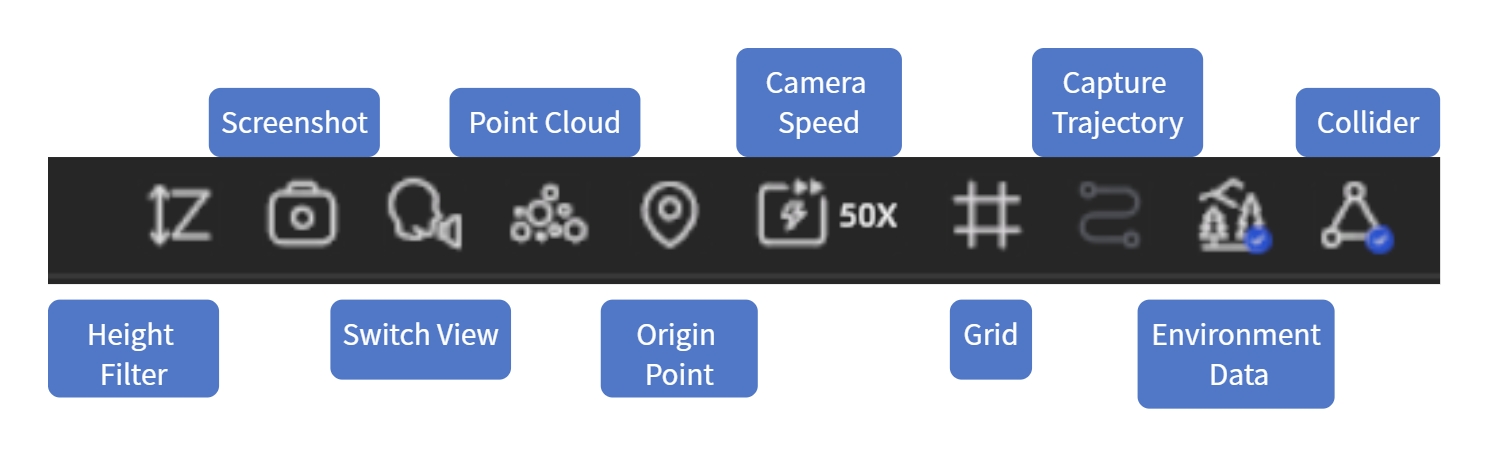
Глобальная панель инструментов
Undo / Redo
Кнопки Undo и Redo отменяют или повторяют действия. Активная кнопка доступна, а неактивная означает, что истории нет либо текущий режим не поддерживает операцию. Горячие клавиши: Ctrl+Z — Undo, Ctrl+Y / Ctrl+Shift+Z — Redo.
Render Quality, Collision и Environment Data
Начиная с V2.2 параметры рендеринга перенесены в Settings panel → Rendering; там доступны Shadow, DLSS и Rendering Mode (MIP/Non-MIP). См. Settings.
Collision имитирует ходьбу: стены, пол и объекты блокируют движение; при отключении сквозь них можно проходить. Environment Data показывает или скрывает встроенное освещение модели. Одновременно может быть активно окружение только одной модели; включение Skybox отключает данные окружения. Capture Trajectory показывает или скрывает путь сканирующего устройства. Grid отображает сетку у основания модели.
Camera Speed и Spawn Point
Скорость камеры регулируется ползунком в диапазоне 1–100 или сочетанием Ctrl + колесо мыши. Значение сохраняется и действует для всех проектов. Spawn Point — стартовая позиция сцены; кнопка мгновенно возвращает к ней. С V2.2 эти данные хранятся вместе с LCC; см. Spawn Point.
Остальные инструменты
Point Cloud Toggle переключает обычный рендеринг и облако точек. View Mode Toggle выбирает First-Person (W A S D и мышь), Pivot (вращение левой кнопкой, панорамирование правой, масштаб колесом) или Avatar (щелчок по земле и автоматический поиск пути). Screenshot сохраняет текущий вид: нажмите кнопку, выберите соотношение сторон, настройте угол и снимите; файл появится в папке Media списка ресурсов. Height Filter скрывает содержимое выше или ниже диапазона: нажмите кнопку, перетащите верхний/нижний ползунок и нажмите кнопку ещё раз для выхода.