
Barre d’outils globale
La barre d’outils globale est située dans la partie supérieure droite de la fenêtre 3D et donne un accès rapide aux options d’affichage de scène et aux fonctions courantes.
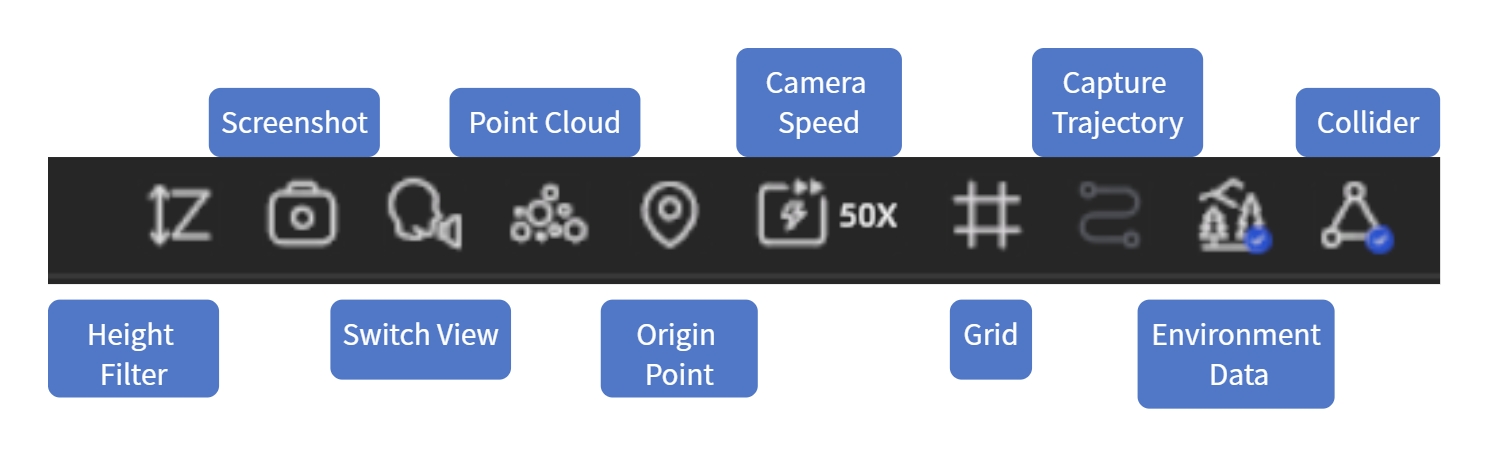
Barre d’outils globale
Annuler et rétablir
La barre propose des boutons Annuler et Rétablir :
- État actif : le bouton est disponible ; cliquez pour annuler ou rétablir.
- Grisé : aucune action ne peut être annulée ou rétablie, ou le mode actuel ne le permet pas.
Raccourcis : Ctrl+Z pour annuler, Ctrl+Y / Ctrl+Shift+Z pour rétablir.
Qualité de rendu, mise à jour V2.2
Depuis V2.2, les paramètres de rendu se trouvent dans le groupe Settings panel → Rendering, avec Shadow, DLSS et Rendering Mode (MIP/Non-MIP). Voir Paramètres.
Collision
Lorsqu’elle est activée, la navigation simule une marche réaliste : murs, sols et objets bloquent le déplacement. Lorsqu’elle est désactivée, vous pouvez traverser librement tous les objets.
Données d’environnement
Affichez ou masquez les informations d’éclairage ambiant intégrées au modèle. Lorsqu’elles sont activées, l’éclairage de la scène paraît plus réaliste.
Une seule donnée d’environnement de modèle peut être active à la fois. L’activation de la skybox désactive automatiquement les données d’environnement.
Trajectoire de capture
Affichez ou masquez le chemin de capture du dispositif de numérisation afin de voir les zones numérisées.
Grille
Affichez une grille de référence à la base du modèle pour évaluer sa position et son échelle.
Vitesse de caméra
Ajustez la vitesse de déplacement dans la scène. Augmentez-la pour les grandes scènes ; réduisez-la pour une inspection détaillée.
Ajustement :
- faites glisser le curseur de vitesse, de 1 à 100 ;
- utilisez
Ctrl+ molette de la souris.
Les paramètres de vitesse sont enregistrés automatiquement et persistent dans tous les projets.
Point d’apparition
Le point d’apparition est la position de départ à chaque entrée dans une scène. Cliquez pour y revenir instantanément.
Depuis V2.2, ses données sont stockées avec le fichier LCC et le suivent. Voir Point d’apparition.
Bascule du nuage de points
Basculez du rendu normal vers l’affichage en nuage de points pour examiner la répartition des données et la densité de numérisation. Cliquez à nouveau pour revenir au rendu normal.
Bascule du mode de vue
| Mode | Usage recommandé | Contrôles |
|---|---|---|
| Première personne | Consultation immersive, simulation de marche sur site | W A S D pour se déplacer, souris pour regarder |
| Pivot | Examiner les détails autour d’un point focal | Glisser gauche pour orbiter, droite pour déplacer, molette pour zoomer |
| Avatar | Parcourir la scène avec un personnage virtuel | Cliquer au sol pour se déplacer, calcul automatique du trajet |
Capture d’écran
Capturez la vue actuelle comme image pour les rapports ou le partage.
- Cliquez sur le bouton de capture.
- Sélectionnez le rapport d’aspect.
- Ajustez l’angle et cliquez pour capturer.
- L’image est automatiquement enregistrée dans le dossier Media de la liste des ressources ; faites un clic droit pour l’exporter.
Filtre de hauteur
Masquez le contenu de scène au-dessus ou au-dessous d’une plage de hauteur afin d’isoler un étage ou une zone.
- Cliquez sur le bouton de filtre de hauteur.
- Faites glisser les curseurs supérieur et inférieur pour définir la plage visible.
- Cliquez de nouveau sur le bouton pour quitter.