
Mode Prévisualisation, Viewer
Le mode Prévisualisation sert à parcourir une scène LCC ouverte. Il prend en charge la navigation de base, la consultation des points de vue et rapports de scène, ainsi que les mesures de distance et de surface.
Présentation de l’interface
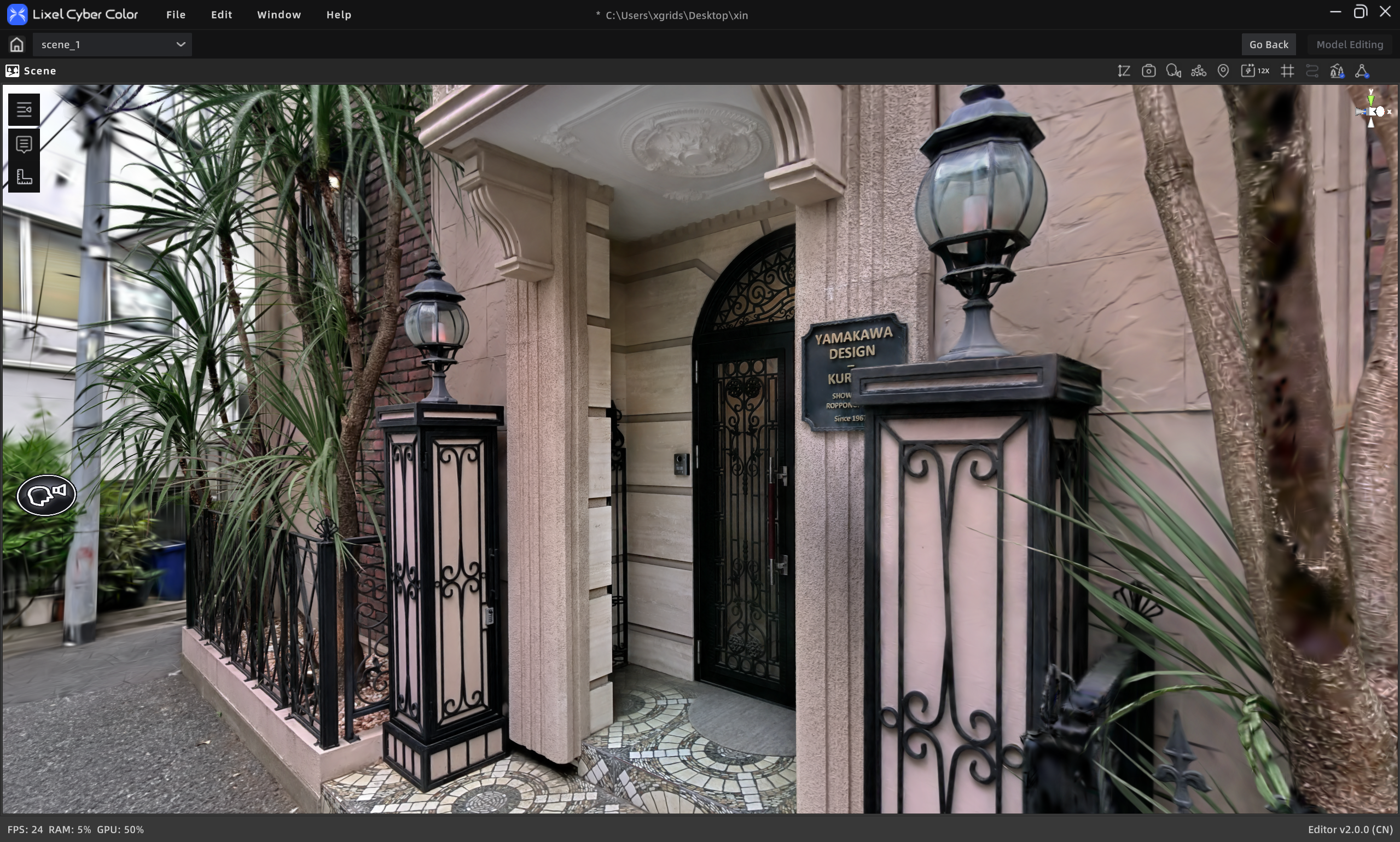
Interface du mode Prévisualisation
Barre d’outils de vue
| # | Bouton | Description |
|---|---|---|
| 1 | Filtre de hauteur | Activer ou désactiver le filtrage de hauteur de l’axe Z. |
| 2 | Capture d’écran | Capturer la vue actuelle. |
| 3 | Bascule de mode | Parcours / Pivot / Avatar. |
| 4 | Bascule nuage de points | Basculer entre rendu nuage de points et gaussien. |
| 5 | Retour au point d’apparition | Réinitialiser la caméra à sa position initiale. |
| 6 | Vitesse de caméra | Ajuster la vitesse de déplacement. |
| 7 | Grille | Afficher ou masquer la grille. |
| 8 | Trajectoire de capture | Afficher ou masquer la trajectoire. |
| 9 | Données d’environnement | Basculer l’affichage des données d’environnement. |
| 10 | Collision | Activer ou désactiver la collision. |
Barre d’outils professionnelle
| # | Bouton | Description |
|---|---|---|
| 1 | Points de vue | Consulter ou rejoindre les points de vue de visite. |
| 2 | Liste des annotations | Consulter ou rejoindre les annotations, avec interaction de Portail. |
| 3 | Mesure | Mesure temporaire, non enregistrée. |
| 4 | Rapport de scène | Ouvrir le rapport, masqué lorsqu’aucun rapport n’existe. |
Détails de la barre d’outils de vue
Filtre de hauteur
- Cliquez sur le bouton de filtre de hauteur pour entrer dans ce mode.
- Faites glisser les curseurs supérieur et inférieur pour ajuster la plage de hauteur.
- Cliquez de nouveau pour quitter.
Capture d’écran
Capturez la vue actuelle et enregistrez-la comme fichier image.
Bascule de mode
Trois modes de navigation sont disponibles :
- Première personne : parcourir librement la scène depuis la première personne.
- Pivot : orbiter autour d’un point cible pour l’observer.
- Avatar : parcourir la scène avec un personnage virtuel.
Retour au point d’apparition
Réinitialisez rapidement la caméra au point d’apparition.
Vitesse de caméra
Ajustez la vitesse pour les modes Parcours et Pivot.
- Curseur : plage de 1 à 100.
- Raccourci :
Ctrl+ molette de la souris.
Détails de la barre d’outils professionnelle
Points de vue
Ouvrez l’outil de points de vue. Cliquez sur une miniature de visite pour rejoindre l’angle correspondant.
Liste des annotations
Consultez les contenus d’annotation — photos, vidéos, liens, texte, etc. — de la scène. Dans V2.2, un clic sur un Portail rejoint automatiquement la scène et la position cibles.
- Cliquez sur Annotations pour ouvrir la liste.
- Survolez une annotation de scène pour voir un résumé.
- Cliquez sur un Portail pour rejoindre automatiquement la scène et la position cibles.
- Les Portails bidirectionnels affichent un bouton de retour ; cliquez dessus pour revenir à la destination de retour configurée.
Mesure
Consultez les données de mesure.
Rapport de scène
Consultez les rapports générés du projet, notamment plans, points de vue — captures avec informations de dimensions et de surface — et davantage. Ce bouton est masqué si aucun rapport n’existe.