XGRIDSDocumentation
  • 简体中文
  • English
  • 繁體中文
  • 日本語
  • Deutsch
  • Español
  • Italiano
  • Français
  • Русский
  • 简体中文
  • English
  • 繁體中文
  • 日本語
  • Deutsch
  • Español
  • Italiano
  • Français
  • Русский
  • Lixel CyberColor

    • LCC Studio

      • Prise en main
      • Version et mises à jour
      • Téléchargement et installation
      • Aperçu de l’interface et navigation
      • Avant la reconstruction
      • Reconstruction du modèle
      • Reconstruction d’un modèle unique
      • Fusion cartographique
      • Fusion aérienne-terrestre
      • Reconstruction aérienne
      • Mes modèles
      • Autres fonctionnalités
      • Paramètres et compte
      • Convertisseur
      • Reconstruction vidéo
      • Questions fréquentes
    • LCC Scene Editor

      • Version et mises à jour
      • Compte et connexion
      • Présentation du produit et accueil
      • Interface de l’éditeur
      • Modes de navigation de scène
      • Fichier
      • Paramètres
      • Opérations d’édition
      • Fenêtre
      • Barre d’outils globale
      • Ressources et propriétés
      • Barre d’outils gauche
      • Points de vue
      • Portail
      • Skybox
      • Annotations
      • Mesure
      • Parcours
      • Rapport de scène
      • 3D Layout
      • Mini-carte
      • Mode Prévisualisation, Viewer
      • Aide
      • FAQ
      • Point d’apparition
    • LCC Model Editor

      • Version et mises à jour
      • Guide de l’utilisateur
      • Aperçu et interface
      • Opérations sur les fichiers
      • Sélecteurs
      • Modification des modèles
      • Mesure
      • Réglage des couleurs
      • Gestion des ressources
      • Paramètres et aide
      • Questions fréquentes

Rapport de scène

L’outil Rapport de scène organise le 3D Layout et le contenu de visite du projet courant à l’aide d’un modèle et génère un rapport consultable et publiable.

  • L’export local est pris en charge aux formats JPEG et PDF.
  • Les données de point de vue et de mesure peuvent être incluses facultativement.
Rapport de scène

Rapport de scène

Flux de travail

Créer un rapport de scène

  1. Cliquez sur l’entrée Scene Report.
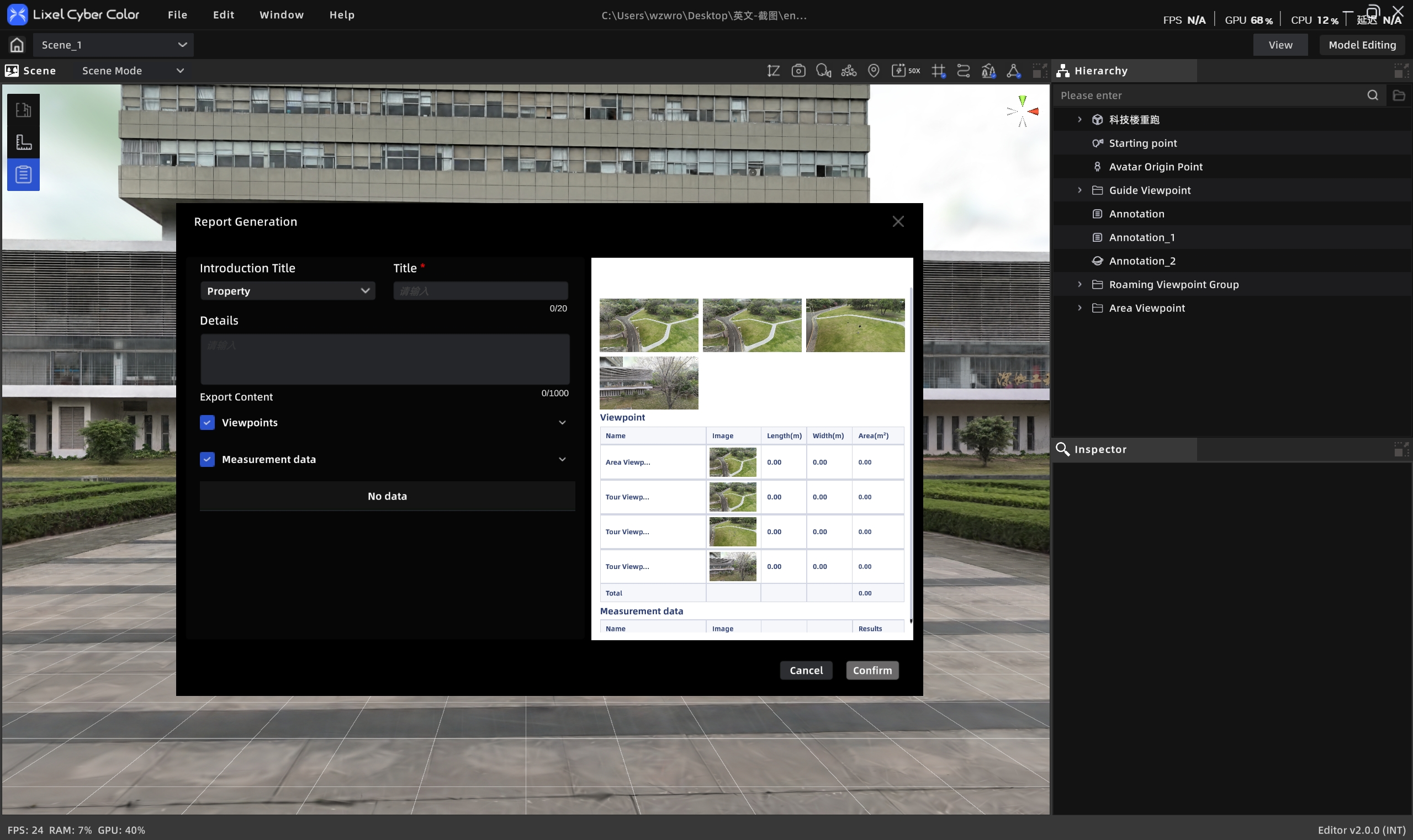
  2. Le système affiche un écran de sélection de portée des données. Cochez le contenu à inclure :
    • titre, obligatoire, 50 caractères maximum ;
    • détails, 1 000 caractères maximum ;
    • 3D Layout, s’il est disponible ;
    • données de points de vue ;
    • données de mesure.
  3. Après confirmation, cliquez sur « Démarrer la génération ».
  4. Le système affiche l’avancement, par exemple « 3/10 points de vue terminés, environ 20 secondes restantes ».
  5. Une fois la génération terminée, le panneau d’édition du rapport s’ouvre.

Remarque : le bouton est grisé pendant la génération et ne peut pas être déclenché de nouveau. Si vous quittez pendant la génération, une demande de confirmation s’affiche : « Génération en cours — quitter l’annulera. »

Gérer les rapports de scène

  • Consulter et modifier : cliquez sur l’entrée du rapport dans la liste de ressources, puis prévisualisez et modifiez-le dans le panneau de propriétés.
  • Exporter : exportez depuis le panneau de propriétés au format JPEG ou PDF.
  • Supprimer : sélectionnez l’entrée du rapport dans la liste de ressources et appuyez sur Delete, ou faites un clic droit → Delete.
  • Mettre à jour après publication : après publication du projet, utilisez Update pour synchroniser le dernier rapport vers le mode Prévisualisation.
Précédent
Parcours
Suivant
3D Layout